




导语:你激动地喊了一整场,回放却是”默片”
2026年美加墨世界杯正酣,小组赛跌宕起伏,淘汰赛一触即发。你打开嗨格式录屏大师,准备录一段自己的解说视频,把那记绝杀讲给全网听。
录完一看——画面完美,声音呢?
没有。
屏幕里的进球在疯狂庆祝,你的解说却像一场”默片”。弹幕会问:”UP主是用意念解说的吗?”
录屏没声音,是录屏用户投诉率排名第一的问题,没有之一。尤其是解说视频、直播录制这类强依赖人声的场景,声音没录进去,等于整条素材报废。
更扎心的是——你可能录了三场,才发现三场都录屏没声音。
今天这篇文章,只解决一个问题:录屏声音录制到底怎么设置,才能确保你的解说稳稳地被录进去。

一、先搞清楚:你的声音为什么”消失”了?
在给解决方案之前,先花1分钟搞懂录屏没声音的三个最常见原因。90%的情况,就出在这三个里面:
原因①:麦克风根本没被选中
很多录屏软件默认只录”系统声音”(也就是电脑里播放的声音),不录麦克风。你对着麦克风讲了半小时,软件压根没在听。
这是最常见、也最容易被忽略的原因。
原因②:麦克风被其他软件”抢”走了
你开着微信语音、开着腾讯会议、开着Discord……这些软件会独占麦克风权限。录屏软件想录你的声音,但麦克风已经被别人”占”了,录进去的只有对面的声音,或者干脆一片静音。
原因③:系统音量或麦克风音量被静音了
不是软件的问题,是你自己按了静音。Windows的麦克风音量条拉到了0,或者系统设置里把麦克风关了。软件再好也录不到”不存在”的声音。
搞清楚原因,才能对症下药。下面的解决方案,就是针对这三个原因逐一击破。
二、世界杯解说场景:为什么”录屏声音录制”这么重要? ⚽
2026世界杯期间,解说视频的需求量暴涨。
根据抖音和B站的数据,世界杯开赛以来,”足球解说””赛事复盘””比赛点评”类内容的日均发布量是平时的4.7倍。大量创作者不是专业解说员,而是普通球迷——用自己的理解、自己的情绪、自己的声音,做二次创作。
这类内容的核心资产是什么?不是画面,是声音。
球迷要听的是你的分析、你的激动、你的吐槽。画面可以是录屏,可以是转播截图,但声音必须是你自己的。
一旦录屏没声音,你的解说视频就失去了灵魂。
同样的逻辑也适用于游戏解说、课程录制、直播回放……所有”人声+画面”的场景,录屏声音录制都是第一优先级。
| 场景 | 声音重要性 | 录屏没声音的后果 |
| 赛事解说 | ⭐⭐⭐⭐⭐ | 整条废掉,没法发 |
| 游戏解说 | ⭐⭐⭐⭐⭐ | 观众体验归零 |
| 课程录制 | ⭐⭐⭐⭐ | 学员听不到讲解 |
| 直播录制 | ⭐⭐⭐⭐ | 回放无法二次传播 |
| 普通屏幕录制 | ⭐⭐⭐ | 影响较小,但也烦人 |
所以,录屏声音录制不是”锦上添花”,是”底线要求”。
三、嗨格式录屏大师:麦克风录制,就是为了解决”录屏没声音”
市面上很多录屏工具,录屏能力不错,但录屏声音录制做得一塌糊涂。要么默认不录麦克风,要么录出来声音忽大忽小,要么跟系统声音混在一起分不清。
嗨格式录屏大师在这个问题上的设计思路很直接:让你在开始录制之前,就明确知道”声音能不能录进去”。
3.1核心能力:麦克风录制——录之前就能听到自己
打开嗨格式录屏大师,在录制设置里,你会看到一个清晰的音频来源选择面板:
- 系统声音(电脑播放的声音,比如视频、音乐)
- 麦克风(你自己的声音)
- 系统声音 + 麦克风(同时录,最常用)
关键来了——在你点击”开始录制”之前,软件提供实时试音功能。你对着麦克风说一句话,立刻就能听到回放。
录之前就能确认声音在不在。这一步,直接消灭了”录完才发现录屏没声音”的悲剧。
| 对比项 | 嗨格式录屏大师 | 多数录屏工具 |
| 麦克风录制选项 | 系统音/麦克风/ both,清晰可选 | 默认只录系统音,麦克风藏在深处 |
| 录制前试音 | ✅ 实时试听 | ❌ 录完才知道 |
| 麦克风独占检测 | ✅ 录制时提示冲突 | ❌ 静默录制,无声输出 |
| 音频混合 | 系统音+麦克风独立调节 | 混在一起,无法分离 |
这就是嗨格式录屏大师解决录屏没声音的方式——不靠运气,靠设置。
3.2配套能力:直播录制也能同步收声
如果你是做世界杯直播录制的,边看比赛边解说,嗨格式录屏大师同样支持在直播录制模式下同步开启麦克风。
一边录屏幕上的比赛画面,一边录你的解说声音,两条音轨独立记录,后续在时间线上可以分别调整音量。
不需要额外买声卡,不需要外接麦克风(当然外接效果更好),笔记本自带麦克风就能用。
四、3步搞定:确保你的解说视频一定有声音
以下是录制世界杯解说视频时的标准操作流程,按这个来,录屏没声音的概率降到接近零:
Step 1|打开音频设置,选对声源
打开嗨格式录屏大师 → 点击”音频设置” → 选择“系统声音 + 麦克风”(如果只需要人声,选”仅麦克风”也可以)。
这一步是90%的人跳过的,也是90%的人录屏没声音的原因。
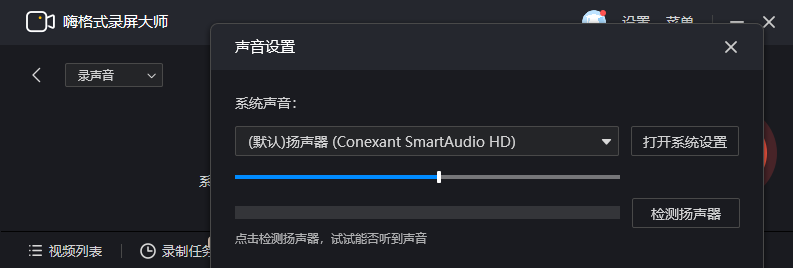
Step 2|录制前试音,确认麦克风在工作
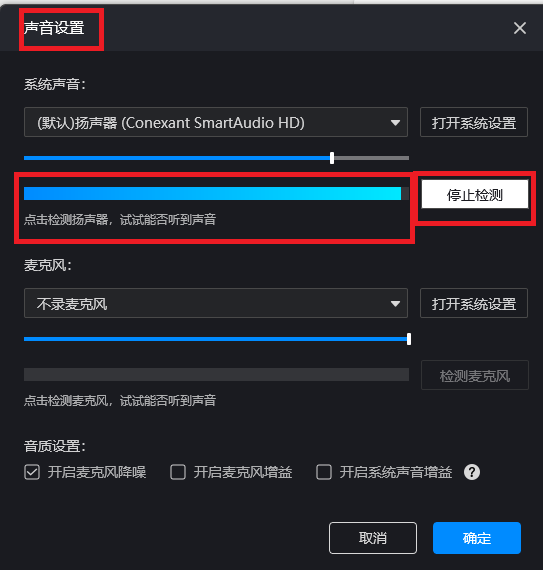
10秒钟,但能救回你2小时的素材。
Step 3|录制中避免麦克风被抢占
录制期间,关闭微信语音、腾讯会议、Discord等可能占用麦克风的软件。如果必须同时开着,在Windows系统设置 → 声音 → 输入设备里,确认默认麦克风指向你正在使用的那个。
这一步是”防患于未然”,避免录到一半声音突然消失。
三步做完,你的解说声音就稳稳地在素材里了。
五、万一还是录屏没声音?排查清单
如果按上面三步操作了,回放还是没声音,按这个清单逐一排查:
| 排查项 | 检查方法 | 解决方式 |
| 系统麦克风被静音 | Windows任务栏右下角 → 喇叭图标 → 检查麦克风是否静音 | 取消静音,拉高音量 |
| 麦克风权限被拒 | Windows设置 → 隐私 → 麦克风 → 确认嗨格式录屏大师有权限 | 开启权限 |
| 音频设备选错 | 录制设置里确认输入设备不是”默认”而是你实际使用的麦克风 | 手动选择正确设备 |
| 音频轨道被关闭 | 回放时检查是否关掉了麦克风音轨(部分播放器支持多音轨) | 开启麦克风音轨 |
这四项覆盖了99%的”录屏没声音”案例。
六、常见问题 FAQ ❓
Q1:录屏声音录制支持外接麦克风吗?
支持。嗨格式录屏大师可以识别所有Windows系统已识别的麦克风设备,包括USB麦克风、耳机麦克风、声卡麦克风等。在音频设置里手动切换输入设备即可。
Q2:解说视频录制时,系统声音和麦克风声音能分开调吗?
可以。录制时两条音轨独立记录,在时间线上可以分别调整音量。比如你想让比赛原声小一点、自己的解说大一点,直接在时间线上拖音量滑块就行。
Q3:直播录制时开麦克风,会影响直播画质吗?
不会。麦克风录制和画面录制是两条独立的线程,开启麦克风不会增加CPU负担,也不会影响直播录制的画面质量和帧率。
Q4:免费版支持麦克风录制吗?
支持。免费版完整支持麦克风录制和试音功能,日常录制解说视频完全够用。
Q5:录制完成后发现没声音,能补救吗?
不能。录屏是实时录制,没有录进去就是没有了,无法后期添加。所以录制前试音这一步绝对不能省。这也是为什么嗨格式录屏大师把试音放在最显眼的位置——就是为了帮你避免”录屏没声音”的悲剧。
七、结论:别让”录屏没声音”毁掉你的世界杯解说
2026世界杯四年一届,你的解说视频可能就这一次机会。
画面花一点,观众能忍。声音没了,观众直接划走。
录屏没声音不是技术问题,是设置问题。选对音频源、录前试个音、关掉抢麦克风的软件——三步就够了。
嗨格式录屏大师做的事情很简单:让你在按下录制键之前,就100%确定声音在录。
不靠运气,不靠经验,靠设置。
现在就去试
下一场比赛,打开嗨格式录屏大师 → 选好麦克风 → 试音 → 开录。
录屏是基础,录屏声音录制是核心,解说视频是场景,直播录制是延伸。
这一次,你的声音不会再”消失”了。
录屏没声音?录制世界杯解说麦克风设置指南,3步搞定。 别等录完才后悔,现在就把麦克风打开。⚽





