




2026年,远程办公与在线教育已从”应急方案”进化为”日常基建”。据统计,国内知识工作者日均屏幕录制时长较三年前增长近200%。然而,一个残酷的现实始终横亘在每位录制者面前——录屏文件保存失败,等于白录。一场两小时的精讲课程、一局决定性的游戏高光、一次关键的会议记录,可能因为一个弹窗、一段代码崩溃,化为乌有。
这篇文章不讲玄学,只讲方法。我们从故障根因出发,给你3套经过验证的排查逻辑,并在最后告诉你:如何从源头上,让”保存失败”这四个字彻底从你的词典里消失。

🚨 先认清敌人:录屏文件保存失败,到底坏在哪?
在动手修复之前,必须先搞清楚——录屏文件为什么会保存失败?
根据大量用户反馈与技术分析,90%以上的保存失败可以归结为以下三大类根因:
| 故障类型 | 典型表现 | 发生概率 | 核心诱因 |
|---|---|---|---|
| 💾 存储层故障 | 录制结束提示”磁盘空间不足”或”写入失败” | ⭐⭐⭐⭐⭐ | 硬盘剩余空间不够、目标路径权限受限、临时缓存溢出 |
| ⚡ 软件层故障 | 录制过程中软件崩溃、黑屏、文件损坏为0KB | ⭐⭐⭐⭐ | 软件版本过旧、编码器冲突、系统资源被抢占 |
| 🔧 系统层故障 | 录屏功能入口正常,但保存按钮无响应 | ⭐⭐⭐ | 系统更新导致兼容性问题、后台应用冲突、权限被拦截 |
看清这张表,你就明白了一个关键事实:保存失败不是”运气差”,而是”某个环节没兜住”。
接下来,我们逐一击破。
🔧 故障排查法 #1:存储层——先确认”能不能装得下”
这是最常见、也最容易被忽略的原因。
很多人以为自己硬盘还有空间,但忽略了一个细节:录屏文件是实时写入的,它需要的不只是”总容量够”,而是”写入速度跟得上”。 一段1080P/60fps的10分钟录屏,文件大小轻松突破1-2GB。如果你的硬盘同时在跑系统更新、后台下载,写入速度被抢占,录制就会在保存环节”卡死”。
✅ 排查步骤:
- 检查可用空间:Windows用户打开”此电脑”查看各盘剩余空间,建议录制盘至少预留 5GB以上 空闲;Mac用户通过”关于本机→存储”查看。
- 检查写入权限:右键录制目标文件夹 → 属性 → 安全,确认当前用户拥有”完全控制”权限。
- 清理临时文件:Windows运行
%temp%清空临时缓存;Mac使用清理工具释放系统缓存。 - 更换保存路径:如果C盘空间紧张,手动将保存路径改至D盘或外接SSD,避免系统盘写入瓶颈。
💡 专业提示:如果你使用的是嗨格式录屏大师,软件默认所有录制文件本地保存,且支持自定义保存路径。在设置中提前指定一个空间充足的盘符,相当于给你的录制成果上了第一道保险。
🔧 故障排查法 #2:软件层——让工具本身不掉链子
2026年的录屏软件市场早已不是”能录就行”的时代。一款靠谱的录屏工具,必须在编码、内存管理、异常恢复三个维度上都过硬。
常见软件层问题及解法:
| 问题现象 | 可能原因 | 解决方案 |
|---|---|---|
| 录制中途软件闪退 | 内存不足或软件Bug | 关闭后台应用释放内存;更新至最新版本 |
| 保存后文件为0KB | 编码器异常或录制被强制中断 | 清除软件缓存后重试;更换输出格式(如从AVI改为MP4) |
| 音画不同步 | 音频采集模块与视频编码不匹配 | 开启”音画同步”模式;检查麦克风/系统音源设置 |
| 录制卡顿掉帧 | 电脑配置不足或未开启硬件加速 | 开启GPU硬件加速;降低录制分辨率或帧率 |
这里有一个很多人不知道的关键点:输出格式的选择直接影响保存成功率。 部分老旧录屏软件仅支持AVI等特定格式,一旦编码器不兼容,保存环节就会报错。而主流格式如MP4的兼容性最强,几乎不会出现格式层面的保存失败。
以 嗨格式录屏大师 为例,它支持 MP4、AVI、FLV、GIF、等多种格式输出,默认MP4直出,无需二次转码。更重要的是,它内置了 GPU硬件加速 和 智能降噪 模块,从编码源头降低了因资源过载导致的崩溃概率。
🔧 故障排查法 #3:系统层——别让你的手机/电脑”自己打架”
这一层问题最隐蔽,也最让人抓狂。
尤其是手机端录屏(华为、iPhone等),系统更新后经常出现”录屏功能入口正常,但点保存没反应”的情况。这通常是因为:
- 系统更新后,录屏组件的权限被重置
- 后台应用过多,系统资源被抢占
- 存储路径指向了一个已被系统清理的缓存目录
✅ 手机端排查清单(以华为为例):
| 步骤 | 操作 | 目的 |
|---|---|---|
| ① | 清理后台应用(从底部上滑→关闭不必要应用) | 释放系统资源 |
| ② | 设置 → 存储 → 查看可用空间 | 排除空间不足 |
| ③ | 设置 → 系统和更新 → 软件更新 | 修复已知Bug |
| ④ | 长按电源键 → 重启设备 | 清除临时系统错误 |
| ⑤ | 设置 → 应用 → 屏幕录制 → 清除缓存 | 重置录屏组件状态 |
| ⑥ | 开发者选项 → 调整录屏相关参数 | 深度修复(进阶用户) |
如果以上全部无效,基本可以判定是系统级兼容性问题,建议联系官方客服或更换录屏工具。
🛡️ 与其事后救火,不如事前防火——问题规避才是终极答案
排查故障是”亡羊补牢”,而真正让录制者安心的,是 从工具选型阶段就把风险降到零。
这也是我们在设计 嗨格式录屏大师 时的核心逻辑:不是让你学会修Bug,而是让Bug根本没有机会出现。
嗨格式录屏大师的”零损失”设计理念:
| 能力维度 | 具体机制 | 解决的痛点 |
|---|---|---|
| 📁 本地优先存储 | 所有录制文件默认保存至本地,不依赖云端 | 避免网络波动导致的上传失败 |
| 💾 多格式兜底 | 支持MP4/AVI/FLV/GIF等多种格式 | 编码器不兼容?换个格式就行 |
| ⚡ GPU硬件加速 | 调用显卡进行编码,大幅降低CPU占用 | 从根源上减少卡顿和崩溃 |
| 🤖 AI智能降噪 | 自动过滤环境杂音,人声清晰可辨 | 避免后期因音质差而重新录制 |
| 🖥️ 全系统覆盖 | Windows / macOS / Android / iOS 四端通用 | 换设备不换习惯,一账号全端同步 |
📋 实际操作只需3步:
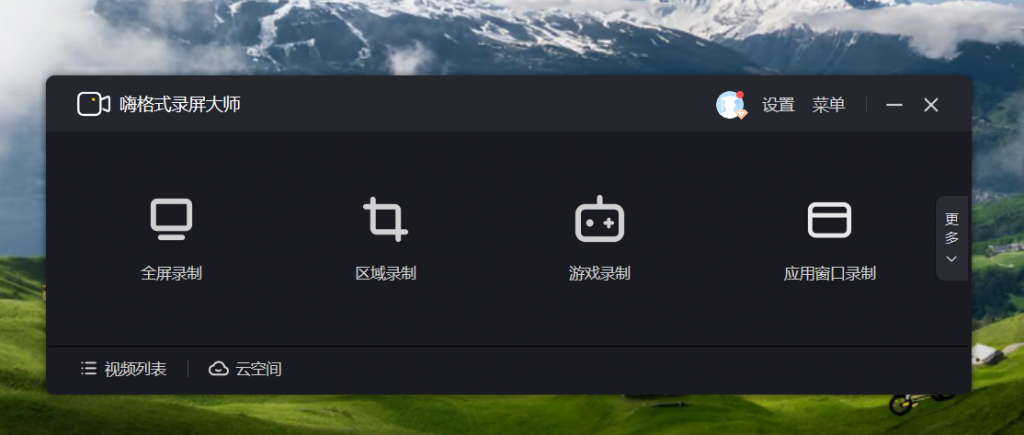
第一步:选择录制模式
打开嗨格式录屏大师,在主界面选择你需要的录制方式——全屏录制、区域录制、游戏录制、摄像头录制或只录声音。根据你的需求点击对应图标即可进入下一步。
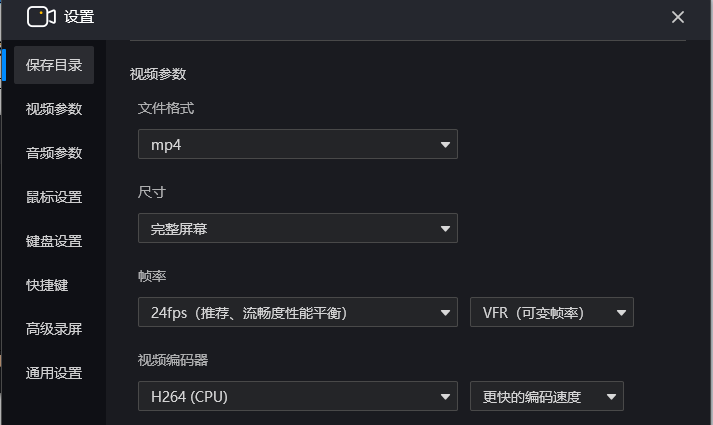
第二步:设置录制参数
进入设置面板后,将输出格式选为 MP4(兼容性最强,不易保存失败),画质根据需求选择高清或原画,如需人像出镜则同时开启摄像头和麦克风。确认无误后点击”开始录制”。
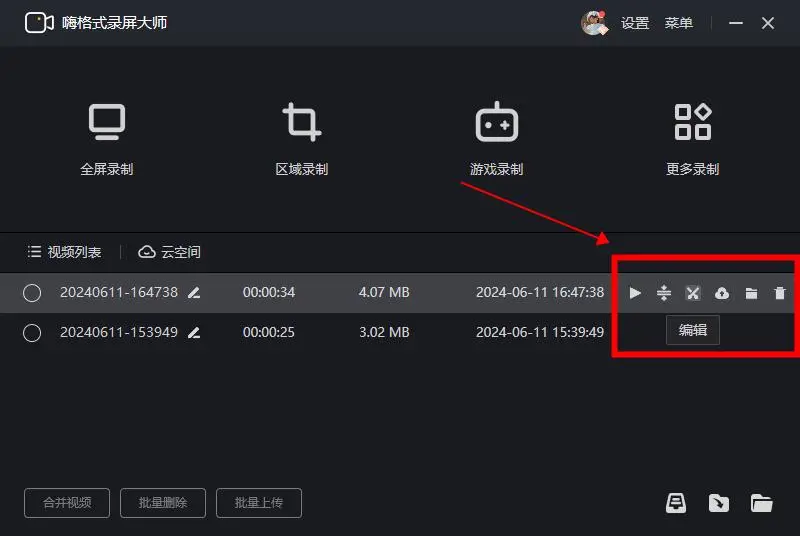
第三步:录制结束,文件自动保存
录制完成后点击”停止”按钮,嗨格式录屏大师会自动将录屏文件保存至你指定的本地路径,无需手动操作。如需简单剪辑(去片头、加字幕、裁剪段落),直接在软件内点击”编辑”即可完成,全程不用跳转第三方工具。
这意味着什么?意味着你从录制到成品,全程在一个工具内闭环完成,每多一次跳转,就多一次丢失的风险。 嗨格式录屏大师把这个风险,压到了最低。
❓ 常见问题 FAQ
Q1:录屏文件保存失败,已经录好的内容还能找回吗?
如果软件支持异常恢复(如嗨格式录屏大师),重启后尝试在软件内查找”未完成录制”列表。如果已经提示保存失败且文件为0KB,大概率无法恢复。所以,预防永远比补救重要。
Q2:MP4和AVI格式,哪个更不容易保存失败?
MP4。它是目前兼容性最强的视频封装格式,几乎所有播放器和编辑软件都原生支持。AVI在某些系统上可能因编码器问题导致写入失败。
Q3:手机录屏和电脑录屏,哪个更容易出问题?
手机端。因为手机系统对后台资源的管控更严格,录制时一旦有来电、通知弹窗,就可能打断录制流程导致保存失败。电脑端相对稳定,尤其是使用带硬件加速的专业软件。
✅ 结论:别让”保存失败”偷走你的时间
回到最初的问题——录屏文件保存失败,等于白录吗?
答案是:如果你用对了工具,不等于。
存储层的问题,靠提前检查空间和权限就能规避;软件层的问题,靠选一款编码稳定、支持硬件加速的工具就能化解;系统层的问题,靠定期更新和清理缓存就能预防。
但最聪明的做法,是从第一步就选一个 把”保存失败”这个选项从概率表里抹掉的工具。
嗨格式录屏大师,支持Windows、macOS、Android、iOS全平台,最高4K/120fps录制,GPU硬件加速,AI降噪,多格式输出,异常自动恢复——它不是让你学会修Bug,而是让你根本不需要修Bug。
🚀 现在就行动
👉 点击下载嗨格式录屏大师,免费体验基础录制功能。
你的每一次录制,都值得被完整保存。
别等到文件丢失的那一刻,才想起这篇文章。





