




📌 导语:2026年了,你的微课录制还在”凭感觉”?
2026年6月,第十一届全国高等院校英语教师教学基本功大赛正在如火如荼地进行中。微课赛道要求提交7-8分钟的教学视频,教师出镜、推荐全程英文说课、MP4格式、画面声音清晰无杂音、不得倍速——每一条都是硬指标。
然而现实是:大量参赛教师在录制环节就栽了跟头。
音画不同步、微信弹窗突然闯入、录完发现没有声音、视频全是水印无法提交……这些问题年年上演,年年有人退赛。更隐性的杀手是——很多人直接套用平台AI生成的参考素材,结果知识点有偏差、特殊符号缺失、解析逻辑混乱,连初审都过不了。
工具选不对,努力全白费。
这篇文章不是简单地”推荐一款软件”,而是为正在备战英语微课大赛的你,提供一条从工具选择→操作执行→风险规避的完整可复制路径。无论你是新手小白还是有经验的老教师,看完就能上手。

一、先搞清楚:英语微课大赛到底在考什么?
在聊工具之前,我们必须先理解比赛的底层逻辑。
根据大赛官方要求,微课赛道的核心评分维度包括:
| 评分维度 | 具体要求 | 常见翻车点 |
|---|---|---|
| 时长 | 7-8分钟,片头不超过5秒 | 超时或过短,直接扣分 |
| 画面 | 教师出镜,PPT/板书清晰可见 | 画面模糊、弹窗干扰、光线不足 |
| 声音 | 清晰无杂音,不得倍速 | 麦克风爆音、环境噪音、音画不同步 |
| 格式 | MP4格式,播放流畅 | 格式不对、文件过大无法上传 |
| 内容 | 完整展示一个教学环节或知识点 | AI素材直接套用,知识点有误 |
👆 看到没?录制工具的选择,直接决定了你能否满足以上至少80%的硬性要求。
二、2026年主流微课录制工具横评:谁才是竞赛级选手?
市面上录屏工具少说几十款,但真正适合教师微课录制场景的,掰着手指头数得过来。我们从专业性、易用性、教学适配度、后期能力四个维度,对当前最主流的6款工具做了一次实测对比:
| 对比维度 | 🔥 嗨格式录屏大师 | 优加蛙录屏软件 | 数据蛙录屏软件 | iSpring Free Cam | PPT自带录制 | QQ录屏 |
|---|---|---|---|---|---|---|
| 人像+屏幕同框 | ✅ 支持 | ✅ 支持 | ✅ 支持(画中画) | ❌ 纯屏录制 | ❌ 纯屏录制 | ❌ 纯屏录制 |
| 实时教学标注 | ✅ 画笔/序号/激光笔/白板 | ✅ 画笔标注 | ✅ 激光笔+聚光灯 | ✅ 基础标注 | ❌ 无 | ❌ 无 |
| 内置剪辑功能 | ✅ 掐头去尾+加字幕 | ✅ 轻量剪辑 | ✅ 高级编辑 | ✅ 极简裁剪 | ⚠️ 需另存后处理 | ❌ 无 |
| 无水印输出 | ✅ | ✅ | ✅ | ✅ | ✅ | ✅ |
| 智能降噪 | ✅ | ✅ | ✅ | ✅ | ❌ | ❌ |
| 窗口锁定防弹窗 | ✅ | ✅ | ✅ | ❌ | ❌ | ❌ |
| 一键生成分享链接 | ✅ | ⚠️ 需导出 | ⚠️ 需导出 | ❌ | ❌ | ❌ |
| 连续录制稳定性 | ⭐⭐⭐⭐⭐(4-5h无卡顿) | ⭐⭐⭐⭐⭐ | ⭐⭐⭐⭐ | ⭐⭐⭐⭐ | ⭐⭐⭐ | ⭐⭐ |
| 上手难度 | 🟢 极简 | 🟢 极简 | 🟢 极简 | 🟢 极简 | 🟢 零门槛 | 🟢 零门槛 |
| 适合竞赛场景 | ⭐⭐⭐⭐⭐ | ⭐⭐⭐⭐⭐ | ⭐⭐⭐⭐ | ⭐⭐⭐ | ⭐⭐⭐ | ⭐⭐ |
一句话总结:
- 如果你追求一站式解决,从录制到剪辑到分享全搞定 → 嗨格式录屏大师
- 如果你只需要纯屏录制、操作极简 → iSpring Free Cam够用
- 如果你临时应急、不想装任何软件 → QQ录屏救个急
- 如果你只讲PPT、不需要人像 → PPT自带录制零门槛
但如果你的目标是拿奖,需要人像出镜、实时标注、后期精剪、一键分享——嗨格式录屏大师是目前竞赛场景下综合实力最强的选择,没有之一。
三、为什么说嗨格式录屏大师是微课竞赛的”最优解”?
不是自卖自夸,我们从大赛的实际要求倒推,你就明白了。
🎯 痛点一:大赛要求”教师出镜”,但很多工具只能录屏
嗨格式录屏大师支持屏幕+人像同框录制,摄像头画面和屏幕画面可以自由调节布局。你可以选择画中画模式,一边是你的英文说课画面,一边是PPT课件,评委一眼就能看到你的教态和课件内容是否匹配。
更关键的是——它支持实时教学标注工具:画笔圈重点、序号标步骤、白板写板书、激光笔指引。你在录制过程中就能把知识点”画”出来,不用后期再补,所见即所得。
🎯 痛点二:录制中途弹窗,整个视频报废
做过微课的老师都知道,微信消息、系统通知、邮件弹窗——任何一个突然蹦出来,整条视频就废了。
嗨格式录屏大师内置窗口锁定功能,你可以指定只录制PPT窗口或浏览器窗口,其他所有弹窗自动屏蔽。哪怕你的微信炸了,录制画面依然干干净净。
🎯 痛点三:录完还要切换软件剪辑,效率低到崩溃
很多工具录完就结束了,剪辑还得打开PR、剪映,对非技术背景的老师来说简直是噩梦。
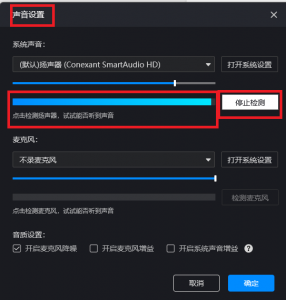
嗨格式录屏大师的逻辑是:录完直接剪。内置轻量级剪辑工具,支持掐头去尾、裁剪错误片段、加字幕、压缩合并、一键生成分享链接。大赛要求画面清晰,字幕能辅助评委理解英文说课;同时它还支持智能降噪,系统声音和麦克风声音独立调控,复杂环境下也能有效分离人声与背景音。正式开录前,还可以用”试音”功能确认音量适中、没有爆音或电流声。实测可连续录制4-5小时无卡顿不掉帧,Windows和macOS双系统通吃。
四、嗨格式录屏大师·微课竞赛录制实操指南(5步出片)
别被”专业”两个字吓到,实际操作比你想象的简单得多。跟着下面5步走,10分钟内就能录出一条竞赛级微课 👇
Step 1|选择录制模式,开启摄像头
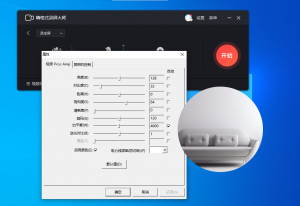
打开嗨格式录屏大师,在主界面选择”全屏录制”或”区域录制”。紧接着,点击摄像头图标,开启你的摄像头——这一步非常关键,因为大赛明确要求”教师出镜”。开启后,你可以在预览窗口里拖动人像画面的位置和大小,推荐选择画中画模式,人像放在右下角,不遮挡PPT主体内容。
Step 2|设置音频,务必试音
在音频设置区域,同时勾选”系统声音”和”麦克风”。然后点击”试音”按钮,对着麦克风说一句话,确认波形正常、没有爆音、没有电流杂音。⚠️ 这是录课最容易踩坑的地方,很多人跳过这步直接开录,结果录完才发现没声音,白干一场。
Step 3|开启免打扰模式,屏蔽一切干扰
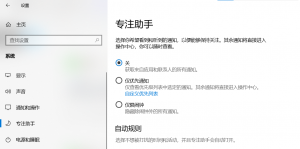
在电脑设置里找到消息免打扰选项,把微信、QQ、钉钉、邮件客户端全部加入排除列表。这样录制过程中即使收到消息,画面也不会弹出任何通知窗口,确保录制画面全程干净。
Step 4|开始录制,善用实时标注工具
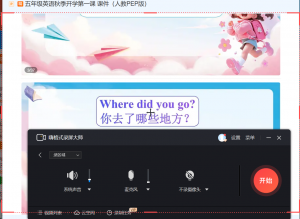
点击红色”开始录制”按钮。讲课时,右侧工具箱随时可以调用:用画笔圈出PPT上的重点词汇,用激光笔指引读者视线,用序号标注教学步骤。这些标注会实时出现在视频画面中,不需要后期再加,所见即所得。
Step 5|停止录制,一键剪辑导出
讲完后点击”停止录制”,进入预览界面。在这里你可以直接进行轻量剪辑:拖拽进度条裁剪掉口误片段,掐掉多余的片头片尾,加上中英文字幕,确认片头包含大标题+教材名+说课题目+适用年级。最后点击”导出”,选择MP4格式、1080P分辨率,一键生成无水印成品视频。
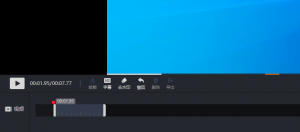
整个流程,一气呵成,不需要打开任何其他软件。
五、高频避坑FAQ:这些错误别再犯了!
在整理了大量微课退稿案例后,我们总结出以下4个最致命的坑,请逐条自查:
❓ Q1:我用AI生成了教案和素材,直接录不行吗?
不行。 大赛评委对AI生成内容的审核越来越严。平台参考素材多为AI自动生成,普遍存在知识点偏差、排版杂乱、特殊符号缺失(下划线、拼音声调、数学上下标、有序序号等)。必须逐段核查,人工修正后再用。 答案禁止用图片形式,禁止标注”略”字,必须转化为纯文字。
❓ Q2:录屏软件那么多,免费的够用吗?
看场景。 QQ录屏、Xbox Game Bar这类免费工具适合临时应急,但它们没有标注工具、没有降噪、没有剪辑功能。如果你是认真备赛,免费工具大概率让你在后期环节崩溃。嗨格式录屏大师提供免费试用,先试再决定,零风险。
❓ Q3:PPT自带的录制功能不是也能用吗?
能用,但有明显天花板:它只能录PPT画面,不支持人像出镜,不支持实时标注,画质被PPT原始分辨率限制,无法输出超高清内容。如果你的微课需要”教师出镜+PPT讲解”的混合模式,PPT自带功能远远不够。
❓ Q4:录完发现有口误,必须重录吗?
不用! 这正是嗨格式录屏大师”高级编辑”功能的价值所在。打开预览界面,直接拖拽进度条找到错误片段,点击裁剪即可。掐头去尾、删除口误——全部在一个软件里完成,不用打开任何其他工具。
六、写在最后:工具对了,拿奖就成功了一半
2026年的教育竞赛,早已不是”内容好就行”的时代了。画质、音质、标注、剪辑、格式——每一个技术细节都在影响评委的第一印象。
你花了无数个夜晚打磨教学设计、推敲英文说课稿,却因为一个弹窗、一段杂音、一个模糊的画面而功亏一篑——这才是最大的遗憾。
嗨格式录屏大师,不是让你成为技术专家,而是让你把所有精力都花在”教什么”和”怎么教”上,至于”怎么录”——交给它就行。
🚀 现在就行动
👉 免费试用嗨格式录屏大师,用一次你就知道什么叫”录课不求人”:
无论你是备战第十一届全国高校英语教师教学基本功大赛,还是日常教学需要制作微课资源——选对工具,就是选对了一条通往获奖的捷径。
别等到截稿前一晚才手忙脚乱。现在就下载,今天就录出你的第一条竞赛级微课。🏆





