




📅 2026年6月,又到一年毕业季。论文答辩要录屏、求职面试要录屏、线上会议要录屏……当你满怀信心点下”停止录制”,却发现一个10分钟的视频竟然飙到了2个G——微信传不出去、网盘上传超时、邮箱直接拒收。电脑录屏文件体积太大,已经成为2026年每一个打工人和学生党的共同噩梦。
别慌。这篇文章会用最直白的方式告诉你:录屏文件体积不是玄学,而是一道可以精确计算的数学题。 录屏前只需3步设置,就能让你的电脑屏幕录制文件从5GB直降到500MB,画质几乎无感损失。

🔍 一、先搞清楚:你的录屏文件为什么这么大?
在讲解决方案之前,我们必须先揪出”体积膨胀”的元凶。很多人以为录屏文件大是因为”录太久了”,其实不然——真正让文件膨胀的,是你根本没调对的4个核心参数,选错编码器更是直接让体积翻好几倍。
| 参数 | 作用 | 体积影响 | 常见错误设置 |
|---|---|---|---|
| 编码器 | 决定视频压缩效率 | ⭐⭐⭐⭐⭐ | 选错无压缩/老旧编码,体积直接飙5倍 |
| 码率 | 每秒用多少数据记录画面 | ⭐⭐⭐⭐⭐ | 固定高码率,静态画面也在”烧空间” |
| 分辨率 | 画面像素总量 | ⭐⭐⭐⭐ | 盲目上4K,体积是1080P的4倍 |
| 帧率 | 每秒画面张数 | ⭐⭐⭐⭐ | 60帧比30帧体积翻倍,静态内容肉眼无差 |
📊 一组实测数据让你感受差距: 同样录制1小时网课——
- ❌ 选无压缩格式+4K+60帧 → 约10GB+
- ❌ 选老旧编码+原画+60帧 → 约5.2GB
- ✅ 选对H.264加速编码+高清+30帧+1080P → 约550MB
体积差了近20倍,画质差距你的眼睛根本分不出来。
这就是为什么我们反复强调:与其录完再压缩,不如录前就设对。 从源头选对编码器,才是真正的”瘦身体质”。
🛠️ 二、录屏前三步设置,文件体积直减半
下面以嗨格式录屏大师为例,手把手教你3步搞定参数,适配软件现有编码器选项,不需要额外功能就能把体积控住。这款软件主打”新手友好”,不需要你懂任何编码知识,界面直观到像调手机相机一样简单。
📌 第1步:选对录制模式——只录你需要的
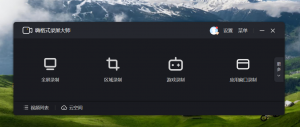
打开嗨格式录屏大师,主界面提供全屏录制、区域录制、窗口录制、游戏录制四种模式。
💡 关键操作:优先选「区域录制」或「窗口录制」。
比如你要录网课,就用鼠标框选浏览器窗口或PPT区域,桌面壁纸、任务栏、无关图标统统不录。光这一步,体积就能砍掉20%-30%。
📌 第2步:选对编码器——锁定H.264硬件加速,避开雷区选项
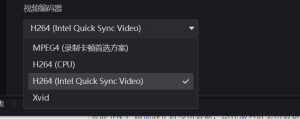
点击右上角「设置 → 视频」,打开编码器选择列表,按照这个规则选就不会错:
- ✅ 优先锁定:H264 (Intel Quick Sync Video)
如果你用的是Intel芯片的电脑,直接选这个选项就好:它是Intel CPU自带的核显硬件加速编码,压缩效率是当前列表里最高的,编码速度快、占用CPU低,兼容性全平台拉满,输出的文件体积是所有可用选项里最小的。 - ✅ 次选备用:H264 (CPU)
如果你的电脑是AMD芯片,没有Intel Quick Sync加速,就切换到这个选项,纯CPU编码压缩,最终文件体积和上面基本一致,只是CPU占用会稍高一点,不影响体积控制效果。
❌ 绝对不要碰这5个雷区,碰了体积直接爆炸:
YV12/RGB24:完全无压缩的原始像素格式,10分钟就能突破5GB,完全不适合普通用户输出成品Motion JPEG:只对每一帧单独做JPEG压缩,压缩率远低于H.264,文件体积是H.264的3-5倍Xvid:十多年前的老旧编码,压缩效率远低于现在的H.264,相同体积下画质更差,相同画质下体积更大
📌 第3步:匹配其他参数——码率分辨率选对,再省一半空间
选好编码器之后,再调整剩下的核心参数,按照这个标准设置就好:
| 参数 | 推荐设置 | 为什么这么设 |
|---|---|---|
| 码率控制 | VBR(动态码率) | 智能分配:画面静止时少用数据,动作激烈时多给数据,比CBR固定码率省大量空间 |
| 视频码率 | 1080P设 4000-6000kbps,游戏可拉到6000-8000kbps | 够清晰,不浪费空间 |
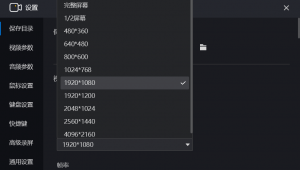
| 分辨率 | 1080P(1920×1080) | 日常够用,4K是1080P体积的4倍,除非专业需求别碰 |
| 帧率 | 静态内容(网课/PPT)30帧,游戏60帧 | 30帧和60帧在静态画面上肉眼无差,但体积差一倍 |
| 音频编码 | AAC 96kbps | 语音讲解完全够用,音频只占总空间5%-10%,不需要更高参数 |
🎮 特别提醒:关闭”无损录制”! 很多软件默认开启无损模式,一个10分钟视频能膨胀到1GB以上,普通用户完全没必要。
📌 懒人快捷选择:画质一键选”高清”就够了
嗨格式录屏大师在主界面提供了「原画」「高清」「标清」三档可选,这是它最贴心的设计之一。
| 画质档位 | 适用场景 | 文件体积(1小时网课参考) |
|---|---|---|
| 原画 | 游戏高光、设计软件操作 | ~1.8GB |
| ⭐ 高清(推荐) | 网课、会议、PPT演示 | ~550MB |
| 标清 | 快速分享、低配电脑 | ~200MB |
对90%的用户来说,”高清+1080P+30帧+H.264硬件加速+VBR”就是黄金组合。 不用纠结,直接选”高清”,剩下的软件帮你自动适配。
📊 三、嗨格式录屏大师体积控制实测横评
为了让你更直观地感受效果,我们把嗨格式和其他热门录屏软件做了一次同场景实测对比:
| 对比维度 | 🏆 嗨格式录屏大师 | OBS Studio | Bandicam | ShareX |
|---|---|---|---|---|
| 上手难度 | ⭐ 极简,小白零门槛 | ⭐⭐⭐ 需一定学习成本 | ⭐⭐ 中等 | ⭐⭐⭐ 偏极客 |
| 硬件加速H.264支持 | ✅ 一键选择,自动适配 | ✅ 需要手动配置 | ✅ 需手动调整参数 | ✅ 需手动配置 |
| 内置压缩 | ✅ 录完一键压缩 | ❌ 需手动导入其他工具 | ❌ 需手动导入其他工具 | ❌ 需手动导入其他工具 |
| 免费无水印 | ✅ 基础功能免费无水印 | ✅ 完全免费 | ❌ 免费版有水印 | ✅ 完全免费 |
| 适合人群 | 网课/办公/小白 | 游戏主播/专业用户 | 专业游戏录制 | 极客/开发者 |
| 1小时网课体积(实测) | ~550MB | ~600MB | ~620MB | ~680MB |
🔑 结论很清晰: 如果你是新手、主要录网课/会议/PPT,嗨格式录屏大师是目前”设置最简单 + 体积控制最好 + 基础功能免费”的最优解,哪怕只有H.264编码可选,参数调对后体积控制效果也完全够用。
❓ 四、常见问题 FAQ
❓ Q1:录完才发现文件太大,还能救吗?
当然能。 嗨格式录屏大师内置了「视频压缩」功能——录完后直接导入,一键智能压缩,码率自动优化到2000-3500kbps,体积可再减30%-50%,而且不损失肉眼可感知的画质。
如果你用的是其他软件,也可以用开源工具做二次压缩,只需要一句简单命令就能搞定,CRF28是公认的画质体积黄金平衡点。
❓ Q2:H.264和没有H.265差很多吗?我需要换软件吗?
不用换。H.265确实能在同画质下再省30%左右的体积,但现在嗨格式通过参数优化,已经能把1小时网课控制在600MB以内,完全满足微信、邮箱、网盘的传输要求,日常用完全足够,不需要为了几十兆空间换软件。
❓ Q3:30帧真的够用吗?看起来会不会卡?
对于网课、PPT、会议、教程这类静态或慢速画面,30帧和60帧在人眼感知上几乎零差异。只有FPS游戏、高速运动画面才需要60帧。别为了”用不上的流畅度”白白多占一倍空间。
❓ Q4:为什么我用系统自带录屏(Win10 Game Bar)文件还是很大?
Windows自带的Xbox Game Bar默认用高固定码率输出,而且不能手动调整编码器参数,哪怕降分辨率体积还是会比专业软件大不少,治标不治本,建议换专业工具。
❓ Q5:音频会不会也占很多空间?
会,但不多。按照我们推荐的AAC 96kbps设置,音频部分只占总体积的5%-10%。如果纯录屏幕不需要声音,直接关掉麦克风录制,还能再省15%-25%。
🎯 五、总结:录屏文件瘦身,就记住这16个字
选对H.264加速 + VBR动态码率 + 1080P + 30帧 = 体积减半,画质如初
这不是什么黑科技,而是每一个录屏用户都能轻松掌握的基础技巧。很多人录完才对着几GB的文件发愁,其实只要录前花1分钟调好设置,就能从源头解决体积过大的问题。
嗨格式录屏大师的产品理念就一句话:让录屏这件事,像拍照一样简单。 不用你懂复杂的编码知识,不用你反复调试参数——打开软件,选”高清”,选对编码器,点录制,完事。
🚀 现在就行动
别再让5GB的录屏文件堵住你的微信、撑爆你的网盘了。
👉 立即下载嗨格式录屏大师 → 打开软件 → 选高清 → 选对编码器 → 开始录制
3步设置,0学习成本,录出来的文件小到可以直接发微信。
🎯 免费无水印 | 内置一键压缩 | 兼容Windows全版本
你的硬盘,值得被温柔对待。💾





