




引言:考研冲刺期的数字资产焦虑
在研究生入学考试的备考周期中,信息差往往决定了竞争的起跑线。特别是在每年的招生简章发布期(通常为9月-10月),大量高校针对自命题专业课推出专属讲解、大纲变动解读及导师直播答疑。对于考生而言,这些稀缺的、非标准化的教学资源是冲击高分的关键。
然而,当前的在线教育平台普遍存在“数字资源时效性”陷阱:绝大多数网课回放设有有效期(通常截止至初试结束),且不支持离线下载。一旦服务器关闭或账号到期,价值数千元的“院校专属讲解”将瞬间清零。此外,直播课程的高密度信息传递,使得“听一遍就记住”成为奢望,考生迫切需要一种手段将云端流量转化为本地知识资产。
本文将从合规前提、技术选型、实操流程三个维度,探讨如何利用专业网课录屏软件构建个人考研知识库,确保每一节专业课讲解都能被永久留存、反复研磨。

第一部分:考研网课录制的合规边界与技术挑战
1.1 法律合规红线(必读)
在使用录屏技术辅助学习前,必须明确法律边界。根据《中华人民共和国著作权法》及相关司法解释:
- 合理使用原则:为个人学习、研究或者欣赏,使用他人已经发表的作品属于“合理使用”。因此,为个人复习目的录制网课并在个人设备上观看,不构成侵权。
- 严禁传播:录制后的视频仅限于个人学习。严禁上传至网盘分享、发布至社交平台、建立付费社群倒卖或在校园内传播。此类行为侵犯了著作权人的信息网络传播权,情节严重者将面临行政处罚乃至刑事责任(依据《刑法》第217条侵犯著作权罪)。
- 规避技术措施:不建议使用破解工具绕过平台的防录屏机制(DRM),此类行为可能违反《反不正当竞争法》。
1.2 考研场景下的技术痛点
通用录屏工具往往无法满足考研专业课的高标准要求,主要存在以下痛点:
- 画面失真:手机拍摄或低码率录制导致板书公式模糊,回看时无法辨认微分符号或微观结构图。
- 音频混杂:无法分离讲师系统原声与环境噪音(键盘声、风扇声),也无法同步录入自己的实时笔记语音。
- 缺乏交互:录制过程中无法像在纸上一样圈画重点,导致回看时难以快速定位核心考点。
- 长时不稳定:专业课直播常长达3小时,普通工具容易崩溃或因磁盘写满导致录制失败。
第二部分:专业网课录屏软件的核心能力矩阵
一款合格的考研网课录屏工具,应具备以下技术特征:
|
核心指标 |
考研场景需求描述 |
重要性 |
|
区域录制精度 |
能够精确框选浏览器或播放器窗口,排除桌面无关图标和弹窗广告。 |
⭐⭐⭐⭐⭐ |
|
音轨分离技术 |
支持“系统声音(讲师)”与“麦克风(自我注解)”双轨独立录制,便于后期编辑。 |
⭐⭐⭐⭐⭐ |
|
实时标注系统 |
内置画笔、高亮、箭头工具,允许在录制过程中直接标记屏幕重点。 |
⭐⭐⭐⭐ |
|
硬件编码加速 |
利用GPU进行编码,降低CPU负载,确保边听课边录屏不卡顿。 |
⭐⭐⭐⭐ |
|
分段存储机制 |
自动将长视频按时间切分(如每20分钟一段),防止单一文件损坏导致全盘皆输。 |
⭐⭐⭐⭐ |
|
AI降噪算法 |
过滤环境底噪,提升人声清晰度,适应宿舍、图书馆等复杂环境。 |
⭐⭐⭐ |
第三部分:嗨格式录屏大师在考研备考中的深度应用
针对上述痛点,「嗨格式录屏大师」提供了一套完整的解决方案。该软件并非单纯的录制工具,而是定位于个人知识管理的前端采集器。
3.1 核心功能与考研场景的映射
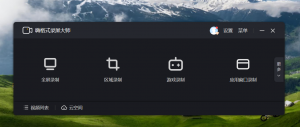
- 区域录制模式(Window Capture):针对考研网课多为窗口化播放的特点,该模式允许用户通过拖拽精准锁定网课播放界面。相比全屏录制,它生成的文件体积更小,且能屏蔽微信弹窗、系统通知等干扰信息,保持视频纯净度。
- 双轨音频分离(Dual-track Audio):这是考研党的“杀手锏”功能。开启“系统声音”捕获讲师原声,同时开启“麦克风”,用于录制自己听课时的即时反应(如“此处易错”、“定义A与定义B的区别”)。回看时,你不仅能听到老师的讲解,还能听到几个月前自己对知识点的理解,形成跨越时间的“自我对话”。
- 实时标注与画中画:在录制自命题专业课的复杂推导过程时,可使用画笔工具直接在原视频上进行圈注。同时,开启摄像头画中画,记录下自己听讲时的专注神情,有助于后期复盘时找回当时的学习状态。
- 分段保存与硬件加速:针对3小时以上的超长专业课,软件启用分段保存机制,避免因意外断电或死机导致前功尽弃。依托Intel/NVIDIA/AMD硬件加速技术,即使在配置较低的轻薄本上,也能流畅录制1080P/60FPS的高清视频,不影响后台运行刷题软件。
3.2 标准化操作流程(SOP)
为了最大化学习效率,建议遵循以下标准化录制流程:
- 预处理:课前5分钟打开软件,选择“区域录制”,框选网课窗口。设置音频为“系统声音+麦克风”。
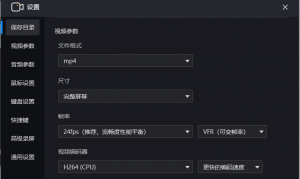
- 参数配置:分辨率设为1080P,帧率30fps(板书类课程无需60fps以节省空间),开启“降噪”开关。
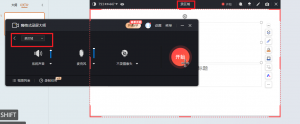
- 录制执行:点击录制,利用悬浮工具栏的“画笔”功能,在老师讲到核心考点时进行高亮标记。
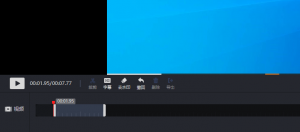
- 后期处理:课程结束后,利用内置剪辑功能,删除课间休息、设备调试等无效片段。添加片头,标注本节核心知识点(如“2025北大金融431真题解析”)。
- 归档管理:按“年份-院校-专业代码-章节”规则重命名文件(例:2025-北大-431-货币政策传导.mp4),存入本地硬盘或加密移动硬盘。
第四部分:主流录屏工具横向评测
为了客观展示「嗨格式录屏大师」的定位,我们将其与国际主流及开源工具在技术特性上进行对比。本评测不涉及价格,仅关注功能深度与适用场景。
|
评估维度 |
🎯 嗨格式录屏大师 |
OBS Studio (开源) |
Camtasia (商业) |
Loom (SaaS) |
|
核心定位 |
轻量级专业录屏,侧重教学场景 |
专业级直播推流与录制 |
专业级视频编辑与录屏 |
快速异步沟通与协作 |
|
学习曲线 |
极低(开箱即用,中文原生) |
陡峭(需配置场景、来源、滤镜) |
中等(需掌握时间轴逻辑) |
低(浏览器插件/轻量客户端) |
|
中文支持 |
完美(原生开发) |
一般(社区汉化,部分术语生硬) |
良好(官方支持) |
一般(网页端翻译) |
|
实时标注 |
支持(画笔、高亮、箭头、文字) |
不支持(需借助第三方插件或后期添加) |
支持(功能强大,但需在编辑界面操作) |
不支持 |
|
双轨音频 |
支持(系统音/麦克风物理分离) |
支持(配置复杂,需手动添加音频输入捕获) |
支持(轨道管理清晰) |
仅支持麦克风 |
|
AI降噪 |
内置(一键开启,算法优化) |
需手动添加VST滤镜(如RNNoise),配置繁琐 |
无原生AI降噪 |
基础降噪 |
|
分段录制 |
支持(自动分段,防文件损坏) |
需手动设置场景切换或借助脚本 |
不支持 |
不支持 |
|
硬件加速 |
支持(全面适配主流显卡) |
支持(需手动在输出设置中开启NVENC) |
支持(渲染依赖CPU,较慢) |
云端处理 |
|
内置剪辑 |
支持(基础裁剪、合并、标注) |
无(需配合Premiere或DaVinci Resolve) |
极强(多轨剪辑、特效、转场) |
无(需导出后编辑) |
|
输出格式 |
MP4, AVI, GIF, MP3, WAV |
FLV, MKV, MP4 (需配置) |
MP4, MOV, WMV, GIF |
WebM, MP4 |
|
适用人群 |
考研党、教师、职场白领 |
主播、技术极客、专业视频制作者 |
微课制作师、专业培训师 |
远程办公团队、产品经理 |
评测结论
- OBS Studio 功能强大且免费,但其复杂的配置逻辑(“场景”、“来源”等概念)对考研党极不友好。它更像是一个“视频工作室”,而非“学习工具”。
- Camtasia 在剪辑功能上无敌,但软件臃肿,渲染耗时,且价格昂贵,不适合仅需“录制+简单裁剪”的考生。
- Loom 依赖云端,网络波动会影响录制质量,且不符合“本地化知识资产”的诉求。
- 嗨格式录屏大师 在易用性与功能性之间取得了最佳平衡,特别是实时标注和双轨分离功能,直击考研网课录制的核心痛点,且原生中文环境降低了认知负担。
第五部分:构建个人考研网课知识库
录制只是第一步,高效管理才是关键。建议考生建立如下的文件管理体系:
📁 2027考研_专业课
├── 📁 01_基础阶段(3-6月)
│   ├── 20260315_院校导学_命题规律分析.mp4
│   └── 20260402_参考书目_微观经济学重点.mp4
├── 📁 02_强化阶段(7-9月)
│   ├── 20260720_重难点突破_博弈论模型.mp4
│   └── 20260901_真题解析_2023年计算题.mp4
├── 📁 03_冲刺阶段(10-12月)
│   ├── 20261105_时政热点_央行三季度报告.mp4
│   └── 20261210_押题班_最后三道题.mp4
└── 📄 录制参数说明.txt (记录使用的软件版本、分辨率、码率)备份策略:遵循“3-2-1原则”。至少保留3份拷贝,存储在2种不同的介质上(如电脑硬盘+移动硬盘),其中1份异地备份(如家中另一台电脑或加密云盘)。
第六部分:常见问题解答(FAQ)
Q1:使用嗨格式录屏大师录制网课是否合法?
A: 只要您是为了个人学习目的,且仅在个人设备上观看,属于《著作权法》规定的合理使用范畴。严禁将录制的视频上传至互联网、分享给他人或用于商业盈利,否则将构成侵权。
Q2:为什么录制的视频文件很大?如何平衡清晰度与体积?
A: 视频体积取决于分辨率、帧率和码率。对于考研网课(主要是静态板书和PPT),建议设置为1080P分辨率,30fps帧率,码率控制在3000-5000kbps。此设置下,1小时课程约占1.5GB-2.5GB空间。如需进一步压缩,可在导出时选择H.265编码(如果设备支持),同等画质下体积可减少50%。
Q3:录制过程中电脑卡顿怎么办?
A: 建议在软件设置中开启“硬件加速”(Hardware Encoding),利用显卡进行视频编码,大幅降低CPU占用率。同时,关闭不必要的后台程序(如大型游戏、杀毒软件扫描),确保系统资源充足。
Q4:录制的视频中系统声音很小,麦克风声音很大,如何调节?
A: 嗨格式录屏大师支持音量独立调节。在录制前的主界面,分别拖动“系统声音”和“麦克风”的音量滑块。建议系统声音调至80%-100%,麦克风根据自身说话音量调整,通常60%-80%即可。录制后也可在剪辑模块中单独调节某一音轨的音量。
Q5:能否只录制网课的声音而不录画面?
A: 可以。选择“音频录制”模式,仅勾选“系统声音”。这在录制纯语音讲解(如英语听力训练、政治带背)时非常有用,生成的MP3文件体积小,方便在通勤路上收听。
结语:掌控你的学习节奏
在考研这场马拉松中,信息不对称是最大的敌人。通过技术手段合法合规地留存那些稍纵即逝的“院校专属讲解”,本质上是在为自己争取更多的复习时间和更稳固的知识根基。
「嗨格式录屏大师」通过简化操作流程、强化核心录制功能,让考生能够将精力从“如何录屏”转移到“如何学习”上来。不要让昂贵的网课随着网页的关闭而流逝,立即行动起来,将云端的知识转化为你硬盘里的底气。
立即下载嗨格式录屏大师,开启你的考研网课本地化存档计划。





