




导语
2026年,会议录屏软件的核心价值已经发生转移:它不再是”把会议存下来”的单一工具,而是AI会议纪要流水线的信号入口。选型时真正决定纪要质量的,是两项能力——录屏截图抓拍能否留存关键帧,以及录出来的视频能否被AI高效转写与整理。本文给出一套面向会议纪要场景的6条选型标准,并单独拆解嗨格式录屏大师的可落地操作步骤,帮助团队建立”录制→截图→AI整理”的高效闭环。

一、为什么2026年会议纪要必须重选”会议录屏软件”
2026年,AI会议录制软件已经超越了简单的屏幕捕获,最佳的AI会议录制工具能够自动加入通话、识别发言人、生成可搜索的档案,并分享关键时刻的时间戳片段。但AI纪要的上限,被”输入信号的质量”锁死——如果原始录制画面模糊、系统声音与麦克风混音失衡、共享文档的关键页没有被截图留存,那么再强的AI也只能基于残缺信息生成纪要。
人工纪要的三大顽疾在AI时代依然成立:
- 易遗漏:两小时的会议,关键决策点、待办事项、责任人最容易在手动整理中丢失
- 低效:纯人工整理会议纪要平均还要再花数小时,且重要决策遗漏率高
- 难追溯:纯文字记录无法还原”当时屏幕上那张图表到底说了什么”,争议发生时缺少证据
录屏截图 + AI辅助的组合恰好对应解决这三个痛点:录屏保留完整上下文,截图抓拍锁定关键帧,AI基于高质量音视频输入生成结构化纪要。这也是为什么”会议录屏软件推荐”在2026年依然是高频选型需求。
二、会议录屏软件的4条选型标准(2026版)
针对”生成会议纪要”这一核心目标,结合多家机构的选型研究,我们提炼出以下6条可落地的选型维度:
1. 音画同步与双轨音频质量
这是纪要可用性的底线。系统声音(远端参会人)与麦克风(本地发言)必须双轨同步录入,且要保证音画同步。根据职场录屏方案的研究:”系统音+麦克风音双轨独立录制”是关键能力,同时应具备”内置麦克风降噪”以实时消除环境底噪。
💡 检验方法:录制一段30分钟的测试会议,回听时关注”自己说话”和”别人说话”的音量是否均衡,画面中共享PPT的小字是否清晰可读。
2. 多模式录制灵活性
会议场景多样,需要满足:
- 全屏录制:捕捉完整会议 + 共享屏幕,最稳定
- 区域录制:仅录制会议窗口或某一块共享内容
- 应用窗口录制:自动锁定会议软件窗口(如腾讯会议、飞书、Zoom),不会误录其他内容
- 摄像头+屏幕同步:远程面试、线上路演必备
3. AI辅助整理的对接能力
软件本身不一定内置AI纪要,但必须能输出兼容主流AI转写平台的格式,且画质足够支撑AI进行OCR文字提取。2026年的AI会议代理已经能够基于视频进行OCR、识别幻灯片、提取屏幕共享中的文本。
4. 易用性与学习成本
OBS Studio这类开源工具功能强大,但上手成本高,需1-2小时学习相关场景配置。对于只想”开会前点一下就开始录”的普通职场用户,学习曲线是重要的隐性成本。根据嗨格式录屏大师官方教程的实测,即使是第一次使用的用户,也能在两分钟内完成设置。
三、嗨格式录屏大师:为会议纪要场景而生的录制工具
在会议录屏这个细分场景里,嗨格式录屏大师的定位是”操作简单但功能强大的专业录屏软件,特别适合对录制质量有要求的会议用户”。它针对会议纪要工作流做了几项关键设计:
3.1 核心能力矩阵
|
能力维度 |
嗨格式录屏大师的支持情况 |
|
录制模式 |
全屏录制、区域录制、应用窗口录制、摄像头录制、声音录制等7种模式 |
|
音频输入 |
系统声音 + 麦克风双轨独立录制,内置麦克风降噪,音画同步表现稳定 |
|
输出格式 |
MP4、AVI、FLV(MP4兼容性最好,支持所有AI转写平台) |
|
画质上限 |
最高4K高清录制,支持原画/高清,帧率最高120帧 |
|
录制稳定性 |
系统资源占用低,支持计划录制与分段录制,适合长时间会议 |
|
实时标注 |
支持画笔、文字、形状、鼠标高亮工具,录制中可实时圈画重点 |
3.2 嗨格式录屏大师录制会议操作步骤
以下是基于嗨格式录屏大师官方教程整理的完整五步操作流程,新手也能轻松上手:
第一步:下载安装并选择录制模式
从嗨格式录屏大师官网下载安装后打开软件。针对会议场景,推荐选择“应用窗口录制”模式——它会自动锁定会议软件窗口(如腾讯会议、飞书、Zoom),不会误录其他内容。如果需要录制PPT演示区域,也可选择”区域录制”模式;全程记录则选择”全屏录制”。
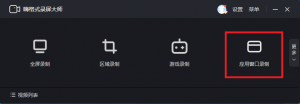
第二步:配置音画参数
点击声音设置,同时勾选“系统声音”和”麦克风声音”,确保双方发言都能被录入。建议在正式录制前点击“检查声音与麦克风”测试一下声音是否正常,并可开启降噪功能消除环境噪音。
视频参数建议:
- 视频格式:MP4(兼容性最好,支持所有AI转写平台)
- 清晰度:原画或高清
- 帧率:30fps满足日常需求,画面切换频繁的环节建议选60fps
- 摄像头:如需画中画效果,开启摄像头并调整位置和大小
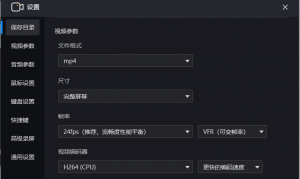
第三步:设置视频保存路径
确保所选磁盘有足够空间存放长时间录制的会议视频。
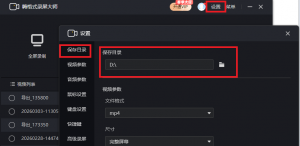
第四步:开始录制并灵活抓拍
确认设置无误后,打开会议软件(如腾讯会议、Zoom等),点击“开始录制”按钮即可。录制过程中可以随时暂停,当共享屏幕上出现关键数据、决策框架、流程图时,可使用画笔、文字、形状工具实时标注重点(比如在讲到关键数据时画个圈),这对于会议纪要的整理极为实用。会议结束后点击”停止录制”,视频会自动保存到指定文件夹。
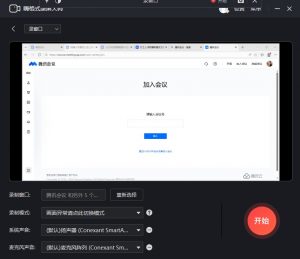
第五步:基础编辑与导出
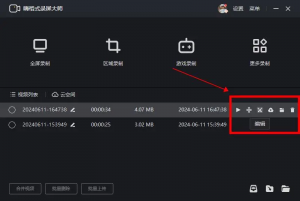
如果需要对录制好的会议视频进行简单剪辑,可以点击软件界面左下方的“视频列表”,选中视频文件后点击”编辑”按钮,进行裁剪或合并操作。编辑完成后一键导出MP4格式,即可导入AI转写平台生成结构化纪要。
📌 核心工作流逻辑:让录屏软件负责”完整、清晰、可追溯”的信号采集,让AI负责”转写、提炼、结构化”的语义处理。两者各司其职,才是2026年最高效的纪要方案。
四、与国外/开源工具的横向对比
为了更客观地评估选型,我们将嗨格式录屏大师与几款具有代表性的国外及开源工具进行对比。
|
工具 |
核心定位 |
会议录制适配度 |
录屏截图抓拍 |
AI纪要对接 |
上手成本 |
|
🎯 嗨格式录屏大师 |
专业会议录屏 |
⭐⭐⭐⭐⭐ 应用窗口锁定+双轨音频,音画同步稳定 |
✅ 支持画笔/文字/形状实时标注 |
导出MP4可接入主流AI平台 |
⭐ 低,开箱即用,2分钟完成设置 |
|
🔧 OBS Studio |
开源直播/录屏 |
⭐⭐⭐⭐ 功能强大但需配置 |
❌ 不支持一键抓拍 |
需手动对接 |
⭐⭐⭐⭐ 高,需1-2小时学习 |
|
🌐 Otter.ai |
AI转录+实时协作 |
⭐⭐⭐ 依赖机器人入会录制 |
❌ 不以录屏截图为核心 |
✅ 内置顶级自动转写 |
⭐⭐ 中等 |
|
🎬 Fathom |
轻量AI纪要 |
⭐⭐⭐ 机器人入会模式 |
❌ 轻量录制为主 |
✅ 全流程AI组织 |
⭐ 低 |
|
📺 Jamie |
本地无机器人录制 |
⭐⭐⭐ 离线录制,隐私优先 |
❌ 无屏幕录制能力 |
✅ 内置AI整理 |
⭐⭐ 中等 |
对比解读:
- OBS Studio 作为开源免费的专业选择,功能强大,适合对录制有自定义需求的进阶用户;
- Otter.ai 在AI转写和实时协作上表现优秀,但它的核心是”机器人入会”模式;
- Fathom 操作简单、免费额度慷慨,但同样依赖机器人入会;
- Jamie 主打本地优先、无机器人入会,隐私表现出色,但它不具备屏幕录制能力;
- 嗨格式录屏大师的优势在于:它把”会议录制”作为核心场景打磨——应用窗口锁定、音画同步表现稳定、4K输出、双轨音频+降噪,加上画笔/文字/形状工具支持的实时标注能力,让它在与国外/开源工具的对比中,于”会议录屏+截图+AI对接”这条具体链路上表现更为专注。
五、2026年会议录屏的三个技术演进方向
选型时不仅要看当下功能,还要看工具是否符合行业演进方向:
1. 多模态融合
会议纪要正在从”单一语音转写”向”语音+视觉+文本”多模态理解发展。能够识别发言人表情、手势与屏幕共享内容,生成更完整的会议理解。这就要求录屏软件必须同时保留高质量的视频画面和音频轨——只有双轨齐全,AI才能进行OCR和视觉理解。
2. 本地优先与隐私计算
随着GDPR等法规趋严,企业要求纪要处理在本地或私有云完成。根据AI会议纪要选型研究,对于高敏感性会议,”本地优先、无机器人”的解决方案正成为谨慎团队的首选。录屏作为数据采集的第一环,本地化、不强制上云的软件架构将成为高阶必选项。
3. 工作流集成
AI会议记录解决方案必须与现有的会后工作流程无缝整合——笔记、摘要和行动项需要直接同步到CRM或项目管理工具,以消除手动数据输入。录屏软件需要为此预留标准格式输出接口,让AI Agent能够无缝读取。
嗨格式录屏大师的本地录制模式、MP4多格式输出能力,恰好契合这三个方向的基础要求。
六、常见问题(FAQ)
Q1:会议录屏软件和会议平台自带的录制功能有什么区别?
会议平台(腾讯会议、Zoom等)自带的录制功能通常受限于会员套餐,且录制文件保存在云端,灵活性不足。独立的会议录屏软件在本地完成采集,不受平台限制,且能同时捕获系统声音与麦克风,输出MP4等通用格式,更兼容AI转写工具。
Q2:为什么不能直接用会议平台的AI纪要,还要录屏?
会议平台的AI纪要通常依赖其自身的转录服务,存在两个局限:一是跨平台会议(如用腾讯会议参加Zoom webinar)无法被单一平台完整记录;二是纯文字转录会丢失屏幕共享中的视觉信息。录屏 + 截图抓拍 + AI整理的方案,保留了完整的多模态信号。
Q3:嗨格式录屏大师支持哪些AI转写平台对接?
嗨格式录屏大师输出MP4、AVI、FLV等通用格式,可兼容主流AI转写平台(如飞书妙记、Descript、Otter.ai等)。用户只需将录制文件导入AI平台,即可生成结构化纪要。
Q4:OBS Studio免费开源,为什么不直接用它?
OBS Studio功能强大且完全免费,但有两个门槛:一是需1-2小时学习成本,配置场景、来源、音频混音器等;二是它没有原生的”录屏截图抓拍”功能,而这是会议纪要场景的关键需求。对于非技术背景的职场用户,专用会议录屏软件的效率优势明显。
Q5:录制会议需要注意哪些合规问题?
务必在会议开始时明确告知所有参会人”本次会议将被录制”,并获得同意。这既是《个人信息保护法》等法规的要求,也是企业数据合规的基本实践。
七、结论与行动号召
2026年,会议录屏软件的选择逻辑已经改变:它不再是”把会议存下来”的工具,而是AI纪要流水线的信号入口。选型时必须同时验证两项能力——
- 录屏截图抓拍:能否在会议过程中一键留存关键帧,让后续AI整理有据可依
- AI辅助对接:能否输出高质量、兼容主流AI转写平台的视频文件
嗨格式录屏大师作为面向会议场景优化的专业录屏软件,在应用窗口锁定、音画同步稳定性、4K画质输出、双轨音频+降噪、多格式兼容等方面具备显著优势。其”全屏/区域/应用窗口/摄像头同步”的多模式录制,加上稳定的系统声音与麦克风双向录入,为AI生成高质量会议纪要提供了可靠的原始素材。
💡 立即行动建议:下次开会前,下载嗨格式录屏大师并按照本文五步法完成一次30分钟测试录制,验证音画同步效果;会中尝试使用画笔/形状工具抓拍3-5张关键画面;会后将会话MP4导入你常用的AI转写工具,对比”有录屏截图锚点”和”纯文字纪要”的还原度差异。这一套工作流跑通后,你的会议纪要效率将实现数量级提升。





