




📌导语
各类电脑软件实操教程录制中,鼠标光标是最核心的操作指引工具,是学员跟随学习的关键依据。尤其是 PS、PR、AE、办公软件等功能按钮密集、操作步骤精细的教学场景,很多授课老师录制完教程后,经常收到学生反馈:“老师鼠标跑哪去了”“不知道点哪里”“跟不上操作步骤”。
多数默认录屏设置会隐藏鼠标光标,或是部分软件窗口录制时光标自动消失,导致教学视频缺少操作指引,学员无法精准对应点击位置、拖拽区域、参数调节位置,学习效率大幅降低。同时缺失光标的教程视频没有修复办法,只能重新录制,极大浪费备课与制作时间。

嗨格式录屏大师专属录屏前鼠标显示设置,可提前一键开启光标显示功能,全程稳定留存鼠标移动、点击、拖拽、滑动等所有操作轨迹,完美适配 PS 及各类软件教程录制场景,让观众清晰看清光标位置,精准跟随操作、学习不迷路。
🔍一、教程录制无鼠标光标常见痛点
老师录制软件实操教学视频时,未提前设置鼠标显示功能,普遍会遇到四大核心问题,严重影响教学效果:
- 操作指引完全缺失:PS 等设计软件工具栏、图层面板、参数选项排布密集,视频无鼠标光标,学员无法区分操作位置,完全跟不上教学步骤;
- 精细操作无法复刻:图层拖拽、钢笔描点、细节调色、参数微调等精细操作,没有光标轨迹参照,新手学员无法理解操作逻辑;
- 素材无法二次修复:录屏完成后,缺失鼠标光标的视频无法通过剪辑软件后期添加,只能整段重录,耗费大量时间精力;
- 教学口碑与效果差:学员频繁卡顿、看不懂操作步骤,学习体验极差,导致教程实用性、好评度大幅下降。
想要制作逻辑清晰、通俗易懂、零基础可跟随的软件实操教程,录屏前开启鼠标显示功能,是必不可少的基础配置。
三种鼠标显示模式软件教程录制场景对比简表
| 鼠标显示模式 | 光标显示稳定性 | 学员跟随操作体验 | 教程成品实用性 |
| 默认关闭鼠标显示 | 全程隐藏,无任何光标显示 | 极差,无法识别操作位置,完全跟不上步骤 | 不可用,无指引、无教学逻辑,零基础无法学习 |
| 系统自带录屏(随机显示) | 不稳定,软件弹窗、窗口切换时光标消失 | 一般,光标时有时无,频繁打断学习节奏 | 实用性低,画面不稳定,容易出现教学断层 |
| 嗨格式录屏大师(手动开启显示鼠标) | 全程稳定显示,无隐藏、无消失 | 极佳,光标轨迹清晰,每一步操作一目了然 | 实用性极高,适配所有软件教程,零基础轻松跟读 |
二、录屏前开启显示鼠标核心优势
嗨格式录屏大师针对软件教程录制场景深度优化,录屏前可独立设置鼠标显示功能,区别于普通录屏工具的默认隐藏机制,精准适配教学录制需求:
1. 全程稳定留存光标,无丢失无隐藏:开启功能后,无论切换 PS 窗口、打开弹窗、调整面板、缩放画布,鼠标光标始终清晰显示,不会出现无故消失、闪烁、断层问题,完整还原每一步实操动作。
2. 精准还原精细操作轨迹:完美留存钢笔工具描点、图层拖拽、参数微调、选区绘制等精细化操作,光标移动轨迹连贯,学员可以精准复刻老师操作,吃透细节技巧。
3. 零基础适配性强,降低学习门槛:直观的光标指引,解决学员 “找不到按钮、不知道点哪” 的核心痛点,无需反复暂停提问,大幅提升教程学习效率。
4. 参数记忆,高效批量出片:一次勾选开启后,软件自动保存设置,后续每次录制软件教程无需重复调试,适配批量制作教学视频需求,节省备课时间。
5. 画面干净无多余干扰:仅保留原生鼠标光标,无多余特效遮挡界面,不遮挡 PS 工具栏、画布、参数面板内容,兼顾指引性与画面整洁度。
6. 适配全品类软件教程:不仅适配 PS,还兼容 PR、AI、CAD、Office 办公软件、编程工具等所有电脑软件实操录制,通用性极强。
三、嗨格式录屏大师 —— 显示鼠标功能标准设置步骤
完整流程:启动软件→进入录屏前功能设置→打开鼠标设置面板→开启显示鼠标→确认参数→录制软件实操教程→导出教学视频
步骤 1:启动软件,进入前置设置界面
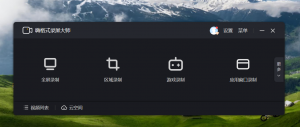
打开嗨格式录屏大师,切勿直接点击开始录制,先找到软件设置入口,进入录屏前功能配置面板,提前调试参数。
步骤 2:找到鼠标设置功能模块
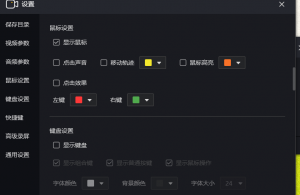
在功能设置列表中,精准找到【鼠标设置】分类,进入专属配置页面,所有鼠标相关特效、显示功能均集中在此。
步骤 3:一键开启「显示鼠标」核心功能
勾选【显示鼠标】开关,确保功能处于启用状态,这是软件教程录制的基础必备设置,无需多余复杂调试。
步骤 4:可选优化配置(按需开启)
若 PS 界面元素繁杂、光标偏小,可搭配开启鼠标高亮、点击光圈功能,进一步突出光标位置,强化操作指引效果,新手适配度更高。
步骤 5:选定录制区域,开始教学录制
选择窗口录制或自定义选区,锁定 PS 软件界面,正常演示修图、调色、图层操作、工具使用等教学内容,全程光标稳定显示。
步骤 6:预览导出成品视频
录制完成后,预览视频确认光标全程清晰可见、无丢失无遮挡,确认无误后导出高清视频,可直接用于网课发布、学员教学。
四、适配人群 & 应用场景
| 人群分类 | 具体使用场景 |
| 设计教学讲师 | PS、AI、修图调色、平面设计全套实操教程录制 |
| 影视后期老师 | PR、AE 剪辑教程、特效制作、参数调试教学视频录制 |
| 办公网课博主 | Word、Excel、PPT 办公软件实操教学、技巧教程录制 |
| 技能科普 UP 主 | 各类电脑软件、工具操作科普、零基础入门教程制作 |
五、常见问题 FAQ❓
Q1:已经开启显示鼠标,录制时偶尔光标消失怎么办?
A:大概率是软件悬浮窗口、弹窗切换导致,建议录制时锁定软件主窗口,关闭多余悬浮工具,同时保持录屏软件硬件加速开启,保障光标显示稳定。
Q2:鼠标光标太小,学员依旧看不清操作位置?
A:可在鼠标设置面板中,搭配开启鼠标高亮、点击光圈辅助功能,放大光标视觉焦点,在复杂软件界面中快速锁定操作位置。
Q3:开启显示鼠标后,会不会遮挡画面内容?
A:不会。原生光标尺寸适中,仅作为操作指引,不会遮挡按钮、画布、文字等教学核心内容,画面整洁度与指引性兼顾。
Q4:设置好的鼠标显示功能,下次打开需要重新调试吗?
A:不需要。软件自动保存所有鼠标参数设置,一次开启永久生效,后续录制所有教程无需重复设置。
✅ 六、总结
优质软件教程的核心,是让每一位学员精准看懂每一步操作,而鼠标光标就是不可或缺的教学指引。默认录屏隐藏光标,是教程制作翻车、学员看不懂、反复重录的主要原因。普通录屏工具无法稳定留存光标,适配性差,严重影响教学视频质量。
嗨格式录屏大师依托前置鼠标显示设置,以全程光标稳定留存、精细操作轨迹还原、参数记忆高效出片、零基础适配性强四大核心优势,彻底解决 “找不到鼠标、看不懂操作” 的教学痛点,完美适配 PS 及各类电脑软件教程录制,轻松产出清晰、易懂、高质量的教学素材。
🎯 现在就行动:
👉 下载嗨格式录屏大师,录屏前开启显示鼠标功能,制作零基础也能轻松看懂的优质软件教程!
稳定留存操作轨迹,精准赋能教学录制,嗨格式录屏大师,为软件实操教程保驾护航!





