




一、导语:新学期倒计时,你的录课工具准备好了吗?
2026年秋季学期即将全面开启,新一轮”微课精品课”评选、在线课程建设、教师数字素养考核接踵而至。无论是高校教师录制慕课,还是中小学老师打造精品习题讲解视频,”电脑录课用什么软件”几乎成了每位教育工作者开学前的灵魂一问。现实是残酷的——反复调试设备、录制中断重来、画面模糊卡顿、后期剪辑耗费数小时……一节十分钟的微课,往往要搭上半天精力。本文将从录屏技术原理出发,拆解主流工具优劣,并重点推荐一款被众多一线教师验证过的方案——嗨格式录屏大师,助你真正实现录课效率翻倍。

二、教师为什么迫切需要一款好用的电脑录屏工具
2.1 政策驱动:数字教学已从”加分项”变为”硬指标”
教育部持续推进国家智慧教育平台建设与应用,明确要求各地将数字课程资源纳入教学评估体系。2026年,多个省份已将”教师独立录制微课”列为职称评审的加分项,部分地区甚至要求每位教师每学期提交一定数量的微课作品。与此同时,”双减”政策下校内教学质量提升对优质数字资源的依赖进一步加深,教师个人产出课程内容的压力陡增。
在这一大背景下,录屏工具的选择不再是技术问题,而是直接关系到教师能否按时完成教学任务、能否在考核中达标的现实问题。一款顺手的电脑录屏软件,本质上是教师数字化生产力的底层基础设施。
2.2 一线教师的真实痛点:三大”时间黑洞”
很多教师在搜索”电脑录课用什么软件”时,真正困扰他们的并非选择困难,而是以下三重效率损耗:
- 前期调试耗时长。 下载安装、参数配置、音画同步测试,还没开录就花掉半小时以上。
- 录制过程不稳定。 弹窗干扰、系统卡顿、音频杂音,录到一半被迫重来是常态。
- 后期剪辑门槛高。 裁剪、字幕、格式转换等操作需要额外学习剪辑软件,又搭进去一两个小时。
据一线教学调研数据,一位普通教师完成一节10分钟的标准微课,从录制到成片平均耗时约3.5小时,其中超过六成时间消耗在非教学环节。这正是”电脑录制课程怎么录”长期位居搜索热词的根本原因。
三、主流电脑录屏工具全面扫描:谁真正适合教师?
在回答”电脑录屏软件推荐”这一问题时,需要对当前市场上被广泛使用的工具进行系统梳理。以下从录制能力、编辑功能、上手难度、教学适配度四个核心维度,将嗨格式录屏大师与两款海外主流工具进行横向对比。
3.1 嗨格式录屏大师与海外主流工具核心能力对比
|
对比维度 |
嗨格式录屏大师 |
Camtasia(TechSmith) |
OBS Studio |
|
核心定位 |
专业录屏加轻量编辑 |
专业录屏加深度编辑 |
开源直播与录屏 |
|
录制模式 |
全屏、区域、摄像头、画中画 |
全屏、摄像头、画中画 |
多场景、多源叠加 |
|
内置编辑能力 |
字幕、标注、水印、光标特效 |
丰富特效、转场、交互测验、多轨剪辑 |
需依赖插件,无原生剪辑 |
|
学习曲线 |
低,界面直观易上手 |
中高,需学习时间线编辑逻辑 |
高,需手动配置场景与源 |
|
光标与鼠标特效 |
支持自定义颜色与点击效果 |
支持基础高亮 |
需插件实现 |
|
长时间录制稳定性 |
优化资源占用,不限时长 |
稳定,但对硬件要求较高 |
稳定,但需手动调优 |
|
双轨音频录制 |
支持系统声音与麦克风独立调节 |
支持多轨音频 |
支持,需手动配置 |
|
适合教师场景 |
快速产出标准微课与网课 |
精雕细琢精品课程与系列课 |
技术型教师或直播推流 |
|
系统支持 |
Windows |
Windows、Mac |
Windows、Mac、Linux |
从对比中可以清晰看出三款工具的定位差异:
Camtasia 在后期编辑深度上更胜一筹,支持多轨剪辑、交互测验等高级功能,但学习成本较高,适合有专人负责后期制作的教学团队或精品课程项目。
OBS Studio 作为开源工具功能灵活、可定制性强,但需要手动配置场景与音源,更适合有一定技术基础的用户或直播推流场景,对普通教师而言上手门槛偏高。
嗨格式录屏大师 恰好卡在”够用且好用”的甜点区——它不追求极致的后期能力,而是把录制体验做到流畅稳定,同时内置光标特效、实时标注、双轨音频等教学辅助功能,让教师把精力集中在教学内容本身,而非工具操作上。
四、嗨格式录屏大师:从安装到出片的完整操作流程
为了让”电脑录制课程怎么录”不再是难题,以下以录制一节PPT微课为例,完整演示操作步骤。
步骤一:下载安装,认准官方渠道
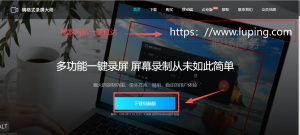
前往嗨格式录屏大师官方网站下载电脑版安装包,避免第三方渠道捆绑多余软件。安装完成后双击桌面图标启动,首页即呈现功能引导,可快速熟悉全部操作入口。
步骤二:选择录制模式,设定基础参数
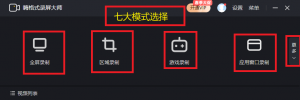
进入主界面后,根据课程类型选择模式。录制PPT课件推荐”区域录制”或”全屏录制”;若需同时出镜讲解,可开启”摄像头录制”实现画中画效果。随后根据上传平台要求设定分辨率,通常1080P已满足大多数网课平台的清晰度标准,追求更高画质可选择原画级选项。
步骤三:配置音频,实现双轨并录
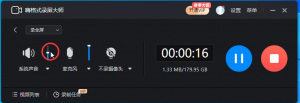
在音频设置区域,同时开启”系统声音”(收录课件播放声、视频背景音)和”麦克风”(收录教师讲解人声),分别拖动滑块调节音量比例。如果录制环境存在背景噪音,建议开启降噪功能以保证人声清晰干净。
步骤四:开始录制,善用实时标注
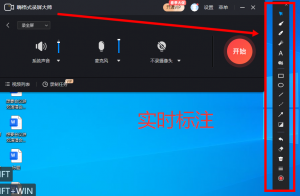
点击”开始录制”按钮后,屏幕悬浮工具栏即刻出现,支持随时暂停、截图和调出画笔工具。录制过程中可使用画笔实时圈画重点公式、标注关键词,配合自定义鼠标高亮颜色,让屏幕上的每一步操作都清晰可辨,学生观看时更容易跟上节奏。
步骤五:后期处理,一键导出成片
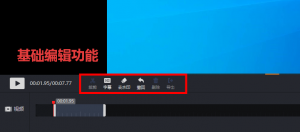
录制结束后,软件内置的简易编辑功能可直接完成裁剪多余片段、添加文字标题、插入水印等操作。处理完毕后导出为MP4通用格式,即可上传至教学平台或分享给学生。熟练操作后,从录制到成片可控制在二十分钟以内。
五、嗨格式录屏大师的核心优势深度解析
5.1 低门槛:五分钟独立完成首次录制
界面设计遵循直观逻辑,所有功能入口一目了然。对于不擅长技术操作的教师而言,无需额外观看教程即可快速上手。这对于面临批量微课录制任务、时间紧迫的教师尤为关键——节省下来的学习时间可以直接投入内容准备。
5.2 稳定流畅:长时间录制不掉链子
软件针对长时间录制做了系统资源优化,即便在配置一般的办公电脑上连续录制一两个小时也不易出现闪退或丢帧。音画同步机制保障了讲解声与画面内容的精准对应,避免常见的”有画面没声音”或”有声音画面糊”问题。这一点对于需要录制40分钟以上完整网课的教师至关重要。
5.3 教学辅助功能:专为课堂场景设计
光标特效、实时画笔标注、双轨音频独立调节、字幕添加——这些功能并非通用录屏工具的标配,而是针对教学场景做了专门适配。教师在录制习题讲解或公式推导时,鼠标高亮与圈画标注能有效引导学生注意力,让屏幕上的每一步推导都清晰可见。这也是嗨格式录屏大师区别于许多通用录屏工具的关键差异点。
5.4 内置轻量编辑:一站式完成,无需切换工具
裁剪、字幕、水印等基础后期操作在软件内即可完成,无需跳转到其他剪辑工具。对于不追求复杂特效的教师来说,这一闭环设计能显著减少工作流程中的工具切换成本,真正实现从录制到出片的一站式体验。
六、常见问题解答
Q1:电脑录课用什么软件最适合新手教师?
如果你是首次尝试录课,嗨格式录屏大师是目前上手门槛较低的专业录屏工具之一。界面简洁、操作逻辑清晰,无需提前学习复杂参数设置,适合快速上手。
Q2:嗨格式录屏大师支持录制多长时间?
软件不限录制时长,并针对长时间录制进行了资源占用优化。连续录制一两个小时依然保持稳定,适合需要录制完整长课的教师。
Q3:录课时电脑声音和麦克风声音能同时录制吗?
可以。软件支持系统声音与麦克风双轨独立录制,两路音频可分别调节音量,确保课件音频与教师讲解同步输出。
Q4:录制完成后还需要下载其他剪辑软件吗?
不需要。软件内置基础剪辑功能,支持裁剪、字幕、水印等常用操作。如需更精细的后期处理,也可导出后再导入其他专业软件。
Q5:嗨格式录屏大师和Windows自带的XBOX Game Bar有什么区别?
XBOX Game Bar是系统内置工具,免安装但缺乏编辑能力和教学辅助特效(如光标高亮、画笔标注)。嗨格式录屏大师在录制体验、画质控制、教学标注和后期编辑上更为全面,适合有稳定录课需求的教师长期使用。
七、结论与行动号召
回到”电脑录课用什么软件”这一核心问题,答案从来不是”功能最多的”或”价格最高的”,而是”最匹配你实际场景的”。
对于需要高频产出微课、网课、习题讲解视频的教师而言,嗨格式录屏大师以低门槛操作体验、稳定的长时间录制能力、贴合教学场景的辅助功能(光标特效、实时标注、双轨音频)以及内置轻量编辑,构建了一套从录制到出片的完整闭环。它让教师不必成为技术专家,只需专注于内容本身。
现在就行动:前往嗨格式录屏大师官方网站下载正版软件,开启高效录课之旅。
这个新学期,让每一节微课都省时一半、质量不减。





