




📌导语
学生制作网课作业、实训汇报、软件操作演示视频时,经常需要录制软件实操全过程。很多同学直接录屏,没有开启鼠标高亮效果,视频里光标很容易淹没在复杂软件界面中,观看者找不到鼠标位置,看不懂点击了哪里、操作了哪个按钮,反复拖拽回放寻找操作点,学习体验很差。开启录屏鼠标高亮功能,光标醒目突出,观众跟着光标走不迷路,完整看懂每一步软件操作,提升演示视频的可读性。

🔍一、软件演示录制高频痛点
1. 光标不易识别:软件界面按钮多、元素繁杂,普通鼠标光标细小,回放视频很难定位点击位置。
2. 操作逻辑看不懂:录制软件实操步骤,看不到鼠标移动轨迹,不清楚先点哪个菜单、再切换哪个面板。
3. 汇报作业观感差:课程作业、实训汇报视频,光标模糊,老师观看时需要反复拖动进度条确认操作步骤。
4. 后期补标注耗时间:录完之后再用剪辑软件添加光标标记,增加大量后期剪辑工作量。
三种软件演示录制方案效果对比
| 录制方案 | 光标可视效果 | 后期工作量 | 学生作业适配度 |
| 普通录屏,关闭鼠标高亮 | 光标细小,复杂界面容易找不到位置 | 高,需要后期手动添加标记 | 较低,实操演示容易看不懂步骤 |
| 录屏后剪辑软件后期加高亮 | 效果尚可,但是操作繁琐耗时长 | 很高,逐段匹配鼠标移动轨迹 | 一般,适合少量片段,不适合长实操 |
| 嗨格式录屏大师开启鼠标高亮录制 | 光标醒目高亮,点击还有点击特效,一眼锁定操作点 | 低,录屏前一键开启,录制即生效 | 极高,学生软件演示作业首选 |
二、鼠标高亮用于学生软件演示核心优势
1. 光标醒目突出:高亮圈跟随鼠标移动,在繁多软件面板、按钮中也可以一眼找到光标位置,跟着光标走不迷路。
2. 点击特效直观提示:鼠标点击时出现醒目点击动画,区分移动和点击动作,让观看者知道此处执行了点击操作。
3. 录制实时生效无需后期:录屏设置界面直接开启,成片自带高亮效果,省去剪辑软件二次加工时间。
4. 参数自由调节:高亮圈大小、颜色、透明度可以自定义,适配不同软件界面底色,不会和画面内容互相混淆。
5. 不破坏原画面:只叠加光标特效,不会遮挡软件重要按钮、文字信息,保证演示内容完整呈现。
三、学生软件演示标准录制步骤
完整流程:打开演示软件→录屏设置开启鼠标高亮→调试高亮样式→开始实操录制→回放校验→导出作业视频
步骤1:打开需要演示的软件,提前调试好操作工程、界面布局,关闭弹窗通知。
步骤2:打开嗨格式录屏大师,进入设置‑鼠标设置板块,勾选显示鼠标,开启鼠标高亮效果。
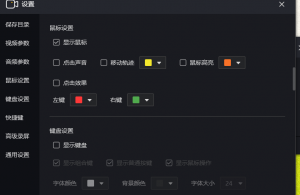
步骤3:按需调整高亮圆环大小、颜色,预览效果,保证在软件界面上清晰可见,又不会遮挡关键内容。
步骤4:选择合适录制模式,全屏或者窗口录制锁定软件界面,开启麦克风收录自己讲解语音。
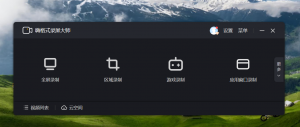
步骤5:开始录制,一步步完成软件操作演示,高亮光标跟随操作同步记录。
步骤6:录制结束回放检查,确认光标高亮正常,操作步骤清晰,导出MP4格式用于课程作业提交。
四、适配人群 & 使用场景
| 人群分类 | 具体使用场景 |
| 在校大学生 | 计算机、设计类课程软件实操作业,录制操作演示视频上交老师 |
| 网课自学学生 | 录制自己的实操复盘视频,方便后续回看复习操作流程 |
| 小组汇报组员 | 小组作业软件演示片段录制,用于课堂线上汇报展示 |
| 实训课程学员 | 实训操作记录录制,完整留存软件操作步骤,作为课程归档材料 |
五、常见问题 FAQ❓
Q1:鼠标高亮圈挡住软件按钮怎么办?
A:在设置里调小高亮圆环尺寸,更换和界面反差合适的颜色,降低透明度,避免遮挡画面关键元素。
Q2:开启鼠标高亮之后录出来视频卡顿?
A:关闭电脑其他占用性能软件,设置合适帧率,一般30fps即可满足学生演示作业需求。
Q3:后期剪辑还可以再加鼠标高亮吗?
A:可以,但手动匹配光标轨迹工作量大,优先录屏前直接开启,成片直接带效果效率更高。
Q4:只想部分片段带鼠标高亮可以实现吗?
A:录制全程开启高亮,后期剪辑剪掉不需要的片段;录制过程中没有开关快捷键,不建议录制中途反复切换设置。
✅ 六、总结
学生做软件操作演示类网课、课程作业,光标看不清是非常常见的扣分点。开启录屏鼠标高亮功能,让光标操作轨迹清晰可视化,观看者跟着光标走不迷路,每一步点击、菜单切换一目了然,不用耗费大量时间做后期标注,高效产出逻辑清晰的实操演示视频,提升作业汇报的观感质量。
🎯 现在就行动:
👉 打开嗨格式录屏大师,开启鼠标高亮,录制清晰易懂的软件实操演示作业视频。





