




📌导语
升级Win11后,自带录屏能力确实进步明显:经典的Xbox Game Bar保留下来,Win+G调面板、Win+Alt+R一键开录、Win+Alt+M切麦克风;截图工具更是全新支持录屏,Win+Shift+R唤起,支持桌面全屏与自定义选区,带3秒倒计时、暂停和简单裁剪。相比Win10只有Game Bar一套方案、截图工具只能截图,Win11用户录屏门槛低了不少。

但自带工具的能力边界同样清晰:Game Bar不能录桌面和文件资源管理器,只认单个应用窗口,切窗口录制还容易中断;截图工具选区一旦开录便固定,窗口移动、弹窗出界画面即丢,且无摄像头画中画、无视频标注、无定时录制。嗨格式录屏大师适配Win11专业录制场景,窗口锁定跟随、系统声音与麦克风同步内录、长时稳录加内置剪辑,把自带录屏留下的缺口一次性补齐。
🔍一、Win11自带录屏常见痛点
用Win11自带工具录制网课、操作演示、会议留档的过程中,普通用户普遍存在四类核心痛点:
1. Game Bar场景硬限制:只能录制单个应用窗口,桌面、文件资源管理器直接提示不支持,跨程序演示、文件夹操作讲解这类最常见的需求它接不住;
2. 截图工具选区固定:Win+Shift+R开录后选区不能改、不跟随窗口移动,讲解中拖动窗口、弹出菜单出界,关键画面说丢就丢;
3. 快捷键与音频易踩坑:Win+Shift+S截图与Win+Shift+R录屏极易按混;麦克风与系统声音必须在开录前设置好,中途不能改,麦克风权限没开就录出哑片;
4. 长时与后期双双缺失:两套工具都面向短片段,无时间轴剪辑、无压缩导出,GIF导出限30秒,长网课、长会议录制既不稳也没法直接加工。
想在Win11上完整、高清、不受场景限制地留存录制内容,专业稳定的第三方录屏工具是刚需。
Win11自带录屏vs普通工具vs专业录屏对比简表
| 能力维度 | Xbox Game Bar | Win11截图工具 | 专业录屏工具 |
| 录制范围 | 仅单个应用窗口,桌面不可录 | 桌面+自由选区,限单屏 | 全屏、窗口、选区全支持 |
| 声音采集 | 系统声音默认开,麦克风需手动 | 开录前设置,中途不可改 | 双声道同步内录,参数可调 |
| 窗口跟随 | 无,切窗口易中断 | 选区固定,出界即丢 | 窗口锁定,移动切换自动跟 |
| 画中画与标注 | 无 | 无画中画,视频无标注 | 画中画+画笔荧光笔实时标注 |
| 长时与后期 | 短片段为主,无剪辑 | GIF限30秒,仅简单裁剪 | 长时稳录+内置剪辑压缩导出 |
二、专业录屏对比Win11自带的核心优势
嗨格式录屏大师针对Win11网课录制、操作演示、会议留档场景深度适配,区别于自带工具与普通软件,精准匹配专业录制需求:
•无场景限制,桌面窗口随便录:不挑录制对象,桌面操作、文件资源管理器、跨程序演示、多窗口切换全部支持,Game Bar录不了的日常场景一网打尽;
•窗口精准锁定,移动切换不丢画面:可单独锁定目标应用窗口,拖动窗口、切换标签、弹出菜单时画面自动跟随适配,截图工具选区固定的短板彻底解决;
•系统声音与麦克风同步内录:双声道开录前一次配好,录制中随时调节,网课原声、系统音效、讲解人声一次收全,不会录出哑片;
•摄像头画中画+实时标注:人像与屏幕同屏呈现,画笔、荧光笔、箭头、高亮框随时圈画重点,讲解直观省去后期补标注的返工;
•长时稳录,整节课一录到底:硬件加速低负载运行,几小时的网课、会议全程稳定,支持分段缓存与暂停续录,杜绝闪退与文件损坏;
•内置剪辑压缩,一次成片:录完在软件内完成裁剪分段、转码压缩,一键导出MP4高清视频,微信发不出去的大文件也能直接压小分发。
三、嗨格式录屏大师 —— Win11专业录制标准步骤
完整流程:启动软件→窗口锁定录制→选中目标窗口→参数配置→全程录制→导出归档
步骤 1:启动软件,选择窗口锁定录制模式
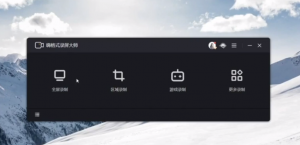
打开嗨格式录屏大师,放弃全屏、自定义选区模式,直接选择【应用窗口录制】,桌面、文件资源管理器、任意软件窗口都能录,不受Game Bar的场景限制。
步骤 2:锁定目标应用窗口
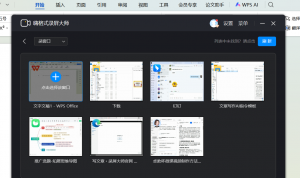
软件自动识别当前运行程序,在窗口列表中选中网课播放器、软件界面或文档窗口,完成锁定,后续拖动窗口、切换页面,画面自动跟随适配。
步骤 3:配置声音与画质参数
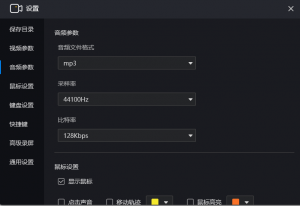
声音设置中同时勾选【系统声音】与【麦克风】,一次配好双声道;画质选择1080P高清模式,保障界面小字、图表细节与弹幕文字清晰可辨。
步骤 4:全程录制并圈画重点
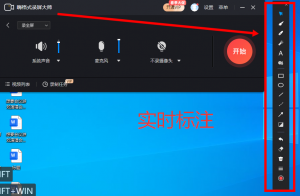
启动录制后按需开启摄像头画中画,讲解关键内容时调出画笔、荧光笔、箭头实时圈画;长内容搭配分段缓存,中途暂停续录,素材不丢。
步骤 5:结束录制,导出归档素材
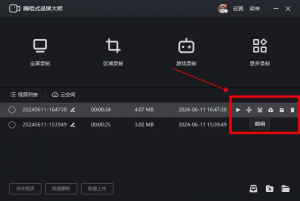
录制完成后停止录制,预览确认画面完整、声音同步,在软件内完成裁剪与压缩,一键导出MP4高清视频,按课程、项目、日期分类归档备用。
四、适配人群 & 应用场景
| 人群分类 | 具体使用场景 |
| 网课学生与老师 | 整节网课稳定录制、课件讲解素材沉淀、重点内容反复回看 |
| 职场办公人群 | 跨程序操作演示、软件教程制作、会议内容完整留档 |
| 自媒体创作者 | 桌面操作类教程录制、带人像讲解视频制作、素材批量归档 |
| 技术与客服人员 | Bug复现步骤录制、远程指导演示、客户问题排查留证 |
五、常见问题 FAQ❓
Q1:按Win+Shift+R没反应或弹出的是截图界面,怎么回事?
A:多数是截图工具版本过旧。录屏功能需要较新版本支持,去Microsoft Store更新截图工具即可;Win10的截图工具没有录屏功能,老系统请直接换专业工具。
Q2:录制中途窗口移动、弹出菜单,画面会不会丢?
A:自带截图工具的选区开录后固定,窗口出界画面即丢;专业工具的窗口锁定模式会持续跟随目标窗口,拖动、缩放、切换页面画面自动适配,全程不丢帧。
Q3:几小时的网课、会议,专业工具能一次录完吗?
A:能。硬件加速编码配合低负载静默运行,长时录制不卡顿、不闪退、不损坏文件;支持分段缓存与暂停续录,中途休息也不丢素材,录完在软件内直接裁剪压缩导出。
✅ 六、总结
Win11自带录屏相比Win10确实进步明显:截图工具补上了桌面与选区录制,Game Bar继续守着游戏与单窗口场景,零安装、零门槛是它们的优势。但Game Bar录不了桌面和文件管理器,截图工具选区固定、无画中画、无标注、无定时,两套工具都只面向短片段,长时录制与后期加工完全缺位。Clipchamp、Ezvid、Capture、ShareX、Fraps多款常见工具,要么网页端音频不稳、要么参数门槛过高、要么体积失控,同样难以胜任专业需求。嗨格式录屏大师以无场景限制、窗口锁定跟随、双声道同步内录、长时稳录加内置剪辑四大优势,把Win11自带录屏的能力缺口一次性补齐,让网课录制、操作演示、会议留档更高效、更省心。
🎯 现在就行动:
👉 下载嗨格式录屏大师,跳出Win11自带工具的限制,想录什么就录什么!
锁定每一帧画面、留住每一场内容,嗨格式录屏大师,为每一次Win11专业录制保驾护航!





