




导语
2026年,AI辅助播客制作、短视频配音、远程教学依然是内容创作的主流形态。无论是知识博主录一段口播教程,还是职场人存档一场线上会议,Windows录屏早已成了标配操作。但不少人录完才发现:视频里声音倒是有,想单独拿一段干净的MP3却要另外打开转换工具折腾一番。格式来回转、音质层层损、操作多一步就多一分出错。与其事后补救,不如一开始就选对支持精准设置声音来源的电脑录屏软件,从源头把录音质量控制好,后续导出也更省心。本文以”电脑录屏怎么提取声音”为核心,拆解Windows环境下声音录制的关键设置,并以嗨格式录屏大师为例,给出3步操作方案。

一、转来转去太麻烦,不如一开始就把声音设对
很多人的录屏习惯是这样的:先录一段带声音的MP4,发现只要音频,再打开格式转换工具把MP4转成MP3。转完一听,音质发闷。再调参数重转,前前后后折腾十几分钟。
问题出在哪?不是转换工具不好用,而是这个流程本身就多了一层压缩损耗。每转一次格式,采样率和比特率都可能被自动降低,原本清晰的人声变得模糊。
更聪明的做法是:在录屏阶段就把声音来源、音量比例、降噪参数一次性设到位,录出来的音频本身就是高质量的。后续即便需要转格式,也只需一步、损失更小。
这就是为什么”找一款支持灵活设置声音参数的Windows录屏工具”比”找一款强大的格式转换器”更重要。工具选对,流程才能缩短。
二、Windows录屏的声音从哪来?先花一分钟搞懂
动手之前,先理清Windows录屏的声音逻辑。搞懂原理,设置时才不会凭感觉瞎点。
两条独立音轨
Windows系统同时运行两条声音通道:
- 系统声音:浏览器播放的音乐、网课平台的讲解、游戏背景音,凡是电脑内部发出的都算。
- 麦克风声音:通过耳机麦或笔记本内置麦采集的人声和环境音。
录屏工具的音频设置,本质就是在这两条通道之间做选择。只选一条、两条都选、各占多少比例——不同选择对应不同场景。
容器和编码不是一回事
录屏输出的文件通常是MP4容器,里面的音频编码可能是AAC。MP3是纯音频格式。所以”录屏得到MP3″严格来说有两条路:一是录制时只采音频不录画面;二是录完视频后把音频轨单独导出转成MP3。两条路都需要工具支持。
降噪比你想的更重要
键盘声、空调声、窗外车流——这些底噪录进去容易,去掉难。在录制阶段开启降噪,比后期修复效果好得多。
三、四类Windows录屏工具怎么选?按”声音需求”对号入座
市面上录屏工具很多,按声音处理能力大致分四类,用户可以快速定位。
| 工具类型 | 代表产品 | 声音能力 | 操作门槛 | 适合谁 |
|---|---|---|---|---|
| 系统自带 | Xbox Game Bar、步骤记录器 | 仅系统声音,无独立导出 | 极低 | 临时应急 |
| 国产轻量型 | 嗨格式录屏大师、野葱录屏 | 系统音/麦克风可选,支持降噪 | 低 | 日常录制、网课、会议 |
| 开源专业型 | OBS Studio、ShareX | 多音轨独立分配,灵活度高 | 中高 | 直播、专业合成 |
| 在线云端型 | ScreenPal | 以系统音为主,云端处理 | 极低 | 远程协作 |
如果你的核心需求是”设置简单、录出来声音干净、后续转MP3方便”,国产轻量型工具通常是性价比最高的选择。下面以嗨格式录屏大师为例,拆解具体操作。
四、嗨格式录屏大师:3步设好声音参数,录完转MP3更省心
嗨格式录屏大师是一款面向Windows平台的录屏软件,主打轻量、低占用、参数直观。它在声音录制方面的优势在于:提供清晰的音轨选择和降噪开关,让用户在录制阶段就能把声音质量控制好,为后续导出MP3打好基础。
第一步:启动软件,选模式,进音频设置
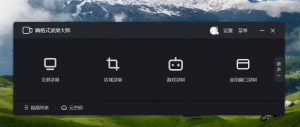
打开嗨格式录屏大师,主界面有”全屏录制””区域录制””游戏录制”等模式。根据需求选定后,点击音频设置入口。
如果只需要纯音频,可以选择仅录制声音相关的模式,不采集画面。如果需要画面和声音都有,就选对应的视频模式,然后单独配置音频参数。
第二步:选声音来源,开降噪,调音量
音频设置里有三个关键动作:
- 只录系统声音:勾选”系统声音”,适合音乐、网课、游戏音效。
- 只录人声:勾选”麦克风”,同时开启”智能降噪”。
- 两个都要:同时勾选,分别拖动音量滑块找到平衡。建议系统声音60%至70%,麦克风80%至90%。
软件还提供录制前声音检测功能,点击后可实时查看系统声音和麦克风是否正常工作,避免录完才发现设备没连好。
-2-300x211.png)
第三步:开始录制,录完导出再转MP3
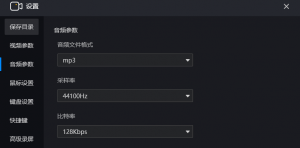
参数确认后点击录制。录完得到MP4文件,音频编码为AAC,质量本身不错。此时需要MP3,用系统自带或第三方工具将音频轨导出为MP3即可。因为源文件音质好,这一步转换的损耗非常小。
推荐参数一览
| 参数 | 推荐值 | 理由 |
|---|---|---|
| 音频编码 | AAC | 兼容性好,提取方便 |
| 采样率 | 44100Hz | CD级,够用且文件不过大 |
| 降噪 | 开启 | 过滤环境底噪 |
| 帧率 | 30fps(静态)/ 60fps(动态) | 防画面拖影 |
嗨格式录屏大师本身体积小、CPU占用低,低配笔记本也能流畅运行,不会因为录屏拖慢整机。
五、嗨格式录屏大师 vs OBS Studio vs ShareX:声音维度对比
为了让不同用户快速判断适配性,以下从声音录制核心能力做横向对比。
| 对比维度 | 嗨格式录屏大师 | OBS Studio | ShareX |
|---|---|---|---|
| 音轨选择 | 系统音 / 麦克风 / 双轨 | 多音轨独立分配 | 系统音 / 麦克风 |
| 实时调音 | 悬浮窗即时调节 | 底部混音器实时监控 | 需提前测试 |
| 内置降噪 | 有,智能降噪 | 需装第三方插件 | 无 |
| 纯音频录制模式 | 支持 | 需手动配置 | 不支持 |
| MP3导出方式 | 录后通过提取+转换完成 | 多轨录制后需后期分离 | 需外部工具 |
| 上手难度 | 低 | 中高 | 中等 |
| 资源占用 | 低 | 较高 | 轻量 |
| 最适合 | 日常录屏、网课、会议 | 直播推流、专业合成 | 截图录屏一体化 |
简单说:想要操作简单、声音干净、录完少折腾,嗨格式录屏大师更合适;想要多音轨精细控制,OBS Studio更强;想要截图录屏一体,ShareX更对口。
六、录完视频后怎么转MP3?三条路径都能走
即便录屏软件本身不内置音频提取,转MP3也不复杂。以下三条路径按需选。
路径一:录屏软件内查看音频信息后手动导出
部分录屏工具允许在录制完成后查看音轨信息,确认编码和采样率后,用软件自带的导出功能将音频单独保存,再转MP3。嗨格式录屏大师录制完成后可在文件列表中查看录制详情,为后续转换做准备。
路径二:系统自带或第三方格式转换
Windows 11自带的”媒体播放器”或第三方工具都支持从MP4中提取音频并转MP3。关键是选择320kbps码率输出,最大限度保留原音质。
路径三:AI人声分离
如果录屏中人声和背景音混在一起,可以借助在线AI人声分离工具上传视频后自动拆分。但涉及隐私内容需谨慎。
核心原则不变:录制阶段声音质量越高,后续转换越省心。
七、常见问题
Q1:系统声音和麦克风怎么同时录不打架?
分别调音量滑块,系统音60%至70%、麦克风80%至90%,录前试录10秒回听。嗨格式录屏大师悬浮窗支持录制中实时调。
Q2:转MP3会损失音质吗?
会有轻微损失,但如果源文件是AAC高码率,选320kbps输出,听感差异很小。
Q3:家里环境吵,录屏怎么降噪?
软件层面开智能降噪;物理层面关窗关空调;设备层面用指向性麦或耳麦替代笔记本内置麦。
Q4:嗨格式录屏大师支持哪些系统?
Windows 10和Windows 11全系列,低配电脑和轻薄本均可运行。
Q5:只要音频不要画面,能录吗?
可以。选择仅录制声音的模式,不采集画面,直接得到音频文件。
Q6:录游戏时声音画面不同步怎么办?
帧率设60fps,开硬件加速编码,关后台程序释放资源。
八、结论与行动号召
“电脑录屏怎么提取声音”这件事,答案不在转换工具有多强,而在录制时有没有把声音参数设对。选一款操作直观、支持灵活音轨选择和降噪的Windows录屏工具,录出高质量源文件,后续转MP3就是一步的事。
嗨格式录屏大师把声音设置做得足够简单:选来源、开降噪、调音量,三步搞定。录完之后用常用工具转一下MP3,整个流程干净利落。
2026年,内容创作对音频质量的要求只会更高。现在就去嗨格式录屏大师官网下载体验,从今天起,录屏不再为声音发愁。





