




导语
2026年,远程协作、在线教学、电商直播已深度嵌入日常工作节奏。你是否经历过这样的困境——一场四小时的行业峰会从下午两点开始,你必须提前到场,无法分身去点击”开始录制”;或者每天下午三点有固定的内部培训,你希望电脑自动开录、到点停录、文件自动归好档?
“电脑自动录屏软件哪个好””电脑自动录屏软件””定时录屏用什么””无人值守录屏怎么实现”——这类搜索词在2026年持续走高。核心需求已经不再是”手动按一下录制”,而是”人不在场,机器自动完成从开始到结束的全部流程”。
本文从无人值守录屏的技术逻辑讲起,横向对比国际主流工具,重点拆解嗨格式录屏大师在”录制任务”板块下的分段录制、计划录制、自动录制三大能力,帮你在2026年找到真正能替你值守的电脑自动录屏方案。

一、无人值守录屏:你真正要解决的四个问题
很多人把”电脑录屏”理解为一个动作——按下录制键。但当场景升级为数小时长时段、固定时段、无人值守,”录屏”就变成了一个系统工程。它背后藏着四个必须解决的问题:
问题一:时间怎么控?
你需要软件在指定时间点自动启动和自动停止,最好还能按周、按日循环执行,而不是每次靠闹钟提醒自己手动点开。
问题二:过程怎么稳?
录制一旦开始,最怕崩溃、卡顿、丢帧。尤其在4小时以上的长时段中,内存溢出、编码过热、系统休眠都可能让录制功亏一篑。硬件加速编码是稳定性的底层保障。
问题三:文件怎么存?
长时间录制如果只输出一个文件,一旦中途出问题,全部白费。成熟方案是按时间或文件大小自动分段保存,即使意外中断,已完成的段落依然完整可用。
问题四:录完怎么用?
录完不是终点。你需要文件清晰归档、方便检索,最好能在软件内做基础裁剪和合并,而不是再打开另一个剪辑工具从头折腾。
这四个问题,恰好指向嗨格式录屏大师”录制任务”板块的核心设计逻辑——它把分段、计划、自动三种能力整合在一个模块中,用户根据场景选择对应模式,即可实现从”人盯屏幕”到”机器值守”的切换。
二、2026年电脑录屏工具全景:从开源到专业怎么选
市面上电脑录屏工具数量庞大,定位各不相同。了解它们的能力边界,才能判断哪款真正匹配你的”无人值守自动录制”需求。
开源免费阵营
OBS Studio是全球用户量最大的开源录屏与直播工具,支持Windows、Mac、Linux三平台,编码参数可精细调节。但它的学习曲线较陡,定时录制需搭配第三方插件或脚本实现,对非技术用户不够友好。ShareX体积不到20MB,支持录制后自动执行一系列动作,适合Windows技术向用户,但缺乏原生的可视化定时录制界面。
云端协作阵营
Loom录制后自动上传云端并生成分享链接,适合远程汇报与团队协作,但更侧重”录完即分享”,在本地无人值守长时段录制上并非强项。野葱录屏大师主打云端同步与AI降噪,操作轻便、上手快,适合日常轻度录制与快速分享,但在复杂定时计划与超长时段稳定性上仍有提升空间。
系统自带工具
Windows的Xbox Game Bar(Win+G唤起)和Mac的QuickTime Player无需额外安装,但功能基础,不支持定时录制和长时段无人值守,仅适合偶尔的短时屏幕捕捉。
专业全能阵营
嗨格式录屏大师定位为”全能型电脑录屏软件”,其”录制任务”板块是区别于多数竞品的核心模块。它把分段录制、计划录制、自动录制三种模式集中管理,用户无需在多个入口之间切换,根据实际场景选择即可。同时支持Windows与Mac双平台,配置逻辑一致,团队多设备协作无障碍。
三、核心对比:嗨格式录屏大师 vs 国际主流工具
为帮你快速判断哪款工具最匹配”电脑自动录屏”与”无人值守录屏”的需求,以下从关键维度进行横向对比:
| 对比维度 | 嗨格式录屏大师 | OBS Studio | 野葱录屏大师 | ShareX |
|---|---|---|---|---|
| 录制任务板块整合 | ✅ 分段/计划/自动三合一 | ❌ 需插件拼凑 | ⚠️ 仅基础定时 | ⚠️ 任务调度需手动 |
| 原生分段录制 | ✅ 录制任务内直接配置 | ✅ 可配置但需手动 | ✅ 支持基础分段 | ✅ 可配置自动化链 |
| 原生计划录制 | ✅ 录制任务内设定时间 | ⚠️ 需插件或脚本 | ✅ 支持定时 | ⚠️ 需通过任务调度 |
| 原生自动录制 | ✅ 自动模式按条件触发 | ❌ 不原生支持 | ⚠️ 轻度自动 | ⚠️ 需脚本 |
| 硬件加速编码 | ✅ NVENC/QuickSync | ✅ 需手动开启 | ✅ 自动选择 | ✅ 自定义编码器 |
| 操作门槛 | 低,录制任务内三选一 | 高,需学习参数 | 低,引导式界面 | 中等偏高 |
| 长时段稳定性 | ✅ 实测6小时无中断 | ✅ 社区验证稳定 | ✅ 轻量稳定 | ✅ 轻量稳定 |
| 断点防丢机制 | ✅ 分段机制天然防丢 | ⚠️ 需手动配置 | ⚠️ 需云端备份配合 | ⚠️ 需配置 |
| 系统兼容 | Win/Mac双端 | Win/Mac/Linux | Win/Mac/Web | Windows为主 |
| 内置后期剪辑 | ✅ 支持裁剪合并 | ❌ 需外部工具 | ✅ 基础剪辑 | ❌ 需外部工具 |
| 适合无人值守 | ✅ 核心场景全覆盖 | ⚠️ 需额外配置 | ✅ 轻度可用 | ⚠️ 需技术配置 |
从表格可以看出,如果你需要一个”打开一个模块、选一种模式、设好参数就不用管”的方案,嗨格式录屏大师的”录制任务”板块在集成度和易用性上优势明显。OBS功能强大但需要拼凑能力,野葱轻便但模式较单一,ShareX更适合技术用户搭建自动化工作流。
四、嗨格式录屏大师:录制任务板块深度拆解与操作指南
4.1 产品定位与核心逻辑
嗨格式录屏大师的核心卖点之一,是”录制任务”板块将三种无人值守能力整合在统一入口下。用户不需要在”定时””自动””分段”之间反复跳转,而是根据场景直接选择对应模式,一次性配齐参数,软件到点执行。
它的设计逻辑很明确:把专业录制能力封装成普通人三步能完成的操作,让”电脑自动录屏”和”无人值守录屏”不再是技术人员的专属技能。
4.2 录制任务三大模式详解
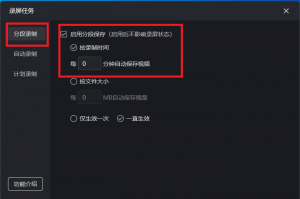
模式一:分段录制
适用场景:长时段直播、数小时课程、全天监控式记录。
核心逻辑:将一次长录制拆分为多个固定时长的短文件。例如设定每60分钟自动保存一个文件,录制6小时后自动输出6个独立视频。即使第4小时出现意外中断,前3段文件依然完整,损失可控。
在嗨格式录屏大师中,进入”录制任务”板块选择”分段”模式,设定单段时长与总时长或结束条件,软件按设定自动切分并存盘。
模式二:计划录制
适用场景:每日固定时段的培训、每周固定时间的会议存档、固定开播时间的电商直播。
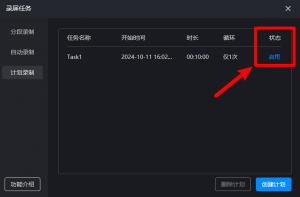
核心逻辑:在指定日期和时间自动启动录制,到指定时间自动停止。支持单次计划和周期重复计划(如每天14:00至16:00自动录制)。
在嗨格式录屏大师中,进入”录制任务”板块选择”计划”模式,设定开始时间、结束时间、录制区域、输出格式与保存路径,添加到计划列表即可。软件到点自动执行,无需人工干预。
模式三:自动录制
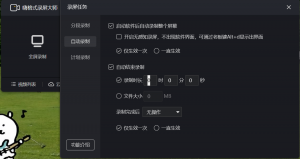
适用场景:需要软件根据条件自动触发录制的场景,如打开软件后自动录制。
核心逻辑:设定触发条件,软件在条件满足时自动开始录制,条件消失或达到预设时长时自动停止。这是三种模式中自动化程度最高的一种。
在嗨格式录屏大师中,进入”录制任务”板块选择”自动”模式,配置触发条件与录制参数,软件在后台持续监听,满足条件即刻启动。
4.3 三步完成无人值守配置
第一步:进入录制任务板块。 启动嗨格式录屏大师,在主界面找到”录制任务”入口,点击进入后可看到分段、计划、自动三个选项卡。
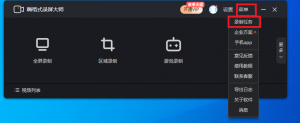
第二步:选择模式并设定参数。 根据场景选择对应模式。若是固定时段录制选”计划”,若是长时段防丢选”分段”,若是条件触发选”自动”。随后设定录制区域、音频来源、输出格式与保存路径。
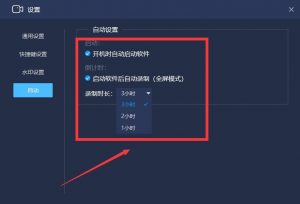
第三步:确认并挂机。 点击保存或确认,软件将按设定自动执行。你可以去开会、出差、休息,回来直接在指定文件夹取文件。
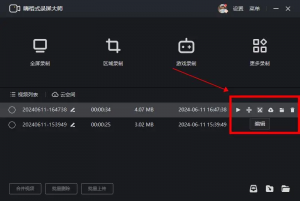
4.4 典型适用场景
- 电商带货直播: 在”录制任务”中选择”计划”模式,设定每日开播与下播时间,全程自动存档,事后复盘话术与转化数据。
- 在线课程与行业峰会: 选择”分段”模式,每60分钟自动存一个文件,便于后期按章节剪辑分发,即使中途中断也不会全盘丢失。
- 企业培训与操作演示: 选择”自动”模式,设定检测到培训软件窗口激活时自动开始录制,精准捕捉每一步操作。
- 游戏高光自动采集: 配合”自动”模式设定游戏全屏触发条件,精彩时刻不遗漏。
- 远程会议存档: 用”计划”模式设定会议时段,确保重要决策过程可追溯、可复盘。
五、常见问题解答
Q1:电脑自动录屏软件会占用很多系统资源吗?
嗨格式录屏大师支持NVIDIA NVENC与Intel QuickSync硬件加速编码,录制时CPU占用通常控制在较低水平,不影响电脑正常运行其他任务。关键在于设置中选择硬件加速而非纯软件编码模式。
Q2:录制过程中出现音画不同步怎么处理?
在录制任务的音频设置中同时勾选”系统声音”与”麦克风”两个独立音源,软件会自动对齐时间戳。若仍有偏差,建议更新声卡驱动或外接独立麦克风以减少系统内部音频切换带来的延迟。
Q3:录制中途意外中断,已录内容会丢失吗?
选择”分段”模式后,文件按设定时段自动切分,意外中断后已完成的分段文件不会丢失。从硬件层面,建议搭配UPS不间断电源使用,从根本上杜绝断电风险。
Q4:录出来的文件体积太大,硬盘空间不够怎么办?
两个思路:录制时选择H.264高压缩编码格式;录制完成后使用HandBrake等工具二次压缩。嗨格式录屏大师支持H.264编码输出,在画质与体积之间提供可调的平衡点。
Q5:分段录制和计划录制有什么区别,怎么选?
分段录制侧重”长时间内怎么切”,解决单文件过大和意外丢全片的问题;计划录制侧重”什么时候开始和结束”,解决你不在场时机器替你值守的问题。两者可以叠加使用——在计划录制中同时开启分段,既定时又防丢。
Q6:自动录制模式的触发条件有哪些?
嗨格式录屏大师的”自动”模式支持检测特定窗口激活、检测全屏应用运行等条件触发,具体可在录制任务的自动模式配置面板中设定。
Q7:电脑自动录屏软件哪个好,有没有简单判断标准?
三条标准:第一,是否有集成化的录制任务模块,而非功能散落各处;第二,是否支持分段保存以防意外丢失;第三,操作是否在三步以内完成。满足这三条的工具,基本能覆盖绝大多数无人值守场景。
六、结论与行动号召
2026年的电脑录屏需求,核心已经从”按一下录制键”进化为”让机器替你值守”。当你需要一台电脑在你缺席时精准工作,你需要的不是功能最花哨的工具,而是模式最清晰、操作最简单、稳定性最扎实的那一个。
嗨格式录屏大师的”录制任务”板块,把分段、计划、自动三种无人值守能力整合在统一入口下。你不需要研究插件、不需要拼接多个功能、不需要懂编码参数——进入录制任务,选一种模式,设好参数,转身去忙更重要的事,回来文件已安静躺在文件夹里。
如果你正在寻找一款真正能实现无人值守自动录制的电脑自动录屏软件,现在就可以前往嗨格式录屏大师官网,下载对应系统版本,打开”录制任务”板块,用三步完成你的第一次自动录制测试。把测试结果和参数记录下来,形成你自己的自动录制标准流程。
重要画面,不该因为你不在场而丢失。让软件替你值守,你去创造更大的价值。





