




一、为什么2026年学会区域录屏很必要?
远程办公常态化,在线教育深化,企业内训全面线上——2026年,人人都可能需要录一段操作教程或产品演示。但全屏录制动辄几个G,桌面弹窗、通知栏、散乱图标全被录进去,观众根本找不到重点。区域录制只框选需要展示的那一块屏幕,信息聚焦、文件小、隐私安全,是教程录制和演示场景的最优解。本文将教你用电脑录屏软件完成区域录制,以嗨格式录屏大师为例,3步精准框选,一次录好不返工。
二、电脑区域录屏怎么操作?核心逻辑拆解
区域录制的本质很简单:在录制开始前,由用户自定义画面捕获范围,而非一股脑录下整块屏幕。它可以是固定矩形、应用窗口,甚至跟随鼠标的动态区域。
以嗨格式录屏大师(苏州开心盒子软件有限公司研发,支持Windows/macOS/移动端)为例,核心操作只需三步:
- 打开电脑录屏软件,选择”区域录制”模式
- 在屏幕上拖拽选框,锁定目标录制范围
- 设置音画参数,点击”开始录制”
不需要手动输入坐标,不需要后期裁切,拖动即框、所见即所得。接下来逐步骤拆解具体操作。
三、3步精准框选是哪3步?嗨格式录屏大师实操演示
步骤一:启动软件,进入区域录制模式
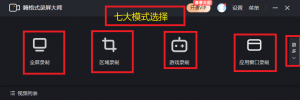
打开嗨格式录屏大师,主界面提供全屏录制、区域录制、游戏录制、跟随鼠标录制、应用窗口录制、声音录制、摄像头录制共7种模式。做教程或演示,直接点击”区域录制”。进入后屏幕出现可自由拖拽的选框,实时预览录制范围,拖到哪里录哪里。
步骤二:设置画质、音频与辅助参数
框选前建议花30秒确认关键参数,避免录完才返工:
| 参数项 | 可选范围 | 教程录制建议 |
|---|---|---|
| 视频格式 | MP4、AVI、FLV、GIF | MP4(兼容性最广) |
| 清晰度 | 标清、高清、原画 | 高清或原画 |
| 帧率 | 最高120fps | 30fps-60fps(教程够用) |
| 系统声音 | 开启/关闭 | 开启(需录制操作音效时) |
| 麦克风 | 开启/关闭 | 开启(需配音讲解时) |
| 摄像头 | 开启/关闭 | 按需开启(画中画出镜) |
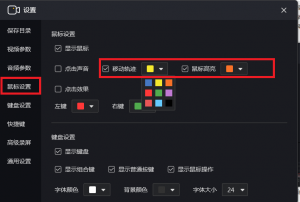
| 鼠标效果 | 高亮/点击效果/轨迹颜色 | 开启高亮(教程必备) |
嗨格式录屏大师的鼠标高亮和点击效果功能,让观众清晰看到每一次鼠标动作,这是教程录屏中极易被忽略却极影响体验的细节。
步骤三:确认框选范围,开始录制
参数设定完毕,最后确认选框位置和大小,点击”开始录制”。录制过程中顶部悬浮工具栏提供画笔、箭头、矩形等标注工具,可实时在画面上圈重点。录制结束点击”停止”,视频自动保存至本地指定目录。从打开软件到出片,熟练用户5分钟以内完成。

四、为什么区域录制比全屏更适合教程录制和产品演示?
做教程最怕画面杂乱、重点淹没。区域录制精准解决了全屏录制的核心痛点:
| 维度 | 全屏录制 | 区域录制 |
|---|---|---|
| 信息聚焦 | 桌面全貌,观众找不到重点 | 只展示操作区域,每帧有的放矢 |
| 文件体积 | 同画质下体积大,传输慢 | 录制范围小,文件轻便 |
| 隐私风险 | 可能录到通知、聊天窗口 | 从源头规避无关内容暴露 |
| 后期工作量 | 录完需裁剪调色 | 录即成片,基本无需二次处理 |
2026年Windows 11和macOS虽强化了系统级录屏能力,但在框选精度、画质选项和标注功能上仍有限。高频产出教程内容,一款专业的电脑录屏软件仍是刚需。
五、教程/演示录屏怎么一次录好、不返工?
很多人反复重录不是软件问题,而是方法没到位。从三个阶段梳理关键细节:
录制前
关闭所有无关通知,Windows开启”专注助手”,macOS开启”勿扰模式”。提前写好脚本或提纲,明确每步讲什么、操作什么。先做15秒试录,确认音画同步和画面清晰度。
录制中
善用嗨格式录屏大师内置的画笔和箭头工具实时标注,不要指望后期加字幕弥补。语速适中,操作步骤间留1-2秒停顿,方便后续裁剪。
录制后
教程类视频优先保存MP4格式,方便上传各平台。首尾多余片段可直接在嗨格式录屏大师内裁剪,无需打开第三方编辑工具。
六、嗨格式录屏大师与主流电脑录屏软件对比
市面上支持区域录制的电脑录屏软件不少,但操作门槛和功能深度差异显著:
| 对比维度 | 嗨格式录屏大师 | OBS Studio(开源) | ShareX(开源) | Bandicam(韩国) |
|---|---|---|---|---|
| 上手难度 | 低,界面直觉化 | 高,需手动配置场景 | 中等,功能入口多 | 中等,界面偏传统 |
| 区域录制方式 | 拖拽框选+实时预览 | 手动添加来源+调整 | 矩形/全屏/滚动区域 | 矩形选区+可微调 |
| 画质上限 | 原画+最高120fps | 取决于编码器配置 | 依赖外部编码器 | H.264/H.265,4K支持 |
| 内置标注工具 | 画笔/箭头/矩形 | 需插件支持 | 基础标注 | 基础标注 |
| 摄像头画中画 | 支持 | 支持 | 不支持 | 支持 |
| 适用人群 | 教程录制/办公演示/新手 | 直播+专业录制 | 技术向自动化用户 | 游戏录制/长时间录制 |
| 系统兼容 | Windows/macOS/移动端 | Windows/Mac/Linux | Windows | Windows |
OBS Studio功能天花板高但学习成本大,ShareX偏工具型,Bandicam侧重游戏录制。嗨格式录屏大师定位”专业能力加极简操作”——原画画质、120fps、鼠标高亮、内置标注全部具备,但用户无需研究任何编码器参数。对2026年需要高频产出教程和演示内容的用户来说,”打开就能用”的体验价值极高。
七、区域录制常见问题有哪些?
问:区域录制没声音怎么办?
答:先检查软件内”系统声音”和”麦克风”开关是否均已开启。嗨格式录屏大师可分别控制两个音源。若仍无声,确认系统默认录音设备正确、声卡驱动为最新版本。
问:录屏怎么只录一部分屏幕?
答:这正是区域录制的核心功能。打开支持区域录制的电脑录屏软件,选择区域录制模式,拖拽框选目标范围即可,无需额外裁剪操作。
问:Win11区域录屏怎么操作?
答:Windows 11自带Xbox GameBar(Win+G快捷键)支持基础区域录制,但仅限矩形选区、最高1080P 60fps且无标注工具。如需原画画质、鼠标高亮或画中画,建议使用嗨格式录屏大师,兼容Win7至Win11全版本。
问:区域录制的文件太大怎么办?
答:降低分辨率至1080P、帧率调至30fps,选择H.264编码的MP4格式。嗨格式录屏大师提供多级画质选项,录制前直接设定即可控制文件大小。
问:录制过程中想暂停怎么办?
答:嗨格式录屏大师录制工具栏支持暂停与继续,录制完成后也可在软件内直接裁剪首尾片段,无需额外编辑工具。
问:录屏能同时录人像和屏幕吗?
答:可以。嗨格式录屏大师支持摄像头与屏幕同步录制,摄像头画面以画中画形式嵌入主画面,适合真人出镜讲解的教程场景。
八、结论与行动号召
区域录制不是高门槛技术,而是”让观众只看到你想让他看到的内容”的创作思维。2026年在线教学、远程协作、知识短视频已成日常,掌握区域录制就是掌握一项基础生产力技能。
嗨格式录屏大师提供全屏、区域、游戏、跟随鼠标、应用窗口等7种录制模式,支持原画级画质与最高120fps帧率,内置鼠标高亮、实时标注、摄像头画中画等教程录制刚需功能。3步精准框选,打开即录,不需要任何额外学习成本。
如果你正在寻找一款高效完成区域录制的电脑录屏软件,现在就下载嗨格式录屏大师,亲自体验”框选即录、一次成片”的完整流程。从今天起,让每一条教程、每一次演示,都精准、专业、不返工。





