




导语
2026年,AI工具全面落地、远程办公常态化、在线教育进入深水区,电脑录屏早已从”锦上添花”变成”刚需技能”。无论是录制网课教学、企业线上汇报,还是游戏实况、软件操作演示,苹果电脑录屏的需求持续攀升。但现实是:大量Mac用户在录屏时遭遇三重困境——系统内置工具录不到电脑内部声音、高画质录制导致机器严重卡顿、通知弹窗频繁打断画面。尤其当下正值年终总结季与新学期开学季,高效录屏迫在眉睫。本文以”电脑录屏软件”选型为核心,拆解Mac录屏三大痛点,并以嗨格式录屏大师为主体工具,给出一套4步完成高清、流畅、声音完整录制的实操方案。无论你是零基础新手还是有经验的内容创作者,读完即可上手。
一、Mac录屏的三大核心痛点:为什么自带工具不够用
在推荐电脑录屏软件之前,需要先厘清Mac用户面临的真实障碍。根据用户社区反馈与实际测评,苹果电脑录屏的痛点高度集中在以下三点:
痛点一:系统内音无法直接录制
苹果系统自带的QuickTime Player和Shift+Command+5快捷键,默认仅支持麦克风输入。这意味着网课中老师的授课音频、视频会议的共享语音、软件演示的背景提示音——全部无法同步收录。传统解决方案是安装Soundflower等虚拟音频驱动,但操作门槛高、兼容性不稳定,对新手极不友好。如何在Mac上录屏同时保留系统声音,成为第一道坎。
痛点二:高清画质与系统流畅度难以兼顾
很多电脑录屏软件在1080P分辨率下运行尚可,一旦切换到2K或4K,CPU和GPU资源被大量占用,画面开始掉帧、撕裂,系统整体响应变慢。Mac用户群体中不乏使用M1/M2/M3芯片或较早Intel机型的人群,硬件资源敏感度高,对录屏软件的轻量化表现有明确要求。
痛点三:录制过程不可控,干扰因素多
录制进行中,微信通知、邮件提醒、系统横幅接连弹出,画面被打断,成片质量大打折扣。此外,环境噪音混入人声,后期需要额外降噪处理,效率低下。
以上三点并非不可解决,关键在于选择一款针对Mac优化、支持内音直采、资源占用低的电脑录屏软件,并掌握正确的操作步骤。下面以嗨格式录屏大师为核心,逐步拆解完整方案。
二、4步完成Mac高清录屏:从参数设置到成片导出
第一步:选对录制模式——场景决定开法
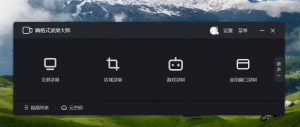
嗨格式录屏大师提供全屏录制、区域录制、游戏录制、摄像头录制、纯录音五种模式,覆盖电脑录屏的主流场景:
- 全屏模式:捕获整个屏幕画面,适合系统演示、在线会议全程记录、网课录制
- 区域模式:自定义录制范围,聚焦特定窗口或屏幕局部,节省存储空间,适合局部操作演示
- 游戏模式:借助GPU硬件加速实现高帧率捕捉,画面流畅不掉帧,适合游戏实况与直播推流
- 摄像头模式:同步录制人物出镜画面,适合视频会议、在线课程、个人Vlog
- 纯录音模式:仅采集音频,为后续语音转文字或AI摘要提供高质量音源
对于苹果电脑录屏而言,网课和办公场景优先选择全屏或区域模式;需要出镜讲解时叠加摄像头模式;游戏录制直接启用游戏模式。一款工具覆盖全部需求,避免在多个软件间反复切换。
第二步:调优核心参数——画质、帧率、声音一步到位
打开嗨格式录屏大师主界面,进入设置面板,重点关注以下参数配置:
| 参数项目 | 推荐配置 | 适用说明 |
|---|---|---|
| 输出格式 | MP4 | 兼容性最佳,适用于各平台上传与分享 |
| 分辨率 | 1080P起步,支持2K/4K | 课件小字、图表细节清晰可辨 |
| 帧率 | 30fps(静态内容)/ 60fps(动态内容) | 教程类30fps足够流畅,游戏建议60fps |
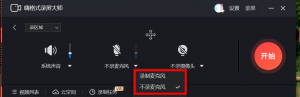
| 音频来源 | 系统声音 + 麦克风同时开启 | 直接解决Mac录屏内音缺失问题 |
| 降噪处理 | 开启智能降噪 | 过滤环境杂音,人声更纯净 |
| 编码方式 | 硬件编码优先 | 降低CPU负担,老款Mac也能流畅运行 |
特别需要强调的是,嗨格式录屏大师在Mac端无需额外安装虚拟音频驱动,即可直接采集电脑内部声音与麦克风人声,双音轨独立可调。这一能力直接击穿了苹果电脑录屏最大的技术壁垒,让”如何在Mac上录屏并保留系统声音”这个问题有了简单答案。
第三步:开始录制——锁定画面、实时标注、灵活暂停
参数确认后点击”开始录制”,软件即刻捕获屏幕与音频。这一步的关键操作包括:
- 窗口锁定:使用窗口模式框选目标应用窗口,其他程序弹窗不会入镜,画面干净可控
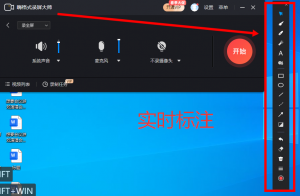
- 实时标注:录制中可呼出工具栏,使用画笔、文字、箭头、鼠标高亮等工具实时圈画重点,特别适合软件操作教程
- 暂停续录:中途需要处理事务,点击暂停即可,已录内容完整保留,恢复后继续录制不损坏文件
第四步:后期处理——裁剪、压缩、导出一站完成
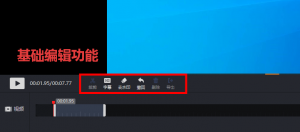
录制结束后文件自动保存。嗨格式录屏大师内置基础剪辑模块,支持裁剪片头片尾、合并多段素材、压缩文件体积、转换输出格式。同时也可配合AI工具实现会议纪要自动生成。整个流程无需跳转第三方剪辑软件,录制即成片。
三、电脑录屏软件怎么选?嗨格式录屏大师与主流工具对比
市面上电脑录屏软件众多,选择的本质是匹配需求。以下将嗨格式录屏大师与三款具有代表性的工具进行对比,帮助不同用户做出判断。
| 对比维度 | 嗨格式录屏大师 | OBS Studio | Camtasia | Bandicam |
|---|---|---|---|---|
| 软件性质 | 商业软件(提供免费版) | 免费开源 | 商业买断制 | 商业买断制 |
| 支持平台 | Windows / macOS | Windows / macOS / Linux | Windows / macOS | Windows(不支持Mac) |
| 上手难度 | 低,界面直观易操作 | 高,需理解场景与来源逻辑 | 中等,功能多但学习曲线陡 | 低,开箱即用 |
| Mac内音录制 | ✅ 原生支持,无需虚拟驱动 | ⚠️ 需安装官方桌面音频组件 | ✅ 支持但需手动配置组件 | ❌ 不支持Mac平台 |
| 高清录制能力 | 支持4K,帧率可调 | 支持4K,硬件编码灵活 | 支持4K,画质稳定 | 支持4K,游戏模式优化好 |
| 资源占用表现 | 低,老款Mac友好 | 较高(建议8GB以上内存) | 中等 | 极轻量 |
| 内置后期剪辑 | ✅ 基础剪辑+音频提取 | ❌ 需外接剪辑软件 | ✅ 强大时间轴编辑器 | ✅ 基础剪辑 |
| 适用人群 | 新手到进阶、教学/会议/创作 | 有耐心的进阶用户、主播 | 企业培训、课程开发团队 | 轻量需求、游戏用户 |
| 数据安全 | 本地存储,满足合规要求 | 本地存储 | 本地存储 | 本地存储 |
从对比可以看出:嗨格式录屏大师的差异化优势在于跨平台兼容(尤其Mac端内音直采)、极低学习门槛、录制与后期一体化。它不追求极端参数自定义,而是把”好用、稳定、够用”做到位,精准匹配大多数苹果电脑录屏用户的真实场景。
四、不同场景下的电脑录屏方案速查
并非所有需求都需要同一套配置,以下按场景给出建议:
场景一:临时录个屏幕片段(如复现Bug、记录报错界面)。 无需安装任何电脑录屏软件,直接使用Mac自带Shift+Command+5唤醒录屏工具栏,选全屏或区域即可快速完成。
场景二:网课录制、PPT讲解、软件教程。 核心诉求是画质清晰、声音干净、能标注重点。嗨格式录屏大师全屏或区域模式配合30帧录制与智能降噪,即可满足。
场景三:游戏录制与直播推流。 需要GPU硬件加速与高帧率支持。嗨格式录屏大师游戏模式借助硬件编码实现高帧率不掉帧,操作门槛远低于OBS Studio。
场景四:会议录音转会议纪要。 嗨格式录屏大师支持高质量双轨录制,音频可单独提取为MP3/WAV格式,配合AI语音转写工具快速生成文字纪要,形成从录屏到智能处理的完整链路。
五、常见问题
Q1:如何在Mac上录屏并录制电脑内部声音?
Mac自带工具默认只录麦克风。使用嗨格式录屏大师,在音频设置中勾选”系统声音”即可,无需安装虚拟音频驱动,原生支持内音采集。
Q2:电脑录屏时卡顿严重怎么解决?
卡顿通常源于软件资源占用过高。嗨格式录屏大师针对低配置设备做了优化,Intel i3处理器、4GB内存环境下也能稳定运行。录制时建议选择硬件编码、关闭不必要后台程序。
Q3:录屏有水印或时长限制吗?
嗨格式录屏大师免费版支持无水印、不限时长录制。如需解锁4K等高级功能,可升级专业版。
Q4:录完的视频如何剪辑和分享?
软件内置剪辑模块,支持裁剪、合并、压缩、格式转换。导出后也可导入其他专业剪辑软件深度处理。
Q5:嗨格式录屏大师支持哪些输出格式?
默认MP4格式,兼容性最佳;同时支持AVI、GIF、MOV、MKV等多种格式,适配不同平台分发需求。
Q6:这款软件和OBS Studio相比,哪个更适合新手?
OBS Studio功能强大但学习曲线陡峭,适合愿意花时间研究的进阶用户。嗨格式录屏大师界面直观、模式清晰,更适合零基础或希望快速上手的用户。
六、结论与行动号召
Mac录屏的本质不是技术难题,而是工具选择与方法路径的问题。系统内音录不进、高清必卡顿、弹窗毁画面——这三大痛点看似顽固,实则只要选对一款靠谱的电脑录屏软件,按四步流程操作,即可一次性规避。
嗨格式录屏大师的产品逻辑清晰:录制回归简单,处理交给智能。它在Mac端实现内音直采、在低配置机器上保持流畅、将录制与后期整合为一体,不做功能堆砌,只把高频刚需做到位。无论你是第一次尝试苹果电脑录屏的新手,还是需要高效产出的内容创作者,它都能在不增加学习成本的前提下,让录屏这件事变得省心高效。
2026年,内容创作竞争只会更激烈,而一款趁手的工具就是效率的起点。现在就下载嗨格式录屏大师,按照本文四步法完成你的第一次高清Mac录屏——网课、会议、教程、游戏,一款工具全部覆盖。





