




导语
电脑有录音功能吗?答案是有,但绝大多数人都没用对。很多人点开系统自带的录音工具,录出来要么只有自己说话的声音,游戏音效、网课讲解声、在线会议的系统声完全抓不到,最后面对录屏没声音的文件反复返工。这篇文章会帮你跳出”以为电脑不能录系统声音”的认知误区,用5步清晰的操作,直接搞定电脑系统声音怎么录制,同时同步收录麦克风语音,把电脑录屏、电脑录音功能从”踩坑状态”变成稳定可用的日常工具。

一、先纠偏:电脑不是没有录音功能,而是你没选对”音源”
很多人问”电脑有录音功能吗”的时候,其实是在问一个操作问题,而非硬件问题。
目前主流的Windows和macOS系统都内置了基础音频录制能力。Windows自带”录音机”(Voice Recorder)和Xbox Game Bar的录屏功能,macOS则有QuickTime Player和”语音备忘录”。但这些内置工具普遍存在一个关键短板——默认音源设置为麦克风(Mic),而非系统声音(System Sound)。这就导致用户录屏时只能听到自己说话的声音,游戏音效、视频播放声、PPT讲解声全部丢失。
真正的问题不是”电脑能不能录”,而是”你有没有把音源从麦克风切换到系统声音,或者同时开启两个音源”。
二、录屏没声音?一张表看懂四大常见原因
在解决操作问题之前,先帮你快速排查”录屏没声音”的真实原因。以下四点覆盖了绝大多数用户场景:
| 序号 | 常见原因 | 具体表现 | 解决方向 |
|---|---|---|---|
| 1 | 音源选择错误 | 录出来只有麦克风声音,没有电脑内部播放声 | 在录屏软件中将音频输入源改为”系统声音”或”系统+麦克风” |
| 2 | 系统静音或音量过低 | 录屏时电脑本身就是静音状态,自然无声音 | 录制前检查系统音量和应用音量,确保非静音 |
| 3 | 音频驱动冲突 | 使用了USB外接麦克风但未在软件中正确映射 | 在录屏软件音频设置中确认输入设备 |
| 4 | 录屏工具不支持系统音频捕获 | 部分工具只支持录制外部麦克风 | 更换支持”内录”或”Stereo Mix”的录屏软件 |
理解了这张表,你就会明白:绝大多数”录屏没声音”的投诉,本质上都是第一项——音源没选对。而解决这个问题,需要一款能灵活配置音源的录屏工具。
三、电脑录屏与电脑录音的主流方案梳理
在进入实操之前,有必要了解当前市面上主流的电脑录屏与录音方案,帮你判断哪种适合自己。
方案一:Windows自带Xbox Game Bar
- 适用场景:简单游戏录制、快速截屏
- 局限:仅支持录制应用窗口声音,不支持桌面和资源管理器;音频源控制粗糙;无法同时录制麦克风和系统声音进行独立调节
- 适合人群:偶尔录制、不需要精细音频控制的用户
方案二:OBS Studio(开源免费)
- 适用场景:直播、专业录屏、多音源混录
- 优势:功能强大、完全免费、支持多音源
- 局限:学习曲线陡峭,界面配置复杂,新手需要较长时间上手;对电脑配置有一定要求
- 适合人群:有一定技术基础、愿意花时间配置的用户
方案三:嗨格式录屏大师
- 适用场景:教学录屏、会议录制、在线课程制作、日常分享
- 优势:界面直观,支持”系统声音””麦克风””系统+麦克风”三种音源模式一键切换;提供录屏与电脑录音功能一体化操作;支持多种输出格式;对电脑配置要求相对友好
- 适合人群:追求操作简单、快速上手、需要同时录制画面和声音的普通用户与教育工作者
方案四:Camtasia(付费专业工具)
- 适用场景:企业培训视频、专业教程制作
- 优势:录屏+剪辑一体化,后期能力强
- 局限:价格较高;录屏功能本身需要配合其他设置才能完成内录
- 适合人群:有预算、需要后期剪辑的专业用户
四、5步实操:用嗨格式录屏大师完成系统声音与麦克风同步录制
下面进入本文核心操作部分。以嗨格式录屏大师为例,演示如何在Windows电脑上完成”电脑系统声音怎么录制”与”电脑录音功能”的一体化操作。整个流程控制在5步以内,新手也能跟着完成。
第一步:下载安装并打开软件
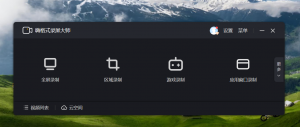
从嗨格式录屏大师官网下载对应Windows版本的安装包,完成安装后启动软件。首次打开会进入主界面,上方通常有”全屏录制””区域录制””应用窗口录制””游戏录制”等模式选择。根据你的需求选择对应模式——如果是录整个屏幕包括系统声音,选择”全屏录制”最为直接。
第二步:设置音频输入源
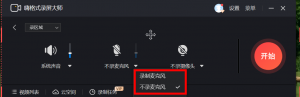
这是解决”录屏没声音”和”电脑录音功能”问题的关键一步。在录制模式选择之后,找到音频设置区域。嗨格式录屏大师通常提供以下选项:
- 仅系统声音:只录制电脑内部播放的音频,适合录教程、录网课
- 仅麦克风:只录制你说话的声音,适合做旁白解说
- 系统声音+麦克风:同时录制两路音频,适合边操作边讲解的场景
选择”系统声音+麦克风”,即可同时捕获电脑系统声音和你的语音。这一步直接解决了”音源选错”的核心认知问题。
第三步:确认音频设备与音量
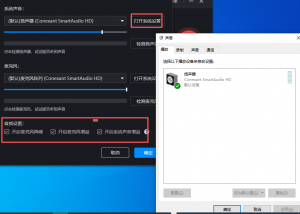
点击音频设置旁边的下拉菜单,确认系统声音对应的是”Stereo Mix”或默认扬声器输出,麦克风对应的是你正在使用的输入设备(内置麦克风或外接麦克风)。同时检查系统音量是否处于正常播放状态,避免录制时系统本身静音导致无声音。
第四步:调整录制区域与参数
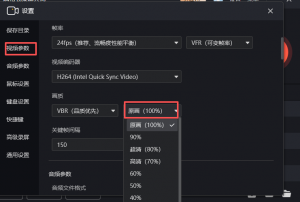
如果你不需要录制全屏,可以在”区域录制”模式下拖拽选取目标窗口或自定义区域。同时可以设置输出格式(MP4、AVI、FLV等)、画质(标清、高清、原画)和帧率。对于电脑音频录制而言,建议选择较高画质以保证音画同步体验。
第五步:点击开始录制,完成后导出
点击”开始录制”按钮,软件会在短暂倒计时后开始捕获画面和音频。录制过程中可以通过快捷键暂停或停止。录制结束后,文件会自动保存到指定目录,支持直接预览和简单剪辑。
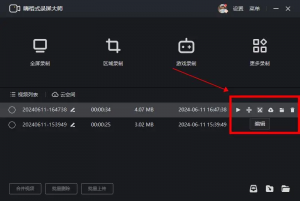
以上5步走完,你就完成了一次包含系统声音和麦克风的完整电脑录屏。回顾整个流程,核心就是第二步的音源选择——选对了,一切都通了。
五、嗨格式录屏大师在”电脑录屏+电脑录音”场景中的核心优势
为了帮助你更清晰地判断这款工具是否适合自己,这里从产品理念和使用场景两个维度做进一步说明。
产品理念
嗨格式录屏大师的设计思路是”降低录屏门槛”。它没有走OBS那种”功能全但配置复杂”的路线,而是把最常用的录屏和电脑录音功能做成直观的选项,让用户不需要理解音频驱动、不需要手动配置虚拟声卡,就能完成系统声音和麦克风的同步录制。这对大量涌入的非技术用户、教师群体和内容创作者来说,是非常实际的价值。
适用场景一览
| 使用场景 | 推荐音源设置 | 说明 |
|---|---|---|
| 在线网课/教学演示 | 系统声音+麦克风 | 老师讲解声和PPT播放声同步收录 |
| 软件操作教程 | 系统声音+麦克风 | 操作步骤画面配合语音说明 |
| 视频会议记录 | 系统声音+麦克风(或仅系统声音) | 根据是否需要参会者发言决定 |
| 游戏高光录制 | 系统声音 | 仅需录制游戏内部音效 |
| 产品汇报/PPT录制 | 系统声音+麦克风 | 边翻页边讲解,方便后期回看 |
| 电脑音频录制(纯音频) | 麦克风或系统声音 | 可配合录屏模式或单独使用录音功能 |
六、主流录屏工具对比
以下表格从功能维度对比嗨格式录屏大师与三款国际主流工具,帮助你快速做出选择。
| 对比维度 | 嗨格式录屏大师 | OBS Studio | Camtasia | ShareX(开源截屏/录制) |
|---|---|---|---|---|
| 系统声音内录 | 支持,一键切换 | 支持,需手动配置 | 支持,需额外设置 | 部分支持,配置较复杂 |
| 麦克风同步录制 | 支持 | 支持 | 支持 | 支持,但需手动 |
| 操作难度 | 低,界面直观 | 高,需学习配置 | 中等,侧重后期 | 中等偏高 |
| 适用人群 | 普通用户、教师、办公人群 | 技术用户、主播 | 企业培训、专业制作 | 轻量截屏用户 |
| 录屏+录音一体化 | 是,内置整合 | 是,但需分别设置模块 | 是,录剪一体 | 以截屏为主,录制为辅 |
| Windows兼容性 | 良好 | 良好 | 良好 | 良好 |
从表中可以看出,如果你的核心需求是”快速完成电脑录屏和电脑录音功能、同时录到系统声音和麦克风、不想花时间学配置”,嗨格式录屏大师在易用性和功能整合度上具备明显优势。
七、关于电脑录音功能的延伸知识
很多用户在了解录屏软件之后,还会关心一个问题:电脑本身到底能不能”只录音”而不录屏?
答案是可以的。Windows系统自带的录音机可以完成基础的麦克风录制,但无法录制系统内部声音。如果你需要”电脑音频录制”系统声——比如录制一段在线音乐、录制软件操作提示音——就必须借助支持内录的工具。嗨格式录屏大师在录屏模式下可以选择”仅系统声音”模式,本质上也是一种电脑音频录制方式;同时它也支持独立的录音功能入口,满足纯音频需求。
对于当下的用户来说,无论是配合AI工具生成语音旁白、还是录制在线会议用于后续AI转写,清晰的系统声音和麦克风音频都是高质量素材的基础。选对工具、选对音源,比什么都重要。
常见问题
问:电脑自带的录音机能录系统声音吗?
答:Windows自带的”录音机”(Voice Recorder)默认只能录制麦克风输入,无法直接录制系统内部声音。如果需要录系统声音,需要使用支持”Stereo Mix”或内录功能的第三方录屏工具。
问:录屏没声音,但播放视频时明明有声音,怎么回事?
答:大概率是音源设置为”仅麦克风”或”麦克风优先”,导致系统播放的声音没有被捕获。在录屏软件中将音频源切换为”系统声音”或”系统声音+麦克风”即可解决。
问:嗨格式录屏大师支持同时录系统声音和麦克风吗?两个声音会混在一起吗?
答:支持。软件提供”系统声音+麦克风”的双音源模式,录制时两路音频会分别记录在不同声道,后期可以分别调节音量,不会混在一起无法分离。
问:我用的是笔记本电脑,内置麦克风能录清楚吗?
答:可以录制。但如果环境噪音较大或需要更高的语音清晰度,建议外接USB麦克风,并在软件音频设置中切换输入设备。
问:录完的文件太大怎么办?
答:可以在录制前调整输出格式和画质。例如选择MP4格式并适当降低分辨率,或在录制结束后使用软件自带的压缩功能处理文件体积。
问:macOS系统能用嗨格式录屏大师吗?
答:嗨格式录屏大师目前主要面向Windows平台。macOS用户可以参考QuickTime Player或OBS Studio完成类似操作。
结论与行动号召
回到文章开头的问题——”电脑有录音功能吗?”——现在你应该清楚了:电脑有录音的硬件能力,但能不能录到你想要的声音,取决于你有没有选对音源和工具。
“录屏没声音”不是技术难题,而是认知偏差。当你把音频输入从麦克风切换到系统声音,或者同时开启双音源,问题就迎刃而解。而嗨格式录屏大师的价值,恰恰在于把这个切换动作做到了最简化——不需要你懂声卡驱动,不需要你手动配置虚拟音频设备,打开软件、选好模式、点一下开始,系统声音和麦克风就能一起录进去。
无论是远程协作、在线教学还是内容创作,电脑录屏和电脑录音功能已经成为每个人的基础工具。与其在各种工具之间反复试错,不如现在就下载嗨格式录屏大师,用文中的5步操作亲自试一次。打开软件,选好音源,点击录制——你会发现,原来录电脑音频这件事,真的没有你想象的那么难。





