




导语
2026年,全球电竞赛事进入全面提速期,从无畏契约全球冠军赛到英雄联盟世界赛,数以亿计的玩家涌入直播与短视频创作赛道。然而,一个长期被忽视的痛点正持续吞噬创作热情:你以为在录,实则早已掉帧;你以为画面完整,打开文件才发现中断黑屏。根源往往不是硬件不够强,而是缺少一个直观的”录制状态信号灯”。嗨格式录屏大师内置FPS颜色变化机制,绿色代表待机就绪、红色代表录制进行中,让玩家仅凭余光一扫便可掌控全局。本文将系统拆解录屏软件怎么显示帧数的技术逻辑、游戏录制FPS监控的实操方法,以及如何借助嗨格式录屏大师彻底告别盲目录制焦虑。
怎么显示-1-300x128.jpg)
一、为什么游戏录制必须”看见”帧数
1.1 掉帧:游戏录制的头号隐形杀手
录屏软件本身是一个额外的系统负载。根据多项实测数据,传统录屏工具在高帧率游戏场景下CPU占用率可飙升至40%以上,画面撕裂发生率提升约3倍,输入延迟增加15至20毫秒。更危险的是,多数玩家在录制过程中完全无法感知这些异常。没有实时反馈,就像蒙眼高速驾驶。
1.2 录屏软件怎么显示帧数:技术原理简述
录屏软件怎么显示帧数?其核心逻辑是:软件在捕获每一帧画面的同时,同步计算渲染耗时,将结果以数字叠加在画面固定位置。从早期Fraps的黄色数字标注,到如今支持颜色编码的智能状态系统,FPS显示已从单一数值进化为录制健康度的综合仪表盘。
1.3 2026年游戏录屏软件的需求升级
短视频平台对游戏内容的流量倾斜持续加码,个人游戏创作者数量较三年前翻了两番。玩家对游戏录屏软件的期待已从”能录”升级为”录得稳、录得清、录得可控”。具备实时帧率监控与录制状态可视化能力的工具,正在成为创作者的基础门槛。
二、嗨格式录屏大师FPS颜色变化机制详解
2.1 绿变红:一个颜色解决一个焦虑
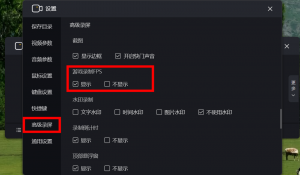
嗨格式录屏大师在游戏模式启动后,会自动抓取当前运行的游戏进程,并在游戏画面左上角实时显示FPS数值与录制状态。其状态逻辑如下:
- 绿色FPS:软件已成功锁定游戏进程,处于待机就绪状态,系统资源占用极低
- 红色FPS:录制正式进行中,软件正在持续捕获画面并写入存储,帧率数据实时更新
这套机制将技术信息转化为直觉信号,玩家无需切换窗口、无需打开任务管理器,仅凭余光便可判断录制是否正常。
2.2 Hook技术加持,最大限度降低性能影响
嗨格式录屏大师的游戏录制模式采用Hook技术进行游戏画面的捕获与还原,在最大限度还原画面质量的前提下,对游戏性能影响极小。这意味着绿色待机状态下几乎不消耗额外资源,红色录制状态下也能将帧率损失控制在极低水平。
2.3 为什么颜色比数字更重要
单纯的FPS数字只能告诉你”当前多少帧”,却无法回答”录制是否正常”。嗨格式录屏大师将颜色与录制状态绑定,绿代表安全、红代表工作中,这种设计大幅降低了玩家的认知负荷,尤其适合竞技场景下分秒必争的操作节奏。
三、操作步骤:四步开启FPS实时监控与游戏录制
本章节为嗨格式录屏大师游戏录制FPS显示与录制的完整操作指南,按顺序执行即可零门槛上手。
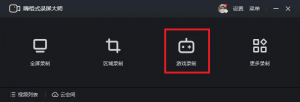
步骤一:启动软件并进入游戏模式
打开嗨格式录屏大师,在主界面清晰显示的七种录制模式中选择”游戏录制”。软件将自动扫描当前已运行的游戏进程。若未能自动识别,点击游戏窗口进行激活即可。成功识别后,游戏画面左上角即刻出现绿色FPS数值,表示待机就绪。需要注意的是,部分反外挂系统严格的FPS游戏(如CS2、绝地求生)可能存在全屏独占冲突,建议将游戏调整为无边框或窗口模式后再启动录制。
步骤二:确认关键录制参数
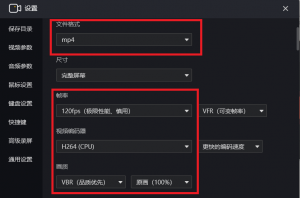
点击主界面”设置”按钮,建议按以下参数配置以保证录制稳定性:
- 录制分辨率:1920×1080(与游戏画面一致,避免缩放引入额外延迟)
- 录制帧率:60fps(竞技类推荐60fps;嗨格式录屏大师最高支持120fps,动态内容可选更高帧率)
- 编码器:H.264硬件加速(调用GPU编码,大幅降低CPU负担)
- 音频来源:系统声音+麦克风双轨(如需解说,开启智能降噪功能)
- 视频格式:MP4(兼容性最强,适配主流平台上传需求)
步骤三:一键开始录制
确认参数后,按下默认快捷键(可在设置中自定义),左上角FPS数值由绿色变为红色,录制正式启动。游戏结束后再次按下相同快捷键停止录制,视频将自动保存至指定文件夹。录制过程中若切出游戏,软件会自动暂停;再次进入游戏后自动恢复录制。
步骤四:优化存储与后期处理
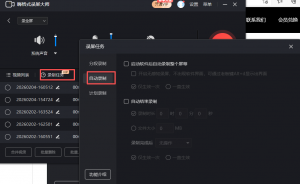
- 开启”每30分钟自动分段”功能,防止单文件过大导致卡顿或损坏
- 将存储路径设置为SSD固态硬盘,机械硬盘在高帧率录制下写入瓶颈明显
- 录制完成后可在软件内直接进行基础剪辑:裁剪片段、去除水印、合并视频、添加字幕,无需切换第三方工具
四、主流游戏录屏软件横向对比
为帮助玩家做出理性选择,以下从FPS显示能力、录制稳定性、操作门槛、资源占用四个维度,将嗨格式录屏大师与三款国际主流工具进行对比。
|
对比维度 |
嗨格式录屏大师 |
OBS Studio(开源) |
Bandicam(韩国) |
NVIDIA ShadowPlay |
|
FPS显示方式 |
内置颜色变化(绿/红)+ 数值 |
需外挂插件或手动叠加 |
内置FPS显示(绿/红) |
无独立FPS显示 |
|
录制状态可视化 |
颜色切换直观判断 |
无原生状态指示 |
颜色切换直观判断 |
无可视化状态 |
|
硬件加速支持 |
H.264硬件编码 |
NVENC/AMD VCE/QSV均可 |
硬件加速 |
专用NVENC单元 |
|
游戏进程自动识别 |
自动抓取,精准匹配(Hook技术) |
需手动添加游戏捕获源 |
自动识别(部分需手动) |
自动识别N卡游戏 |
|
操作难度 |
极低,一键启动 |
中高,需手动调试参数 |
低,F12一键录制 |
极低,Alt+Z呼出 |
|
资源占用 |
中度,低配可流畅运行 |
设置不当易占高CPU |
轻量,适合老设备 |
极低 |
|
平台兼容 |
Windows / macOS / 移动端 |
Windows / macOS / Linux |
Windows |
仅NVIDIA显卡 |
|
帧率上限 |
最高120fps |
取决于配置 |
最高144fps |
取决于显卡 |
从对比可以清晰看出:在”FPS颜色变化直观显示录制状态”这一核心能力上,嗨格式录屏大师与Bandicam均提供原生支持,OBS Studio需额外配置,ShadowPlay则完全缺失。嗨格式录屏大师的差异化优势在于兼顾了易用性与专业可调性,且支持最高120fps高帧率录制与Hook技术底层优化,不像OBS需要折腾参数,也不像Bandicam功能相对单一。
五、五大常见录制误区与解决方案
误区一:盲目录制,录完才发现黑屏
全屏独占类游戏一旦录屏软件未正确捕获窗口,便会录出黑屏。解决方案:启动后确认左上角为绿色FPS,若不是则重新激活游戏窗口。
误区二:帧率参数贪高,反拖慢游戏
将录屏帧率设为120fps甚至更高会大幅增加系统负担。竞技类建议60fps、剧情类30fps即可满足绝大多数平台需求。嗨格式录屏大师在合理设置下对游戏帧率影响可控制在极低水平。
误区三:忽视音画同步
音画不同步会让视频直接报废。建议在设置中将音频采样率设为48kHz,并使用WASAPI独占模式捕获系统声音,从根源杜绝音画漂移。
误区四:存储在机械硬盘上
高帧率录制对写入速度要求极高,机械硬盘的随机写入性能不足,最终表现为卡顿帧甚至文件损坏。务必将录制路径指向SSD。
误区五:不了解游戏平台的FPS显示限制
Epic、WeGame、暴雪战网等平台本身不提供全局FPS叠加功能。在这些平台运行游戏时,录屏软件自身的FPS显示尤为关键。嗨格式录屏大师恰好填补了这一空白。
六、从录制到发布:参数最佳实践
完成录制后,以下参数设置可有效防止视频在B站、抖音等平台被二次压缩后画质劣化:
- 分辨率:1080P或2K,适配主流平台规格
- 帧率:竞技类60fps,剧情类30fps
- 码率:6000至8000kbps,平衡画质与文件体积
- 编码格式:H.264/AVC,兼容性最强、播放最稳定
嗨格式录屏大师支持动态码率(VBR)与固定码率(CBR)两种模式智能适配不同场景,新手无需手动计算,照搬推荐参数即可。
常见问题
Q1:嗨格式录屏大师的FPS颜色变化在所有游戏中都有效吗?
绝大部分主流游戏均可自动识别并显示。部分具有严格反外挂系统的FPS游戏可能存在全屏独占冲突,建议将游戏调整为无边框或窗口模式后再启动录制。
Q2:录屏软件怎么显示帧数?嗨格式和其他工具原理一样吗?
核心原理相似,均通过捕获渲染帧并计算耗时实现数值显示。区别在于嗨格式录屏大师将FPS数值与录制状态绑定,通过绿红颜色切换提供额外的状态信息,这是多数工具不具备的能力。
Q3:录制时游戏本身掉帧严重怎么办?
首先关闭后台多余软件,其次确认编码器选择了H.264硬件加速,最后将游戏内画质调至中低档位。嗨格式录屏大师采用Hook技术,对游戏性能影响极小,合理设置下帧率损失可忽略不计。
Q4:免费版有什么限制?
免费版支持基础录制功能,但存在时长限制。升级会员后可解锁全功能、去除水印并享受云存储同步等权益。
Q5:录制文件太大如何处理?
开启分段录制功能,每30分钟自动保存为独立文件;同时可在设置中将码率适当降至6000kbps,在不明显影响画质的前提下缩减体积。
结论与行动号召
游戏录制从来不是按下按钮就万事大吉的简单动作。它涉及帧率监控、延迟控制、存储规划、音频同步等多个环节的精密协调。而嗨格式录屏大师所做的,是把其中最容易被忽视的一环,录制状态的实时可视化,浓缩成一个绿色变红色的直觉信号。
你不需要成为技术专家,不需要研读编码器参数,不需要在录完之后才懊悔”为什么没人告诉我在掉帧”。你只需要打开嗨格式录屏大师,选择游戏模式,看一眼左上角的绿色数字,按下快捷键,然后尽情操作。
2026年游戏内容创作赛道已足够拥挤,但真正让玩家”录得安心、发得放心”的工具仍然稀缺。嗨格式录屏大师,正是为这个缺口而来。
现在就前往官网下载嗨格式录屏大师,体验FPS颜色变化带来的录制掌控感。你的下一个高光时刻,值得被清晰、完整、稳定地记录下来。





