




导语:你买的课,真的属于你吗?
2026年盛夏,终身学习已不再是口号,而是两亿职场人的日常刚需。然而一个被长期忽视的痛点正困扰着无数人——你在电脑上花重金购买的网课,却被死死锁在某个平台的客户端里。通勤地铁上想复习,打开APP发现仅限PC端播放;出差高铁上想看回放,网络信号时断时续;睡前想用平板温习,系统提示”请下载专用播放器”。所谓”购买的内容”,不过是一张有时效的使用许可。这就是数字时代的”平台锁定”(Vendor Lock-in)——你以为拥有了知识,实则只是租用了一个入口。本文将以一套从”电脑录屏”到”平板离线观看”的完整链路,教你用录屏软件夺回属于自己的学习主权。

一、问题的本质:为什么你需要一款真正好用的网课录屏软件
1.1 平台围墙越筑越高
当下主流在线教育平台普遍采用私有加密格式或专用播放器,用户无法自由导出、无法跨设备迁移。2025年以来,随着各平台加强数字版权保护(DRM),这一趋势愈发明显。你在A平台买的课,B设备看不了;你想在飞机上离线学习,平台却要求全程联网验证。
1.2 录屏,是普通人最直接的破局方式
面对平台锁定,录屏是门槛最低、合规性最强的解决方案之一。它不涉及破解、不触犯版权技术保护条款的灰色地带(仅限个人学习使用),本质上是将”屏幕上正在播放的画面”转化为通用视频文件。一款优秀的网课录屏软件,应当具备三个核心能力:画质无损、操作极简、格式通用。
这正是嗨格式录屏大师的设计初衷——让每一个普通人,都能用三步操作,把电脑上的网课变成自己口袋里的学习资料。
二、完整实操:从电脑录屏到平板离线观看的五步闭环
以下流程以嗨格式录屏大师为核心工具,涵盖从录制到跨设备传输的全链路。
步骤一:环境准备与软件设置
在开始录屏前,建议做好三项准备:
- 关闭后台冗余程序:浏览器多余标签页、网盘同步工具、杀毒软件等均会占用系统资源,导致录屏卡顿。参考专业录屏经验,录制前应清理内存,确保CPU和显卡资源留给录屏任务。
- 确认存储空间:录制文件建议保存至非系统盘(如D盘或外接硬盘),预留不少于10GB空闲空间,避免写入中断。
- 开启硬件加速:嗨格式录屏大师内置硬件加速编码,默认开启即可。这一设置将录制运算交给显卡处理,大幅降低CPU负担,尤其对轻薄本和老旧电脑极为友好。
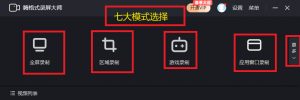
打开嗨格式录屏大师,主界面提供五种录制模式:全屏模式、区域模式、游戏模式、摄像头模式、录音模式。录制网课最常用的是”全屏模式”或”区域模式”——如果你只想录制网课播放器窗口,选区域模式更节省资源。
步骤二:参数配置——画质与流畅的平衡术
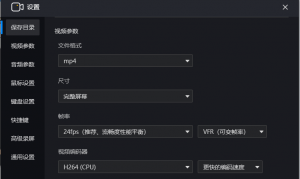
参数设置是决定录屏质量的关键一环。根据实测经验,推荐以下配置方案:
|
参数项 |
推荐设置 |
说明 |
|
分辨率 |
1080P |
兼顾清晰度与文件体积,日常网课完全够用 |
|
帧率 |
30fps |
网课以静态画面和PPT为主,30帧足以保证流畅 |
|
码率 |
标准码率 |
避免过高码率导致文件膨胀 |
|
音频来源 |
系统声音 + 麦克风(可选) |
如需录制讲师语音,开启系统声音即可 |
|
输出格式 |
MP4 |
通用格式,全平台兼容 |
嗨格式录屏大师支持MP4、MOV、GIF等六种输出格式,其中MP4兼容性最佳,可直接在手机、平板、电视上播放。
步骤三:开始录制与分段保护
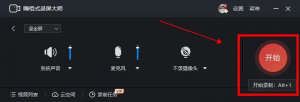
点击”开始录制”后,软件进入倒计时。录制过程中需注意:
- 避免频繁切换窗口:切换窗口可能导致画面捕捉异常。
- 善用分段录制功能:嗨格式录屏大师支持计划录制和自动分段。建议每段设置15至30分钟,即使中途出现意外中断,已录制的片段也会自动保存,不会全部丢失。
- 善用画笔批注:录制时可实时标注重点,增强教学指向性,适合边录边做笔记的场景。
步骤四:导出与格式确认
录制结束后,视频自动保存。嗨格式录屏大师的核心优势之一在于一键导出通用格式——无需额外转码,录制完成即为标准MP4文件。这一点看似简单,却是许多录屏工具的短板:部分软件录制后默认保存为私有格式或需要二次转换,增加了用户的操作成本。
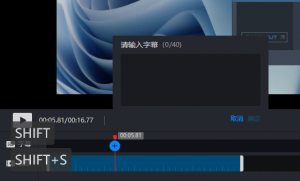
如需简单剪辑(去除开头结尾空白、裁剪多余片段),嗨格式录屏大师内置基础编辑功能,可直接在软件内完成,无需另装剪辑软件。
步骤五:跨设备传输——AirDrop与微信双通道
拿到MP4文件后,传输到手机或平板有两条主流路径:
路径A:AirDrop(苹果生态用户)
将文件从电脑通过AirDrop直接发送至iPad或iPhone。AirDrop利用设备间点对点无线传输,速度快且不消耗流量,特别适合大文件传输。接收后可在”文件”App中直接打开,或导入任意视频播放器离线观看。
路径B:微信/QQ文件传输(跨平台通用)
将MP4文件通过微信文件传输助手发送至手机端。需注意微信对单文件有大小限制(通常为200MB以内),若网课视频较长,可先在嗨格式录屏大师中按章节分段录制,再分批传输。接收后保存至手机相册或文件管理,即可随时随地离线播放。
至此,一套”电脑录屏—导出MP4—跨设备传输—离线观看”的完整闭环便宣告完成。你的网课,终于不再被锁在任何一台电脑里。
三、工具对比:为什么选择嗨格式录屏大师?
市面上录屏工具众多,从开源免费到专业付费各有侧重。以下从核心维度对嗨格式录屏大师与三类代表性工具进行对比,供读者参考。
|
对比维度 |
嗨格式录屏大师 |
OBS Studio(开源) |
Camtasia(国外专业) |
Bandicam(国外) |
|
上手难度 |
低,三步启动 |
中高,需配置多源 |
中等,功能丰富但界面复杂 |
低,操作直观 |
|
硬件加速 |
✅ 默认开启 |
✅ 需手动设置 |
✅ 支持 |
✅ 支持 |
|
分段录制 |
✅ 内置自动分段 |
⚠️ 需插件实现 |
✅ 支持手动+自动 |
❌ 需计划录制模拟 |
|
输出格式 |
MP4/MOV/GIF等6种 |
需手动设置编码 |
MP4/MOV等 |
AVI/MP4 |
|
画笔批注 |
✅ 内置 |
❌ 需插件 |
✅ 内置 |
❌ |
|
AI降噪 |
✅ 自动过滤杂音 |
❌ 需外挂 |
✅ 内置 |
❌ |
|
鼠标轨迹特效 |
✅ 多色可选 |
⚠️ 需配置 |
✅ 支持 |
✅ 支持 |
|
适用场景 |
网课录制/日常办公 |
直播/多源合成 |
专业教程制作 |
游戏/高清录制 |
从表格可以清晰看出:OBS功能强大但配置门槛高,更适合技术型用户和直播场景;Camtasia专业全面但学习曲线陡峭,且价格不菲;Bandicam专注游戏录制,对网课场景适配有限。嗨格式录屏大师则在”易用性”与”功能完整性”之间找到了平衡点——尤其针对网课录制这一高频场景,内置的分段保护、AI降噪、一键导出通用格式等特性,精准命中了普通用户的核心诉求。
四、常见问题解答
Q1:录屏网课是否违法?
这是用户最关心的问题。需要明确区分两种情况:个人学习使用与商业传播牟利。
- 若你仅将录制的网课用于个人复习、笔记整理,属于合理使用范畴,不构成侵权。
- 若你将录制内容上传至公开平台、出售或用于商业培训,则可能违反平台用户协议及相关版权法律。
此外,务必尊重讲师的知识产权。录制的课件、讲义等资料,未经许可不可随意上传网络或二次分发。嗨格式录屏大师在产品设计上也倡导合规使用,引导用户将工具用于正当的个人学习场景。
Q2:录制画质如何保证?
画质取决于三个层面:录制参数、源视频质量、编码方式。
- 参数层面:如前文所述,1080P+30帧+标准码率是网课录制的黄金组合。若源视频本身为720P,则无需强行设为4K——过度追求高参数只会徒增文件体积,对轻薄本更是灾难。
- 编码层面:嗨格式录屏大师默认采用硬件加速编码(H.264/H.265),在画质与体积之间取得最优平衡。
- 源质量层面:建议在网络条件良好时录制,避免因网络波动导致源视频本身模糊。
Q3:文件太大怎么办?
网课动辄一两小时,单文件可能达到数GB。解决方案有三:
- 分段录制:利用嗨格式录屏大师的自动分段功能,每15至30分钟一段,既防丢失又便于管理。
- 压缩转码:录制完成后可使用格式工厂等工具进行二次压缩,在可接受的画质损失范围内大幅缩减体积。
- 按需录制:并非所有内容都需要完整录制。明确学习目标,只录重点章节,从源头控制文件大小。
Q4:没有声卡或麦克风,能录到讲师声音吗?
可以。嗨格式录屏大师支持”系统声音”单独捕获,无需外接麦克风。只要你的电脑能播放出讲师的声音(通过扬声器或耳机),软件就能将其同步录制进视频。同时内置AI降噪功能,可有效过滤键盘敲击、风扇噪音等环境杂音,确保人声清晰。
五、延伸知识:录屏技术的行业趋势与学习场景革新
2026年,录屏技术正从”工具属性”向”学习基础设施”演进。几个值得关注的趋势:
AI辅助录制成为标配。 越来越多的录屏软件开始集成智能功能——自动识别演讲重点、生成章节标记、甚至实时字幕翻译。嗨格式录屏大师的AI降噪与智能模式,正是这一趋势的体现。
跨终端学习成为主流。 随着平板电脑渗透率持续攀升,”电脑学、移动端复习”的混合学习模式已成常态。录屏软件在其中扮演的角色,不再只是”录个视频”,而是连接不同设备、不同场景的桥梁。
平台互操作性诉求增强。 用户对”数据可携带权”(Data Portability)的意识正在觉醒。录屏作为一种低技术门槛的解决方案,正在成为普通人对抗平台锁定的实用武器。
六、结论与行动号召:把学习的主动权握在自己手里
知识不应该被一台设备、一个平台、一根网线所绑架。
当你在电脑上打开一节精心挑选的网课,你有权在地铁上用手机回看,有权在出差途中用平板复习,有权在睡前躺在床上离线温习。这不是贪婪,这是学习者最基本的自由。
嗨格式录屏大师,正是为这种自由而生。它不要求你懂技术,不强迫你学配置,只需要你点击三次鼠标——选择模式、开始录制、导出MP4——然后打开AirDrop或微信,把知识装进口袋。
一键导出通用格式,让每一节网课都真正属于你。
现在就前往嗨格式录屏大师官网,下载免费试用版,体验从”被锁定”到”全自由”的转变。你的下一节课,不该被困在屏幕里。





