




📌导语
遇到凌晨直播、夜间网课、海外时差课程等需要深夜录制的内容,手动值守录制十分煎熬。就算定好闹钟起来结束录屏,长时间开机也会造成电量损耗、电脑整晚空载运行。借助电脑录屏软件的自动录制任务,搭配录制完成后自动关机功能,可以提前设置好开始时间、录制时长,任务结束后设备自动断电关机,无需半夜起身手动操作,轻松完成夜间无人值守录屏。

🔍一、夜间无人值守录屏高频痛点
- 需要熬夜守着结束录制,凌晨时段直播、课程结束时间不确定,必须人为手动关闭录屏
- 电脑整夜开机耗电,录屏结束之后忘记关机,设备长时间空转,损耗硬件资源
- 人不在电脑前,没办法中途停止录制,过长时间录制生成超大体积视频文件
- 普通录屏工具只支持定时开始,缺少录完自动关机选项,依旧需要人工收尾
想要实现全程无人看管的夜间录制,定时任务 + 录制后自动关机是一套非常实用的解决方案。
三种夜间录制处理方案对比简表
| 录制方案 | 是否需要人工值守 | 关机方式 | 适配情况 |
| 人工熬夜手动录制 | 全程需要盯守 | 录制结束手动关机 | 时长较短、时间在白天的直播 |
| 仅定时录制无自动关机 | 可以不用守着开播 | 录完电脑保持开机状态 | 短期录制,录制结束很快就能回到电脑前 |
| 嗨格式录屏大师定时录制 + 录完自动关机 | 全程无人值守,无需半夜操作 | 任务完成后自动执行关机 | 凌晨直播、时差课程、深夜回放素材录制首选 |
二、定时自动录制搭配自动关机核心优势
- 自定义计划任务,设置好凌晨开始时间、录制时长,软件准时自动启动录屏
- 录制完成自动关机,任务结束之后电脑自动关闭,节约电费,减少设备长时间空载运行
- 支持预先配置好录制参数,分辨率、音频来源、录制区域提前调好,到点直接开始工作
- 可以单独设置录制后动作,除关机之外也可选休眠、退出软件,按需切换
- 任务保存可复用,经常需要深夜录屏,可以直接调取已经建好的定时任务模板
- 定时任务独立可控,不会干扰电脑其他正常软件,到点才触发录制
三、标准操作设置步骤
完整流程:提前调好录制区域与音视频参数→新建定时录制任务→设置开始时间、录制时长→勾选录制完成后自动关机→保存任务等待执行
步骤 1:提前打开需要录制的直播网页、播放窗口,调好录屏模式、画面帧率、音源选项
步骤 2:打开嗨格式录屏大师,找到【计划任务 / 自动录制】功能入口
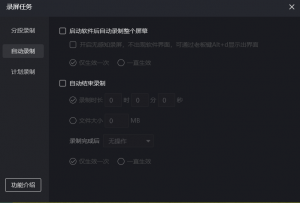
步骤 3:新建一条定时任务,填入凌晨 3 点的开始录制时间,设置预估录制时长
步骤 4:找到录制完成后执行操作下拉选项,选择【自动关机】
步骤 5:再次核对录制范围、麦克风、系统声音等参数,确认无误后保存定时任务
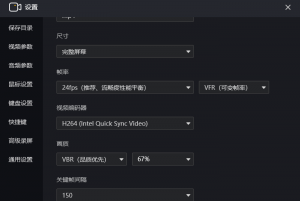
步骤 6:保证电脑保持开机、屏幕可以正常运行,不要锁屏断网,等待任务自动触发
步骤 7:录制工作完成,软件自动结束录屏,执行关机指令
四、适配人群 & 应用场景
| 人群分类 | 具体使用场景 |
| 自媒体创作者 | 深夜直播、海外时差直播,无人值守自动录制 |
| 课程学习者 | 国外夜间公开课、凌晨更新的线上讲座素材录制 |
| 运营人员 | 定时采集夜间发布会、线上活动直播画面素材 |
| 网课老师 | 跨时区线上教研会议,不方便熬夜值守录制 |
五、常见问题 FAQ❓
Q1:开启录完自动关机,中途可以手动取消任务吗?
A:可以,定时任务运行过程中能够随时停止录制,自动关机指令也会随之取消。
Q2:自动关机功能会不会还没保存完视频就强制关闭电脑?
A:不会,软件会优先完成视频文件编码导出,保存成功之后,才会执行关机命令。
Q3:定时任务到点不启动是什么原因?
A:需要保证电脑没有深度休眠、网络正常、软件没有被杀毒软件拦截,电源模式设置为不会自动睡眠。
Q4:只想录完关掉软件、不关机可以吗?
A:支持,可以在录制后动作里面选择退出程序、电脑休眠等其他选项。
✅ 六、总结
凌晨直播、时差内容这类夜间录制场景,如果依靠人工熬夜值守,时间成本很高。电脑录屏软件自带的定时自动录制、录制完成自动关机功能,提前建好计划任务,到点自动开启录制,视频保存完毕自动关闭电脑,实现全流程无人值守,不用半夜爬起来操作。
🎯 现在就行动:
👉打开嗨格式录屏大师,进入计划任务面板,配置定时录制 + 录后自动关机,搞定夜间无人录屏。





