




一、开学季即将到来,录屏软件怎么选才不踩坑?
2026年下半年,暑假快结束了,新学期马上开始。老师要录网课、员工要记会议、主播要做内容、玩家要存精彩操作——电脑录屏已经变成很多人每天都要用的工具。可不少人第一反应是”用系统自带的不就行了?”打开Windows 10找了半天,好不容易找到录屏入口,录出来却发现画质差、录不了桌面、时间一长就卡顿。问题一堆,根本不够用。这篇文章先告诉你Win10电脑自带录屏到底在哪、怎么打开,再说清楚它哪里不好用,最后推荐一款真正好用的电脑录屏软件——嗨格式录屏大师,帮你把录屏这件事彻底搞定。

二、Win10电脑自带录屏在哪?三种方法快速打开
Windows 10系统里确实藏了一个录屏工具,叫做Xbox Game Bar。它本来是给游戏玩家用的,但也能拿来录屏幕。下面三种方法,随便选一种就能打开。
方法一:从系统设置里开启
第一步,按键盘上的 Win + I,打开Windows设置。
第二步,点进去找到 “游戏” 这个选项。
第三步,在”游戏”页面里找到”使用Xbox Game Bar录制……”这一项,把开关打开。
第四步,回到桌面,按 Win + G,录屏面板就弹出来了。
方法二:直接用快捷键
不想翻设置的话,直接按 Win + G。如果之前没开过,系统会提醒你先去设置里打开。
方法三:一键开始录制
在Game Bar面板里点录制按钮,或者直接按 Win + Alt + R 就开始录了,再按一次就停。录好的文件默认存在”视频”文件夹里的”Captures”目录下,格式是MP4。
补充说明:Win11用户注意
如果你已经升级到了Windows 11,还能用 Win + Shift + S 截屏,但这只是截图,不是完整的录屏,别搞混了。
三、Win10电脑自带录屏好用吗?五个毛病用过的人都知道
系统自带录屏不用下载、不花钱,偶尔应急确实方便。但真要拿来录课、录会议、做教程,问题就全来了。
毛病一:录不了桌面,一切回桌面就黑屏
Xbox Game Bar只能录当前打开的那个窗口。你要是想回桌面操作一下文件、打开浏览器查资料,录出来全是黑的。做软件教程的人用这个,基本没法干活。
毛病二:画质和帧率都是固定的,改不了
自带录屏只能录1080P、30帧,不能调清晰度,不能调帧率,也不能换编码格式。想要4K画面、想要60帧流畅感?对不起,不支持。
毛病三:录久了电脑变卡,文件还特别大
录一个小时以上,文件轻松几个G。硬盘空间吃紧不说,电脑运行也跟着变慢。
毛病四:声音只有基础录制,没有降噪
它只能同时录系统声音和麦克风声音,但不能单独调、不能降噪。你一边录一边打字,键盘声全录进去了,后面听着全是杂音。
毛病五:几乎没有编辑功能
录完就只能简单剪两刀,想加字幕、加水印、画中画、分段导出?统统没有。还得另外找剪辑软件。
所以说,Win10电脑自带录屏当个临时工具可以,真要认真用,还是得找一款专业的电脑录屏软件。
四、嗨格式录屏大师:到底是什么?为什么值得用?
嗨格式录屏大师是苏州开心盒子软件有限公司开发的一款电脑录屏软件,支持Windows和macOS系统,也有手机端版本。它的定位很明确——让普通人也能轻松录出清楚、好用的视频,不管你是老师录课、员工记会议、主播做直播还是玩家存录像,都能用。
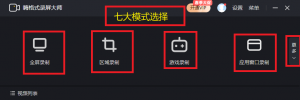
软件一共提供七种录制模式:
- 全屏录制:整个屏幕都录下来,演示操作、播放视频都行
- 区域录制:自己框选要录的那一块,比如只录一个PPT窗口
- 游戏录制:针对游戏优化,支持高帧率,录3A大作不掉帧
- 跟随鼠标录制:画面跟着鼠标走,适合做细节演示
- 应用窗口录制:只录某一个软件窗口,后台不干扰
- 声音录制:不录画面,只录声音,适合做播客、配音
- 摄像头录制:录摄像头画面,可以和屏幕一起录成画中画
五、嗨格式录屏大师怎么用?五步操作手册(新手必看)
很多人担心专业软件操作复杂,其实嗨格式录屏大师的使用流程非常简单,下面一步步讲清楚。
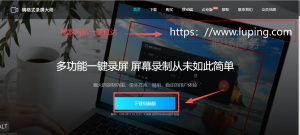
第一步:下载安装并打开软件
去嗨格式录屏大师官网下载对应系统的安装包(Windows或macOS都有),装好之后双击打开。首次打开会有引导界面,不用紧张,跟着提示走就行。
第二步:选择录制模式
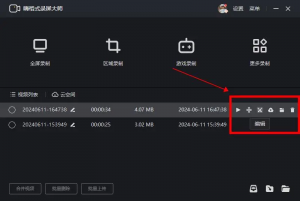
打开软件后,主界面会列出七种录制模式。根据你要做的事情选一个:
- 录网课、演示桌面操作——选”全屏录制”
- 只想录某个软件界面——选”区域录制”或”应用窗口录制”
- 录游戏——选”游戏录制”
- 做画中画视频——选”摄像头录制”(可以同时勾选屏幕)
第三步:设置录音和画质参数
选好模式之后,点进去可以看到设置面板:
- 视频格式选MP4(最通用),也可以选AVI、FLV、GIF
- 清晰度选”标清””高清”或”原画”,需要高质量就选原画
- 帧率可以自己调,最高支持240帧
- 麦克风和系统声音的开关可以单独控制
- 想加水印的话,可以提前设置文字水印或图片水印
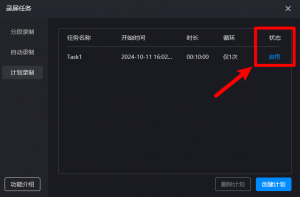
- 还能设置定时录制,比如定好晚上8点自动开始
第四步:开始录制
一切设置好之后,点 “开始录制” 按钮。软件会有3秒倒计时,倒计时结束正式开始录。录制过程中如果需要暂停,点悬浮窗里的”暂停”就行,不想录了点”停止”。
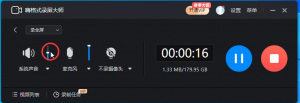
另外,软件支持自定义快捷键,比如设成Alt+1开始、Alt+2停止,这样录游戏的时候不用切出来操作,很方便。
第五步:录制完成后编辑和导出
录完的视频会自动出现在软件的视频列表里。点进去可以直接编辑:剪掉不要的片段、拼接多段视频、加字幕、加水印、压缩文件大小、转换格式。不用再打开别的剪辑软件,录完直接处理完就能用。
六、嗨格式录屏大师的四个核心优势
光说好用不够,下面具体讲讲它比系统自带录屏强在哪。
优势一:音画同步做得好,声音和画面对得上
录屏最怕的就是声音和画面不同步,嘴型对不上。嗨格式录屏大师用了时间戳同步技术,把延迟压到很低,录出来声音和画面基本是对齐的。
优势二:麦克风智能降噪,环境吵也能录清楚
软件自带降噪功能,能过滤掉键盘声、风扇声这些背景噪音。而且系统声音和麦克风声音是两条独立的轨道,你可以分别调音量,互不影响。
优势三:桌面随便操作,想录哪里录哪里
不管是全屏、区域还是跟随鼠标,桌面、浏览器、文件夹都能正常录。再也不会出现一切回桌面就黑屏的问题。
优势四:录完就能剪,不用换软件
内置剪辑功能,剪切、拼接、加字幕、加水印、压缩、转格式都能做。整个流程在一个软件里完成,省时间。
七、对比一目了然:Win10电脑自带录屏 VS 嗨格式录屏大师
下面用一张表把两者的关键区别列清楚,方便你快速判断。
|
对比项目 |
Win10电脑自带录屏(Xbox Game Bar) |
嗨格式录屏大师 |
|
是否需要下载 |
不需要,系统自带 |
需要下载安装 |
|
录制模式数量 |
仅窗口和全屏2种 |
全屏、区域、游戏、跟随鼠标、应用窗口、声音、摄像头共7种 |
|
能否录制桌面 |
不能,回桌面就黑屏 |
可以,所有模式都支持桌面录制 |
|
画质档位 |
固定1080P |
标清、高清、原画可选,支持4K |
|
帧率选择 |
固定30帧 |
最高240帧,可自定义 |
|
录制时长限制 |
一般不超过4小时 |
不限时长 |
|
音频降噪 |
不支持 |
支持智能降噪 |
|
画中画/摄像头 |
不支持 |
支持屏幕+摄像头同步录制 |
|
水印/字幕 |
不支持 |
支持自定义文字和图片水印 |
|
后期编辑 |
只有基础裁剪 |
剪切、拼接、字幕、水印、压缩、格式转换 |
|
快捷键自定义 |
只有Win+G等系统快捷键 |
支持自定义全局快捷键 |
|
适用场景 |
临时应急、随便录一下 |
录课、会议、游戏、直播、教程制作等专业场景 |
从表里可以看得很清楚:系统自带录屏够用但有限,嗨格式录屏大师在功能、画质、灵活性上都更全面,尤其适合有持续录制需求的用户。
八、常见问题解答
Q1:嗨格式录屏大师和Win10自带录屏能一起用吗?
可以,两者不冲突。你可以平时用自带的快速录一下,需要高质量输出的时候换嗨格式录屏大师。
Q2:录出来的文件太大怎么办?
可以在录制前调低码率和帧率来控制文件大小。软件也支持按时间或大小自动分段,不会一个文件录到几十个G。
Q3:能录正在播放的视频或者直播吗?
可以。全屏录制和区域录制都能捕获屏幕上正在播放的任何内容,包括网课回放、直播画面、在线视频等。
Q4:Mac电脑能用吗?
能。嗨格式录屏大师有macOS版本,功能和Windows版基本一致。
Q5:录游戏会不会让游戏变卡?
软件针对游戏场景做了优化,支持硬件加速。正常配置的电脑录游戏时影响很小,不会明显掉帧。
Q6:录完的视频可以直接发给别人吗?
可以。导出的MP4格式是最通用的视频格式,微信、邮件、网盘都能直接传。
九、总结:别再将就自带录屏了,好工具值得换
回到最开始的问题——Win10录屏功能在哪?按Win+G就能找到,操作也不难。但如果你是要认真录课、记会议、做内容、存游戏录像,系统自带的那点功能真的不够。画质改不了、桌面录不了、声音没降噪、录完没法剪,每一个都是实实在在的麻烦。
嗨格式录屏大师不是最复杂的软件,但它把”录得清楚、录得方便、录完能用”这三件事做到位了。七种模式覆盖所有场景,画质帧率自己选,声音干净不吵,录完直接就能剪。不管你是刚开学要录网课的老师,还是天天开会要记内容的上班族,或者是想存游戏高光的玩家,都值得试一试。
现在就去嗨格式录屏大师官网下载体验,把录屏这件事从”将就”变成”讲究”。好用的工具,用过就知道区别。





