




导语:开学季的”录课焦虑”,你中招了吗?
2026年秋季学期即将开启,各地中小学、高校教师正紧锣密鼓地投入新一轮备课大战。然而现实往往骨感——没学过视频剪辑、电脑配置不高、录制声音全是噪音、软件操作复杂到劝退……种种痛点让”录一节合格的教学视频”变成了比备课本身更大的负担。好消息是,一款专为教师打造的录屏工具,正以极简操作和专业品质,让教学视频录制从”技术难题”变为”三步搞定”的日常。本文将系统拆解教师录课的核心需求,并以嗨格式录屏大师为例,详解如何在新学期高效产出高质量教学视频。

一、教师录课避坑指南:90%的人第一步就选错了工具
在正式介绍操作方法之前,有必要先帮教师厘清一个根本性问题:录课的瓶颈往往不是”不会讲”,而是”工具选错了方向”。 以下是根据一线教师反馈和教育技术领域长期观察整理的五大常见误区,每一条都可能让你多花数倍时间却达不到预期效果。
误区一:用系统自带录屏”凑合用”。 Windows系统自带的Xbox Game Bar虽然能录屏,但它无法灵活选择录制区域、不支持麦克风与系统声音分轨录制、没有任何标注和剪辑功能、录制时长还受隐性限制。更关键的是,它在非游戏场景下的帧率和编码优化远不如专业录屏工具,对于需要提交参赛或上传平台的正式教学视频,这远远不够。
误区二:直接上手OBS等直播工具录课。 OBS Studio的设计逻辑是为直播和技术用户服务的——需要手动配置编码器、设置场景切换、调整码率和关键帧间隔。对没有技术背景的教师而言,光是搞懂这些参数就要花掉大半天,效率极低。
误区三:忽视音频质量,只关注画面。 很多教师把精力全放在PPT做得好不好看上,却忽略了一个事实:观众对教学视频的第一感知来自声音。环境噪音、电流声、语音忽大忽小,这些问题会让即便画面精美的视频也显得”不专业”。专业录屏工具的音频降噪和分轨录制能力,才是教学视频品质的隐形分水岭。
认清这些误区之后,选对工具就变得清晰了:教师需要的不是功能最全的软件,而是上手最快、音频最稳、画质够用、录完能剪的那一款。这也正是嗨格式录屏大师在产品设计上反复打磨的方向。
二、嗨格式录屏大师:为教学录制场景深度定制的效率工具
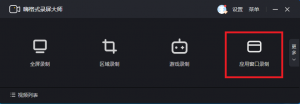
嗨格式录屏大师是一款覆盖Windows和Mac双系统的专业录屏软件,支持全屏录制、区域录制、窗口录制、摄像头录制、游戏录制五大核心模式。它的产品逻辑很明确——把参数配置交给软件,把时间还给教师。以下从教学实际需求出发,逐一拆解其核心能力。
2.1 三大主要录制模式,精准覆盖教师高频场景
教师的录课场景其实高度集中,以下是三种模式各自对应的典型用法:
- 全屏录制:适合演示电脑操作、网页浏览、仿真软件运行等需要完整画面的场景。
- 区域录制:自由框选录制范围,适合只录PPT局部、板书软件窗口等精准画面,避免桌面杂乱内容入镜。
- 窗口录制:锁定某一个程序窗口(如PowerPoint、WPS演示),其他窗口的弹窗通知完全不会被录进去,是防止”录到微信消息”这类尴尬的最佳方案。
2.2 画质与帧率:教学清晰度的基本保障
嗨格式录屏大师支持高分辨率、高帧率录制,最高可达原画级画质输出,学生在小屏幕上回放时依然能看清细节。同时,软件内置智能压缩算法,在保持清晰度的前提下有效控制文件体积,不会让教师的存储空间捉襟见肘。
2.3 声音同步录制与降噪:教学视频的听觉底线
软件支持系统声音与麦克风声音同步录制、分轨处理。教师既能收录课件中嵌入的音频、视频原声,也能同步录入自己的讲解人声。更重要的是,软件可有效降低环境杂音和电流声。在教室、办公室等非专业录音环境下,这一能力直接决定了视频是否”能听”。建议录制前进行试音,调整麦克风增益,并开启降噪功能。
2.4 实时标注与鼠标特效:把黑板搬进屏幕
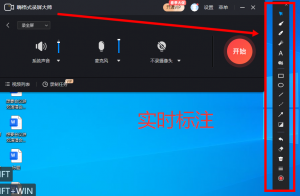
录制过程中,教师可随时调出画笔、文字标注等工具,在画面中实时圈画重点、标注公式,如同在黑板上板书。软件还支持自定义鼠标点击效果和移动轨迹颜色,有效引导观看者视线。这一功能在讲解操作步骤、演示软件使用流程时尤其有价值——学生不用猜”老师刚才点的是哪里”。
2.5 内置剪辑:录完即剪,不跳转软件
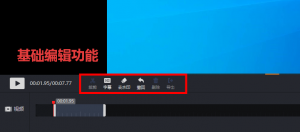
录制完成后,视频自动进入编辑界面。教师可快速裁剪片头片尾、去除多余片段、合并多段素材、添加转场特效、调整输出格式和清晰度。从录制到成品导出在同一软件内完成,避免了格式转换和多软件协作带来的效率损耗。
三、3步完成教学视频录制——以”PPT讲解加出镜”为例
以下是使用嗨格式录屏大师录制一节标准微课的完整操作流程,熟练后可在20分钟内从启动到导出成品。
第一步:选模式、设参数、试音
打开软件,在主界面选择”窗口录制”模式(锁定PPT窗口防弹窗)或”区域录制”模式(自由框选课件范围)。如需出镜,同时开启”摄像头录制”,调整人像窗口大小和位置置于画面角落。音频方面,勾选”系统声音”与”麦克风”,点击试音按钮确认音量正常、无明显底噪。画质建议选1080P、帧率30fps以上。新手可直接使用默认参数,无需逐项调试。
第二步:一键启动,边讲边标注
点击录制按钮或使用快捷键开始录制。讲解过程中随时调出悬浮工具栏,用画笔圈出重点、用文字标注关键概念。鼠标移动轨迹和点击效果自动呈现,学生的注意力被自然引导。录完后点击停止。
第三步:剪辑精修,导出上传
视频自动进入编辑界面。快速裁剪开头的调试画面和结尾的多余内容,如有分段录制的片段则合并拼接,确认无误后选择MP4格式导出。成品直接上传学校平台或大赛系统。
四、同类工具横向对比:帮你看清”适合自己的才是最好的”
以下选取几款国际知名或开源录屏工具,与嗨格式录屏大师从功能与教学适配维度进行对比:
|
对比维度 |
嗨格式录屏大师 |
OBS Studio(开源) |
Camtasia(专业级) |
ShareX(开源) |
|
系统支持 |
Windows / Mac |
Windows / Mac / Linux |
Windows / Mac |
Windows |
|
上手难度 |
低,默认参数即可 |
高,需手动配置编码器与场景 |
中高,功能丰富但学习曲线陡 |
中,界面简洁但模块多 |
|
录制模式 |
全屏/区域/窗口/摄像头/游戏 |
全屏/窗口/场景/媒体源 |
全屏/区域/摄像头/PPT直录 |
全屏/区域/窗口/滚动捕获 |
|
音频降噪 |
内置基础降噪处理 |
需借助第三方插件实现 |
支持AI智能降噪 |
不支持 |
|
实时标注 |
画笔、文字、鼠标特效 |
需配合插件实现 |
支持标注与注释 |
不支持 |
|
内置剪辑 |
裁剪、合并、去水印、转场 |
无,需外接剪辑软件 |
多轨道专业剪辑 |
基础图片编辑,视频剪辑弱 |
|
计划录制 |
支持定时与分段 |
支持但需手动设置脚本 |
支持计划任务 |
不支持 |
|
输出格式 |
MP4/MOV/M4V/M4A/CAF等 |
需自行配置 |
MP4/MOV/GIF/WMV等 |
MP4/GIF/PNG等 |
|
教师场景适配度 |
高,操作极简效率优先 |
低,面向技术用户与直播 |
高,但门槛较高学习成本大 |
低,面向截图与轻量录制 |
从对比可以看出:OBS功能强大但对教师不友好;Camtasia专业但需要专门学习;ShareX轻量但缺乏教学核心功能。嗨格式录屏大师在”低门槛”与”够专业”之间找到了平衡点,特别契合教师群体快速产出、不愿在工具上消耗过多精力的现实需求。
五、微课录制进阶技巧:五个细节让视频质量再上一档
工具选对之后,以下技巧能进一步提升成品水准:
技巧一:写好逐字稿,录前对一遍。 即兴发挥容易卡壳、重复、跑题。提前写好讲解提纲或逐字稿,录时放在屏幕侧边作为提示,节奏感和完成度都会明显提升。
技巧二:录制前清理后台、关通知。 关闭微信、邮件、系统更新等一切可能弹窗的程序。使用窗口录制锁定课件窗口,是最直接的防干扰手段。
技巧三:麦克风距嘴15至20厘米,关风扇空调。 过近容易喷麦,过远收音不清。持续运行的电器是录音大忌,务必在录制前关闭或远离。
技巧四:长课程分段录,降低出错成本。 超过15分钟的内容建议分2至3段录制,既避免单文件过大导致损坏,也方便后期只保留精华。嗨格式录屏大师的计划录制和分段保存功能正好适配此需求。
技巧五:录完先回看再上传,不急着交。 第一遍录完完整回看,标记需要重录的片段。利用内置剪辑精简到5至15分钟的最佳微课时长,去掉所有口误和冗余。
六、常见问题解答
Q1:嗨格式录屏大师支持哪些操作系统?
支持Windows和Mac双系统,教师无论使用学校配发的台式机还是自带的笔记本电脑均可安装使用。
Q2:录课声音有噪音如何处理?
软件支持系统声音与麦克风分轨录制,并具备音频降噪处理能力。建议录制前试音调整增益,开启降噪功能过滤环境杂音。
Q3:录制PPT时会不会录到桌面其他内容?
使用窗口录制模式锁定PPT窗口,或区域录制模式框选课件范围,即可精准捕捉目标画面,屏蔽桌面其他内容。
Q4:可以录制手机或平板画面吗?
软件主要针对电脑端屏幕录制。如需录制移动端画面,可获取嗨格式录屏大师APP版本进行录制。
Q5:录制中途可以暂停吗?
支持暂停和继续录制,中途需要调整内容时可暂停而不中断文件,恢复后继续写入同一视频。
七、结论与行动号召
2026年新学期即将开启,教学视频录制不该成为压在教师肩上的额外负担。从误区规避到工具选择,从操作流程到录制技巧,本文给出一套完整的”教师录课效率方案”——而这套方案的核心,是选对一款不需要你成为技术专家的工具。
嗨格式录屏大师以三大主要录制模式覆盖教学全场景,它把复杂的参数配置留给自己,把简单的三步操作留给教师:选模式、开录制、导视频。
新学期即将到来,别让录课拖慢你的节奏。现在就前往嗨格式录屏大师官网下载最新版本,用最低的学习成本、最短的制作时间,交出一份学生看得懂、评审看得上的教学视频。
你的第一节精品微课,从打开嗨格式录屏大师开始。





