




一、导语:2026年了,你还在为”不会录歌”发愁吗?
2026年,AI音乐生成、全民K歌热潮仍在持续发酵。从抖音翻唱达人到B站独立音乐人,越来越多普通人开始尝试在电脑上录歌、录屏、做内容。但现实是:打开电脑,面对一堆陌生软件,很多人第一步就卡住了——麦克风怎么开?系统声音怎么录?录完的文件在哪里?怎么用电脑录歌才不翻车?这些问题让”想录歌”变成了”不敢录”。事实上,2026年的电脑录音与录屏工具已经足够成熟,零基础用户完全可以在几分钟内完成第一次录制。本文将以”完全不懂技术”为前提,提供一套可立即执行的电脑录歌操作方案,并对比市面主流工具,帮你找到最适合自己的那一款。

二、先搞懂三个基础概念,再动手不迟
很多人一上来就下载软件,结果录出来只有人声没有伴奏,或者画质模糊到无法使用。在正式操作之前,先花两分钟理解以下三个核心知识点,能帮你避开百分之八十的坑。
1. 电脑录音的两种声源类型
电脑录音本质上是”选择录什么声音”。常见声源分两类:
- 麦克风输入(Microphone):捕捉你通过麦克风发出的声音,比如唱歌、讲解、语音聊天。
- 系统内部声音(System Sound / Stereo Mix):捕捉电脑正在播放的一切音频,包括音乐、视频、浏览器声音等。Windows系统需要在”声音设置 → 录制”中启用”立体声混音”才能识别此选项。
关键要点:如果你想一边放伴奏一边唱歌,必须同时开启麦克风和系统声音两个声源,缺一不可。这也是大多数初学者录歌失败的根本原因。
2. 录制格式怎么选
录制完成后通常会面对格式选择,常见格式及适用场景如下:
|
格式 |
文件大小 |
音质表现 |
适用场景 |
|
MP3 |
小 |
良好 |
日常分享、上传社交平台 |
|
WAV |
大 |
无损 |
后期精修、专业制作 |
|
FLAC |
中等 |
无损压缩 |
追求音质但希望节省空间 |
初学者建议首选MP3格式,降低文件体积,方便快速分享。进阶用户可选择WAV保留完整音轨信息。
3. 录屏和录音为什么要一体化
市面上不少工具只能录屏或只能录音,用户需要在多个软件间反复切换。而电脑录屏软件如果同时具备录音能力,可以一次性完成画面和声音的同步捕获,效率提升数倍。这也是本文推荐一体化方案的核心原因。
三、零基础录歌实操:打开嗨格式录屏大师,三步搞定
以下以嗨格式录屏大师为例,从下载到拿到成品文件,完整走一遍流程。这款软件支持Windows和MacOS双系统,界面逻辑清晰,不需要任何音频技术背景。
第一步:下载安装,选择录音模式
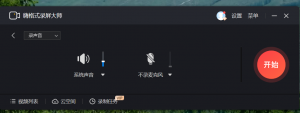
从嗨格式录屏大师官方网站下载对应系统版本,按提示完成安装。打开软件后,主界面会呈现多种录制模式,包括游戏模式、全屏模式、区域模式、摄像头模式和录音模式。
录歌场景直接选择”录音模式”。进入后在声源设置中勾选”麦克风+系统声音”,即可实现人声与伴奏同步录入。如果只需要录纯人声讲解或演唱,也可以单独选择”麦克风”。
第二步:调整参数,开始录制
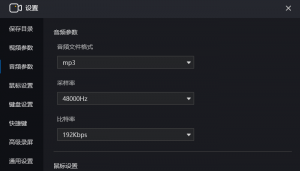
正式录制前,建议花三十秒确认以下参数:
|
参数项 |
推荐设置 |
说明 |
|
输出格式 |
MP3(初学者)/ WAV(进阶) |
决定文件大小和音质 |
|
采样率 |
44100Hz |
标准CD音质,兼容性最好 |
|
比特率 |
128kbps 及以上 |
数值越高音质越好 |
|
声道 |
立体声 |
比单声道空间感更丰富 |
确认后点击”开始录制”。软件支持快捷键操作,录制过程中屏幕会出现悬浮状态窗,显示当前录制时长,即便你切换到音乐播放器放伴奏也不会中断进程。
第三步:停止录制,找到文件
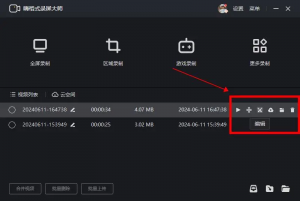
演唱结束后点击停止,录制文件会自动出现在软件的视频列表中。点击”打开文件夹”可直接定位存储位置。如果需要简单处理,软件内置基础剪辑功能,支持裁剪片段和音量调整,不必额外安装其他工具。
熟练之后,从打开软件到拿到一首完整的录音成品,整个过程不超过五分钟。
四、不止录歌:嗨格式录屏大师的录屏能力同样实用
如果你除了录歌,还有录制屏幕的需求——比如制作教学视频、记录游戏操作、保存在线会议——嗨格式录屏大师同样能胜任。它提供全屏录制、区域录制、应用窗口录制等多种模式,支持1080P及4K高清画质输出,画面流畅度取决于电脑硬件而非软件本身。
值得一提的几个实用功能:
- 画中画录制:摄像头画面叠加在屏幕录制之上,适合做教学或直播类内容。
- 画笔批注:录制过程中可以实时画圈、标注重点。
- 计划录制:预设开始和结束时间,软件到点自动执行,适合无人值守场景。
- 高压缩率技术:在保证清晰度的前提下有效控制文件体积,避免硬盘被迅速占满。
五、主流电脑录屏与录音工具对比
为了帮助你做出更理性的选择,以下将嗨格式录屏大师与几款知名国外及开源工具进行多维度对比(从功能、易用性、系统适配角度评估):
|
对比维度 |
嗨格式录屏大师 |
OBS Studio(开源) |
Bandicam |
ShareX(开源) |
|
支持系统 |
Windows / MacOS |
Windows / MacOS / Linux |
Windows |
Windows |
|
上手难度 |
低,界面直观 |
中高,需手动配置参数 |
低 |
中等 |
|
录屏+录音一体化 |
是,内置录音模式 |
是,但录音需额外配置 |
是 |
仅录屏,录音需插件 |
|
录歌适配度 |
高,专设录音模式 |
一般,偏向直播推流 |
中等,偏游戏录制 |
低 |
|
高清画质支持 |
1080P / 4K |
1080P / 4K |
最高2560 x 1600 |
1080P |
|
内置编辑功能 |
有基础剪辑 |
无,需第三方工具 |
有简单编辑 |
无,需第三方工具 |
|
硬件资源占用 |
低 |
中高 |
低 |
低 |
|
计划录制 |
支持 |
支持 |
不支持 |
不支持 |
|
快捷键操作 |
支持 |
支持 |
支持 |
支持 |
综合来看:嗨格式录屏大师在”易用性”和”录歌+录屏一体化”两个维度上优势明显,特别适合零基础用户和需要快速产出内容的创作者;OBS Studio功能强大但学习曲线陡峭,更适合有技术基础的用户深度定制;Bandicam在游戏录制领域表现突出但录歌场景并非其强项;ShareX以截图和录屏见长,录音能力需要额外补充。
六、进阶技巧:四个方法让你的录音成品更专业
掌握基本操作后,以下技巧可以让音质和录制体验再上一个台阶:
1. 优化录制环境
关闭空调、风扇等持续噪音源,拉上厚窗帘减少回声。如果没有专业麦克风,使用带降噪功能的耳机麦克风也能明显提升人声清晰度。
2. 分轨录制思维
如果条件允许,可以先单独录人声,再单独录系统声音(伴奏),后期使用Audacity等免费软件进行混音合成。这样即使某一轨出问题,不必从头再来。
3. 利用悬浮窗实时监控
嗨格式录屏大师的悬浮窗功能让你在录制时随时查看时长,避免”唱了十分钟才发现没按开始”的尴尬。
4. 熟练使用快捷键
用快捷键触发录制和停止,比鼠标点击更从容,也能减少操作带来的紧张感,让演唱状态更自然。
七、常见问题解答
Q1:完全没有录音经验,真的能用电脑录歌吗?
可以。嗨格式录屏大师的录音模式专为初学者设计,选择声源、设置格式、点击录制,三步即可完成,不需要任何前置音频知识。
Q2:怎么在电脑上录制音频的同时保留背景音乐?
在录制设置中选择”麦克风+系统声音”双声源。电脑播放伴奏的同时对着麦克风演唱,软件会将两路声音合并录入同一文件。
Q3:录完的文件太大,怎么压缩?
录制前将输出格式设为MP3并将比特率控制在128kbps左右。嗨格式录屏大师本身具备高压缩率技术,录制高清画面时也能有效控制文件体积。
Q4:这款电脑录屏软件支持Mac吗?
支持。嗨格式录屏大师同时适配Windows和MacOS系统,对电脑配置要求较低,老旧机型也能流畅运行。
Q5:录好的音频可以直接分享到社交平台吗?
可以。文件保存到本地后可直接导入短视频平台、音乐社区或通过社交软件发送。软件内置的基础剪辑功能也能帮你完成简单的首尾裁剪。
Q6:除了录歌,电脑录屏软件还能用来做什么?
用途广泛,包括在线课程录制、游戏高光捕获、远程会议记录、软件操作演示、直播辅助等,基本覆盖日常所有屏幕录制需求。
Q7:如何在电脑上录制音频而不录系统声音?
在声源设置中仅勾选”麦克风”即可,此时只会录入麦克风输入的人声,系统播放的声音不会被捕获。
八、结论与行动号召
录歌这件事,在2026年已经不需要专业录音棚和万元设备。一台普通电脑、一款操作简单的电脑录屏与录音工具,就足以让你把旋律变成可以分享的作品。
嗨格式录屏大师的产品理念可以用一句话概括:让录制回归简单。它不靠堆砌参数制造门槛,而是用清晰的界面、稳定的性能、一体化的录屏录音能力,把用户的精力还给创作本身。从选择模式到导出成品,整个链路被压缩到最短,却不牺牲画质与音质。
如果你正在寻找一款”打开就能用、用了就会录”的电脑录屏软件,想解决”怎么用电脑录歌”这个具体问题,现在就可以前往嗨格式录屏大师官方网站下载体验。无需注册,无需复杂配置,给自己五分钟,完成你的第一次电脑录音。
别让”不知道从哪开始”成为不动手的理由。你的第一首作品,可能就差一次点击。





