




📌导语
录屏开始容易、停止难:Windows用户用Game Bar录制,Win+Alt+R再按一次即可停止,文件存进Videos的Captures文件夹;Mac用户点菜单栏的停止按钮或按Cmd+Ctrl+Esc,录完自动存成桌面上的mov文件;OBS用户则要到控制面板点停止录制。看似都有出口,实际用起来处处是坑:浮动状态条被隐藏后找不到停止按钮、误把麦克风开关Win+Alt+M当成停止键、全屏演示时菜单栏根本调不出来,最后只能打开任务管理器强杀进程,结果文件损坏打不开,一小时的录制全白费。

更麻烦的是各工具停止入口一套一个样,换台电脑、换个软件就要重新摸索一遍;而忘记停止导致录出几小时废素材、硬盘被占满拖垮整机的情况更是常见。嗨格式录屏大师把停止做成了一等公民:悬浮工具栏全程常驻随时可点、快捷键一键精准停止、定时到点自动停止、分段缓存保证停止瞬间素材不损坏,停止后立即预览验收、当场导出归档,录屏的最后一米同样稳。
🔍一、录屏停止常见痛点
各平台录屏工具的停止环节,普遍存在四类核心痛点:
1. 停止入口分散,换工具就要重学:Game Bar用Win+Alt+R切换停止,Mac靠菜单栏按钮或Cmd+Ctrl+Esc,OBS去控制面板找按钮,快捷键各不相同,跨平台用户记混按错是常事;
2. 停止按钮找不到:Game Bar的浮动状态条被隐藏后无迹可寻,只能盲按快捷键碰运气;Mac全屏应用里菜单栏不显示,停止按钮被挡在外面;部分软件录屏窗口被压在层层窗口底下,想停只能满屏找按钮,越急越找不到;
3. 误触与强杀丢素材:误按Win+Alt+M以为停止了实际只是关掉麦克风,画面继续录、人声全丢,录了个寂寞;Mac误触Esc取消的只是未开始的录制;找不到停止按钮直接任务管理器结束进程,录制文件损坏、无法打开,整套素材作废;
4. 没有自动停止:忘记停止录出几小时废素材,硬盘被占满拖垮整机;直播课、无人值守演示等场景无法到点自动结束,人不在电脑前就失控。
想要停止随手可达、素材停止即安全、长时录制到点自动收尾,仅靠系统自带工具远远不够,专业录屏的停止能力是刚需。
三种停止方式录屏场景对比简表
| 停止方式 | 停止便捷性 | 按钮可发现性 | 素材安全性 |
| 系统快捷键停止 | 高,一键切换 | 低,需记忆各工具组合键,记混即误触 | 中,误按麦克风开关、强制结束进程即损坏 |
| 菜单栏/面板按钮停止 | 中,需先找到入口 | 低,隐藏后被遮挡、全屏时不可见 | 中,停止即写盘,无缓存保护 |
| 专业工具悬浮栏+自动停止 | 极高,常驻+快捷键+定时三通道 | 极高,工具栏置顶常显随时可点 | 极高,分段缓存落盘,停止瞬间素材完好 |
二、录屏停止核心优势
嗨格式录屏大师针对停止环节深度优化,区别于系统自带与普通录屏工具,把录制收尾做得同样专业:
•悬浮工具栏常驻,停止随手可达:录制时悬浮工具栏置顶显示,可拖到任意位置不遮挡画面,停止按钮一秒点达,杜绝满屏找按钮的尴尬;
•快捷键一键停止,全屏演示不慌:支持自定义停止快捷键,全屏放映、游戏全屏、远程演示时无需退出画面,一键精准停止,不再误触麦克风开关;
•定时自动停止,无人值守也收尾:预约录制时长,到点自动停止并保存,直播课、定时任务、无人值守演示不再录出几小时废素材,硬盘不再被占满;
•分段缓存落盘,停止瞬间素材完好:录制过程分段缓存持续写入,正常停止、意外断电、进程退出都能保留已录内容,彻底告别停止即损坏;
•停止即预览,成片当场验收:停止后立即打开预览,画面、声音、时长当场确认,缺漏当场补录,不留交付前才发现翻车的隐患;
•停止后一站式导出:预览确认后直接裁剪、分段、压缩、导出MP4,停止到成片一个软件闭环,无需再装剪辑工具。
三、嗨格式录屏大师 —— 录屏停止标准操作步骤
完整流程:启动录制→悬浮工具栏监视→三种停止方式按需选择→停止后预览验收→导出归档
步骤 1:启动录制,认识悬浮工具栏
配置好画面与声音参数后启动录制,悬浮工具栏自动置顶出现,显示录制时长,可拖至屏幕边缘任意位置,不遮挡关键画面,停止按钮始终在手边。

步骤 2:常规停止,一键点达
内容录完后直接点击悬浮工具栏的停止按钮,录制立即结束并自动保存,全程不需要翻菜单、不需要记快捷键,和找不到按钮彻底告别。
步骤 3:全屏场景,快捷键停止
全屏演示、游戏录屏、直播全屏时,按预设的停止快捷键精准收尾,无需退出全屏找按钮;快捷键可在设置中自定义,避开易混淆的组合。
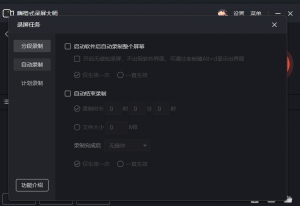
步骤 4:无人值守,定时自动停止
开录前设置录制时长,到点自动停止并保存;直播课、定时采集、远程任务场景人不在电脑前也能精准收尾,不录废素材、不占满硬盘。
步骤 5:停止后预览验收,导出归档
停止后立即预览,确认画面完整、声音同步、时长准确,有问题当场补录;确认无误后在软件内完成裁剪与压缩,一键导出MP4归档分发。
四、适配人群 & 应用场景
| 人群分类 | 具体使用场景 |
| 网课老师与讲师 | 整节课定时自动停止、课间休息精准收尾、停止即预览验收成片 |
| 职场办公人群 | 会议录制一键停止、演示素材快速归档、下班定时收尾不录通宵 |
| 游戏玩家 | 全屏对局快捷键停止高光、不误触麦克风、精彩瞬间完整落盘 |
| 自媒体创作者 | 素材录制停止即剪、定时分段批量采集、无人值守到点自动收尾 |
五、常见问题 FAQ❓
Q1:Game Bar按Win+Alt+R没反应,录制停不下来怎么办?
A:先按Win+G调出面板确认录制状态:若Game Bar被禁用,到设置-游戏中重新开启;若录制对象是桌面或文件资源管理器等系统不支持录制的界面,快捷键本身无效,录的可能根本没开始。换用嗨格式的悬浮工具栏或自定义快捷键停止,不受系统场景限制,任何画面都能稳稳收尾。
Q2:停止录制后文件损坏打不开,还能补救吗?
A:多数是强杀进程或意外断电导致写盘不完整。嗨格式采用分段缓存持续落盘,正常停止、进程退出、断电都能保留已录内容,从源头杜绝停止即损坏;重要素材建议开启定时自动停止,减少人为干预风险。
Q3:能设置到点自动停止吗?比如录一节45分钟的课。
A:可以。开录前设置45分钟录制时长,到点自动停止并保存,无需人守在电脑前;配合分段缓存与停止即预览,直播课、定时采集、无人值守演示都能精准收尾,不录一秒废素材。
✅ 六、总结
录屏的最后一米,恰恰是最容易翻车的一米:停止入口各工具一套、按钮藏得深、快捷键记混误触、强杀进程文件损坏、忘记停止废素材占满硬盘,每个坑都让辛苦录制功亏一篑。Clipchamp、Ezvid、Capture、ShareX、Fraps多款常见工具,要么停止入口隐蔽、要么收尾渲染漫长、要么无缓存保护无定时停止,收尾环节普遍掉链子。嗨格式录屏大师以悬浮工具栏常驻、快捷键一键停止、定时自动收尾、分段缓存保全素材四大优势,把停止环节做得和录制一样稳,让每一次录制都有完整的收场。
🎯 现在就行动:
👉 下载嗨格式录屏大师,悬浮栏一键停止、定时自动收尾,录屏从此有始有终!
开始靠专业、结束更靠专业,嗨格式录屏大师,为每一次录屏的完整收场保驾护航!





