




导语
2026年,远程办公、在线教育、直播电商早已深度融入日常工作与生活。据工业和信息化部2026年第一季度数据,国内远程协作用户突破3.2亿,电脑录屏与电脑录音的需求随之井喷。然而大量用户依然被”电脑录音功能在哪里打开””电脑录屏怎么录声音”等基础问题困住——系统入口藏得深、系统声音录不上、录音无声频发,反复折腾却不得要领。本文围绕入口定位、录音类型区分、系统声音录制、故障排查、工具选型五大核心问题,提供一套从零到精通的完整方案。
快速回答:电脑录音功能可通过开始菜单搜索”录音机”打开,若需同时录屏并录制系统声音,推荐使用嗨格式录屏大师,三步即可完成全端录制。

一、三步定位法:精准找到电脑录音功能入口
很多用户第一次录音时在开始菜单里反复翻找却一无所获。其实不同系统、不同场景下入口位置完全不同。掌握以下三步,就能快速锁定。
第一步:判断操作系统与需求场景
- Windows 10/11用户:按Win键,输入”录音机”或”Voice Recorder”,回车即可启动。也可在”设置→隐私→麦克风”中确认权限已开启。
- macOS用户:打开”启动台→其他→语音备忘录”,或通过Spotlight搜索”语音备忘录”。
- Linux用户:系统自带GNOME Sound Recorder或可安装Audacity进行录音。
第二步:明确录音类型——你到底要录哪种声音
电脑录音并非只有一种模式,核心分为三大类,选错类型就会导致录不上或录错:
| 录音类型 | 技术说明 | 典型使用场景 |
|---|---|---|
| 麦克风录音(外部输入) | 通过麦克风采集人声或环境声 | 网课讲解、会议发言、语音备忘录 |
| 系统声音录制(内部播放) | 捕获电脑扬声器正在播放的音频流 | 录制在线课程、保存网页视频音频、游戏解说 |
| 混合双轨录音 | 同时录制麦克风与系统声音两条音轨 | 视频会议纪要、游戏直播带解说、教程演示 |
Windows系统中录制系统声音,需要在”控制面板→声音→录制”选项卡中将输入设备切换为”立体声混音(Stereo Mix)”;macOS则需借助第三方虚拟声卡工具实现内录。
第三步:选择合适的电脑录音软件
系统自带工具零成本但功能有限,缺乏降噪、定时录制、后期剪辑等能力。若需求涉及电脑录屏、长时间录制或多端同步,则需专业电脑录音软件支撑。下文将详细对比各类工具并给出选型建议。
二、电脑录屏怎么录声音?系统声音录制四大方案详解
找到入口只是第一步,真正的痛点在于录屏时声音如何被正确捕获。以下按操作难度从低到高排列四种方案。
2.1 方案一:Windows Xbox Game Bar(适合游戏玩家)
按Win+G唤起Xbox Game Bar,点击顶部”音频”图标,将”系统声音”滑块拉至开启状态,再按录制按钮即可。
- 优点:无需额外安装,游戏场景优化好
- 局限:无法录制桌面和资源管理器,不支持长时间录制,文件体积大
2.2 方案二:Windows自带语音录音机
搜索”录音机”打开应用,点击麦克风图标开始录制。
- 优点:极简操作
- 局限:默认仅支持麦克风输入;录制系统声音需手动切换至”立体声混音”,且该选项在新版Windows中默认隐藏
2.3 方案三:macOS QuickTime Player
打开QuickTime Player,选择”文件→新建屏幕录制”,点击录制按钮旁的下拉箭头选择内置麦克风或系统音频源。
- 优点:苹果生态内体验流畅
- 局限:仅限macOS,功能单一,无后期编辑
2.4 方案四:专业录屏录音一体化软件(嗨格式录屏大师)
当需要同时解决电脑录屏和电脑录音,尤其是系统声音录制时,一体化工具是最高效的路径。嗨格式录屏大师在此场景下的优势在于:录音与录屏在同一界面完成,支持麦克风和扬声器双轨独立调节,内置降噪处理,且覆盖Windows、Mac、Android、iOS四端。
三、录音失败排查:五大高频问题与对症解决
工具选对、入口找准之后,仍有可能翻车。以下是用户反馈最多的五类故障及排查方法:
| 故障现象 | 可能原因 | 排查与解决步骤 |
|---|---|---|
| 录制完全无声 | 音频设备未设为默认输入/输出;立体声混音被禁用 | 1. 进入系统声音设置确认录音设备已启用并设为默认;2. Windows用户在”声音→录制”中右键启用”立体声混音” |
| 声音断断续续 | 音频驱动版本过旧或后台程序占用过高 | 1. 更新声卡驱动至官方最新版本;2. 关闭浏览器、下载工具等高占用后台程序 |
| 底噪或杂音过大 | 麦克风未开启降噪或环境噪音干扰 | 1. 在软件中开启麦克风降噪功能;2. 更换安静环境或使用带降噪的外接麦克风 |
| 音画不同步 | 录屏编码器设置不当或硬件性能不足 | 1. 降低录制帧率至30fps或开启硬件加速编码;2. 关闭其他高负载程序释放资源 |
| 无法录制系统声音 | Stereo Mix未启用或macOS缺少虚拟声卡 | Windows:在声音面板启用Stereo Mix;macOS:安装BlackHole或Loopback等虚拟音频驱动 |
特别提示:2026年各主流操作系统持续更新音频架构,若遇顽固问题建议先检查系统更新,再尝试重置Windows音频服务(命令行输入net stop audiosrv && net start audiosrv)。
四、工具选型:嗨格式录屏大师与国际主流工具横向对比
面对市面上众多电脑录屏软件,如何做出理性判断?以下从九个核心维度将嗨格式录屏大师与三款国际知名工具进行对比:
| 对比维度 | 嗨格式录屏大师 | OBS Studio(开源) | Bandicam(韩国) | QuickTime Player(macOS) |
|---|---|---|---|---|
| 系统兼容 | Windows全版本 + Mac + Android + iOS | Windows + macOS + Linux | 仅Windows | 仅macOS |
| 录制模式 | 游戏/全屏/区域/摄像头/录音 五种模式 | 场景+源+过滤器组合,高度自定义 | 全屏/区域/游戏/设备 四种 | 仅屏幕录制 |
| 系统声音录制 | 支持扬声器+麦克风双轨同录,内置降噪 | 支持,需手动配置音频源 | 支持,需设置内部音频 | 支持,需手动勾选 |
| 后期编辑 | 内置剪辑、分段、格式转换、画笔标注 | 无内置编辑,需外接DaVinci等工具 | 内置基础剪辑 | 无后期编辑 |
| 画质与帧率 | 最高4K超清,1080P/60fps稳定输出 | 最高4K,依赖硬件编码能力 | 最高4K,压缩率高 | 最高1080P |
| 定时录制 | 支持 | 需插件实现 | 不支持 | 不支持 |
| 多端协同 | 一账号多端通用,录制文件跨端同步查看 | 无移动端 | 无移动端 | 无移动端 |
| 易用性 | 界面简洁,三步上手 | 学习曲线陡,需逐项配置 | 界面友好但功能聚焦 | 极简但功能单一 |
| 费用模式 | 商业软件,提供免费试用 | 免费开源 | 付费买断 | 系统免费 |
从对比可见:OBS Studio胜在免费开源但门槛高且无移动端;Bandicam压缩率出色但跨平台弱;QuickTime Player仅限苹果生态且功能单一。嗨格式录屏大师在全系统覆盖、多端互通、双轨录音降噪、内置剪辑与定时录制等维度形成了差异化优势,尤其适合需要跨设备、跨场景完成电脑录屏与电脑录音的职场人、教师和内容创作者。
五、嗨格式录屏大师:核心能力与实际操作步骤
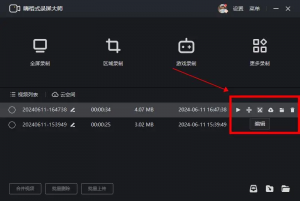
嗨格式录屏大师以”一款软件,全端通用”为产品理念,覆盖Windows、Mac、Android、iOS四大主流系统。以下围绕用户最关心的电脑录音与电脑录屏场景,拆解核心能力与操作流程。
5.1 五大录制模式覆盖主流场景
- 游戏模式:高帧率捕获游戏画面,同步录制解说语音
- 全屏模式:完整记录桌面操作与系统播放音频
- 区域模式:聚焦指定窗口录制,避免无关内容
- 摄像头模式:画中画录制,人像与屏幕画面同框
- 录音模式:纯音频录制,可单独选择麦克风或扬声器音源
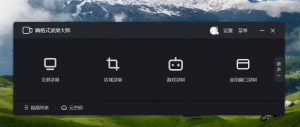
5.2 录制系统声音的具体操作步骤
①打开嗨格式录屏大师,在主界面选择”全屏录制”或”区域录制”模式(如仅需录音则选择”录音模式”)。
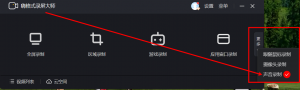
②进入设置面板,找到音频区域:开启”扬声器”以录制系统内部声音,开启”麦克风”以录制外部人声;点击麦克风旁的箭头可试音并开启降噪。
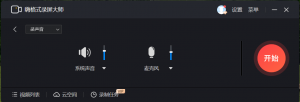
③选择录制画质(支持1080P/4K)、帧率(最高60fps)、录制区域,点击”开始录制”。
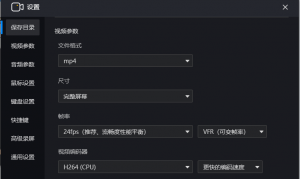
④录制完成后通过内置预览确认音画同步,点击”完成”保存,支持MP4等主流格式导出。
5.3 关键使用优势
- 最高4K超清输出,1080P/60fps稳定运行,低配电脑亦可流畅录制
- 内置智能降噪、画笔标注、简易剪辑,录制与后期一步完成
- 支持定时自动录制,适合无人值守的在线课程、会议场景
- 一账号多端同步,电脑录制的视频可在手机回看,手机素材可回传电脑编辑
- 软件轻量无广告、无捆绑,运行时不占用过多系统资源
六、常见问题(FAQ)
Q1:电脑录音功能在哪里打开,最快的方式是什么?
Windows用户按Win键输入”录音机”回车即开;macOS用户打开”语音备忘录”。若需要同时录屏并录制系统声音,直接使用嗨格式录屏大师效率最高。
Q2:电脑录屏怎么录声音,为什么录出来没有声音?
首先检查系统音量是否静音,然后确认录屏软件中”扬声器”或”麦克风”开关是否打开。若使用系统自带工具录制系统声音,还需确认输入源已切换为”立体声混音(Stereo Mix)”。
Q3:电脑录音软件哪个好用?
Audacity和OBS Studio为免费开源选择,前者偏纯录音,后者偏录屏但配置复杂。嗨格式录屏大师提供免费试用,适合追求一站式录屏录音、跨端同步的用户。
Q4:录制系统声音涉及版权问题吗?
用于个人学习、工作记录一般合规;若用于商业发布或公开传播,需遵守相关平台的版权规定。
Q5:嗨格式录屏大师支持哪些操作系统和设备?
全面适配Windows(XP至11全版本)、Mac(OS 10.11及以上)、Android与iOS,一账号可在多设备间同步使用与管理录制文件。
结论与行动号召
电脑录音与电脑录屏看似基础,实则牵涉入口定位、录音类型区分、系统声音捕获、故障排查与工具选型五大环节。系统自带工具适合应急,专业一体化软件才是长期高效之选。在2026年远程协作深度普及的背景下,一款全系统覆盖、支持双轨录音降噪、内置剪辑且多端互通的工具,能真正帮你省下反复折腾的时间。
嗨格式录屏大师以”录制一切精彩”为核心理念,从三步定位录音入口到一键录屏录声音,从定时自动录制到跨端文件同步,为每一位用户提供从入门到精通的完整链路。
现在就访问嗨格式录屏大师官网下载体验,开启你的电脑录屏与电脑录音一站式解决方案——让每一次记录都清晰、完整、值得回看。





