




📌导语
Mac用户做录屏几乎都从Shift+Command+5开始:调出截屏工具栏、选全屏或选区、点录制、再到菜单栏点停止或按Cmd+Ctrl+Esc,录完自动存桌面。免费、零安装、原生适配,是Mac最方便的录屏入口。
macOS 27 Golden Gate(2026年9月14日发布)首次给系统录屏加上Include System Audio选项,但仅限Apple silicon、且画中画/标注/剪辑/定时四项限制依旧存在。

🔍一、Mac自带录屏5大限制常见痛点
Mac用户用Shift+Command+5录屏时,五大限制几乎覆盖所有进阶场景,逐一拆解:
1. 录不到对方声音:macOS 26 Tahoe及更早版本系统录屏只采集麦克风输入,网课讲师/视频博主/会议参与者的声音录不进,录出来全程是哑片;
2. 画面元素单一,讲解不直观:无摄像头画中画,人像与屏幕无法同屏呈现;也没有画笔/荧光笔/箭头/高亮框等实时标注工具,讲重点只能靠嘴描述,观众抓不到关键位置;
3. 录完是原始MOV,无内置剪辑:录完直接得到一个体积庞大的MOV文件,Mac自带QuickTime仅能做最简单裁剪,要做去头去尾/分段/转码/压缩必须再装一个剪辑软件,流程被拉长;
4. 无定时与计划录制,无法无人值守:没有定时开录和到点自动结束,直播课、固定时段会议、整场演示全程必须人盯;忘记停止还会录出几小时废素材,硬盘被占满。
想要在Mac上完整、规范、高清地留存带系统声音、带人像批注、可分段剪辑、可定时收尾的专业素材,仅靠系统自带远远不够,专业稳定的Mac录屏工具是刚需。
三种录屏模式 Mac 自带录制场景对比简表
| 能力维度 | Mac自带 Shift+Cmd+5 | 普通免费 Mac 工具 | 专业 Mac 录屏工具 |
| 系统声音与麦克风 | macOS 27+才支持系统声音,且仅限 Apple silicon | 需手工安装 BlackHole/Loopback 虚拟声卡并配多输出设备 | 原生系统声音与麦克风同步内录,无需手工配置 |
| 摄像头画中画 | 不支持 | 基本不支持 | 支持,人像与屏幕同屏 |
| 实时标注(画笔/荧光笔/箭头/高亮框) | 不支持 | 部分支持画笔 | 标注工具齐全,边圈画边讲解 |
| 内置剪辑(裁剪/分段/转码/压缩) | 不支持,仅 QuickTime 简单裁剪 | 不支持,需另装剪辑软件 | 一站式裁剪、分段、转码、压缩、导出 |
| 定时/计划录制 | 不支持 | 少数支持 | 支持,预约开录与到点自动结束 |
二、Mac自带录屏5大能力补位核心优势
嗨格式录屏大师针对Mac系统自带录屏的5大限制逐项补位,区别于普通免费工具与系统自带,精准匹配Mac专业录制需求:
•系统声音原生内录,免装虚拟声卡:屏幕画面与系统内部声音、麦克风人声可同步采集,课程音频、会议人声、网页播放声一次收全,无需BlackHole/Loopback虚拟声卡与多输出设备手工配置,音画同步不漂移;
•人像画中画与实时标注,讲解一步到位:支持摄像头画中画与屏幕同屏录制,内置画笔/荧光笔/箭头/高亮框等标注工具,边圈画边讲解,重点难点直观可见,省去后期补画面的工序;
•内置一站式剪辑,录完即可成片:录制后在软件内完成裁剪、分段、转码与压缩,统一导出MP4高清格式,无需再装剪辑工具,停止到成片一个软件闭环;
•定时录制与无人值守,硬盘不被占满:支持预约开录与到点自动结束,直播课、定时会议、整场演示可设好时间人就离开,到点自动收尾,杜绝录出几小时废素材;
•窗口精准锁定,切换应用不跑偏:可单独锁定某一个应用窗口,全屏演示、切换标签、拖动窗口时画面自动跟随适配,不录进桌面图标、通知弹窗与无关程序;
•硬件加速低负载,Mac长时录制不卡机:依托硬件加速编码与后台静默录制,CPU、内存与显存占用极低,MacBook长时录制不发烫掉帧,书写批注跟手不延迟。
三、嗨格式录屏大师 —— Mac 专业录制 5 步
完整流程:启动软件→窗口锁定录制→配置系统声音/麦克风/画中画→开始录制与标注→内置剪辑导出MP4
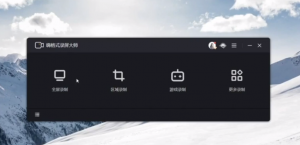
步骤 1:启动软件,选择窗口锁定录制
打开嗨格式录屏大师Mac版,放弃只能录麦克风的系统自带录屏,直接选择【应用窗口录制】,从源头补上系统声音、画中画与实时标注的能力缺口。
步骤 2:锁定Mac应用窗口
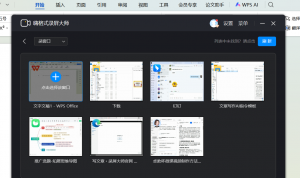
软件自动识别当前运行程序,在窗口列表选中要录制的应用窗口,完成窗口锁定,确保仅收录目标画面,桌面图标、通知横幅、聊天窗口不进画面。
步骤 3:配置系统声音、麦克风与画中画
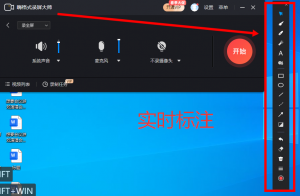
在声音设置中同时勾选【系统声音】与【麦克风】实现同步内录,免装BlackHole虚拟声卡;按需开启摄像头画中画与画笔/荧光笔/箭头等实时标注工具,讲解中直接圈画重点。
步骤 4:开始录制,长时稳录
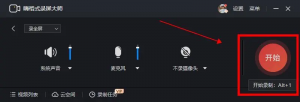
确认参数无误后启动录制,需要无人值守时预约开录与自动结束时间;MacBook长时录制不卡顿不发烫,硬件加速保障全程稳录,写字批注跟手不延迟。
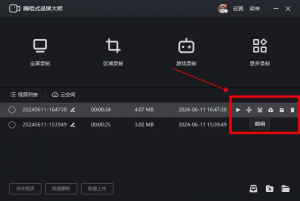
步骤 5:内置剪辑,一键导出MP4
停止录制后直接在软件内完成裁剪、分段、转码、压缩,一键导出MP4高清视频,无需另装剪辑工具,录完即成片,按课程/项目/日期分类归档分发。
四、适配人群 & 应用场景
| 人群分类 | 具体使用场景 |
| Mac 网课讲师与老师 | 系统声音+人像批注+定时收尾三合一录课、课程素材库沉淀 |
| Mac 自媒体创作者 | 教程视频圈画讲解、直播回放批量剪辑、家庭影像归档 |
| Mac 职场办公人群 | 会议纪要带对方声音录制、远程协作讲解、方案评审留档 |
| Mac 家庭与长辈 | 家庭视频电话录制留存、家长群通知与教程录制、家庭影像归档 |
五、常见问题 FAQ❓
Q1:我的Mac升级到macOS 27了,是不是这些限制都解决了?
A:只解决了一项。macOS 27 Golden Gate首次给系统录屏加入Include System Audio选项,Apple silicon机型可录系统声音;
Q2:Intel Mac没法录系统声音,又不想装BlackHole虚拟声卡怎么办?
A:用嗨格式录屏大师Mac版直接勾选【系统声音】即可同步内录,无需安装BlackHole/Loopback虚拟声卡,也不需要在音频MIDI设置里手工配置多输出与聚合设备,安装即用,音画同步不漂移。
Q3:录完是MOV文件,体积大又不好分享,怎么转MP4又不损画质?
A:嗨格式录屏大师内置一站式转码压缩,录完直接选MP4导出即可同步压缩体积;如已在系统自带录屏里录成MOV,软件内也支持导入转码与裁剪,H.264源片转MP4几乎不损画质,可直接上传课程平台与社群。
✅ 六、总结
Mac自带录屏(Shift+Command+5与QuickTime)作为零安装的免费入口够用,但五大限制——系统声音(macOS 27前)/画中画/实时标注/内置剪辑/定时录制——已经覆盖了所有进阶场景的卡点。
🎯 现在就行动:
👉 下载嗨格式录屏大师Mac版,逐项补齐Mac自带录屏的5大限制,让每一份录屏素材都能用、能分享、能剪辑!
Mac录屏不靠系统自带靠专业补位,嗨格式录屏大师Mac版,为每一份Mac专业录制保驾护航!





