




导语:2026年秋季,你的录屏工具该升级了吗?
2026年秋季学期全面开启,高校网课录制进入高峰期;企业Q3季度汇报与年度复盘拉开序幕;短视频创作者在”金九银十”的流量窗口密集产出内容。在这个录屏需求井喷的季节,一个绕不开的问题摆在数亿Windows用户面前:电脑录屏软件到底怎么选?系统自带的Xbox Game Bar和截图工具勉强应付几分钟的临时操作,可一旦碰到超过半小时的长录、需要精准框选区域、或者要定时无人值守录制,原生工具就明显力不从心。什么情况下该换成更专业的第三方Windows录屏小工具?本文从真实场景切入,拆解自带录屏与专业工具的能力边界,并以嗨格式录屏大师为核心参照,帮你一次选对、少走弯路。

一、先厘清:Windows自带录屏能解决什么,又卡在哪里
很多用户第一反应是”电脑自带录屏,干嘛还要装软件?”这个问题值得认真回答。Windows系统确实内置了几项录屏能力,但它们各自的设计目标不同,天花板也很明显。
1.1 Xbox Game Bar(Win10/Win11通用)
按下Win+G呼出,支持窗口录制和全屏录制,可同步收录系统音与麦克风,输出MP4。它原本为游戏场景设计,Win10需1903及以上版本。优点是零安装、响应快;缺点是只能录制前台活动窗口,无法自定义任意区域,录制时长也受系统资源限制,不适合长时间会议或网课。
1.2 Win11截图工具录屏模块(仅Win11)
通过Win+Shift+S调出截图工具后切换录屏模式,支持自由框选录制区域,灵活度比Game Bar有所提升。但本质仍是轻量工具,不支持计划录制、画中画、内置剪辑,功能深度有限。
1.3 PowerPoint屏幕录制
在PPT中依次点击”插入—媒体—屏幕录制”即可启动,适合办公演示和课件旁白,录制后可直接嵌入幻灯片。前提是必须安装Office套件,且功能局限于PPT场景。
1.4 步骤记录器(psr命令)
通过Win+R输入psr启动,自动追踪鼠标点击与键盘输入,生成ZIP格式的HTML步骤说明。它根本不生成视频文件,只适合制作操作流程的静态图文文档。
小结: Windows自带录屏适合”临时救急、五分钟以内、不需要精细编辑”的极简场景。一旦需求超出这个范围——比如要录超过半小时的网课、需要区域精准框选、想要定时无人值守或后期剪辑——原生工具就力不从心。这时候,一款专业级的电脑录屏软件就成了必然选择。
二、电脑录屏软件怎么选?四个核心维度帮你判断
面对市面上从免费开源到商业付费的庞大选择,用户常常陷入选择焦虑。经过对主流工具的系统梳理,建议从以下四个维度做判断:
第一,录制模式是否覆盖你的真实场景。 你是需要全屏录制游戏画面,还是只想框选某个软件窗口?是否需要跟随鼠标聚焦?模式越丰富,适配场景越广。
第二,画质与帧率能否满足输出要求。 1080P是基础线,4K加高帧率才是专业门槛。尤其对于游戏录制和设计演示,低帧率意味着画面卡顿、拖影,直接影响成品质量。
第三,是否具备录制中的实时编辑能力。 录制时能否添加文字标注、箭头指引、高亮区域?录完后能否直接裁剪、合并?这决定了你是否还需要额外打开一款剪辑软件。
第四,稳定性与资源占用是否平衡。 录到一半崩溃、音画不同步、电脑卡成幻灯片——这些都是劣质录屏工具的通病。好的电脑录屏软件应该在画质和性能之间找到最优解。
带着这四把尺子,我们来看一款在Windows平台上功能全面、口碑稳定的工具——嗨格式录屏大师。
三、嗨格式录屏大师:七种录制模式,一款工具打天下
嗨格式录屏大师是一款覆盖Windows与Mac双系统的专业级录屏工具,官网为luping.com。它的产品定位非常清晰:在系统自带录屏的”够用”和专业直播工具的”过重”之间,找到一个功能全面、操作极简、画质稳定的平衡点。
3.1 七种录制模式,场景全覆盖
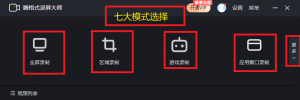
不同于市面上多数录屏工具只提供三四种模式,嗨格式录屏大师提供了七种录制模式,几乎覆盖了用户能想到的所有录屏场景:
- 全屏模式: 录制整个电脑桌面,适合演示操作流程、录制网课全景。
- 区域模式: 支持1像素级精准框选,只录你需要的那块屏幕,彻底告别”录了一堆无关内容”的尴尬。
- 游戏模式: 为网络游戏与3A大作深度优化,高帧率低延迟,画面流畅不丢帧。
- 摄像头模式: 单独录制摄像头画面,适合制作个人Vlog或远程面试视频。
- 录音模式: 只录制音频,支持系统声音与麦克风双轨录制,适合播客、会议录音。
- 应用窗口模式: 锁定指定应用程序窗口录制,自动跟随窗口大小变化,避免误录弹窗干扰。
- 跟随鼠标录制模式: 录制画面自动跟随鼠标光标移动并聚焦,适合操作演示与教程录制,观众注意力始终集中在操作重点上。
七种模式可以灵活组合,一套工具解决从游戏直播到企业培训、从教程录制到播客音频的全部需求。
3.2 定时、自动、计划录制:真正的”无人值守”
如果说录制模式决定了”能录什么”,那么定时、自动、计划录制功能则解决了”什么时候录、谁来管”的问题。这是嗨格式录屏大师区别于许多同类工具的核心亮点之一。
定时录制与计划录制: 用户可以提前设定任务名称、开始时间与结束时间,选择录制模式和声音来源,创建计划任务后软件会在指定时间自动启动和停止录制。进入软件后选择”录制任务”,点击”计划录制”创建计划,设置好参数即可。创建成功的任务会出现在任务列表中,方便统一管理和查看。
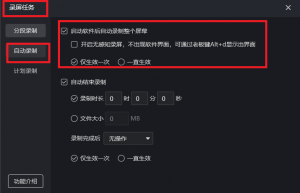
开机自动录制: 在软件设置的通用选项中,勾选”开机时自动启动软件”和”启动软件后自动录制”,并设置录制时长(支持1小时、2小时、3小时三档可选),即可实现开机即录。需要注意的是,开机自动录制默认为全屏模式,目前暂不支持更改录制模式。
自动分段录制: 长时间录制时,单个视频文件过大会影响后期处理和播放。嗨格式录屏大师提供自动分段功能,可按录制时间(如每30分钟保存一次)或按文件大小(如每达到指定MB数自动保存)智能分割,设置可选”仅生效一次”或”一直生效”。
这些功能组合在一起,意味着你可以在前一天晚上设好第二天早会的录制计划,第二天到公司电脑自动开机自动录制,录完自动分段保存——全程无需手动干预。对于需要定时录制直播回放、网课存档、会议记录的用户来说,这是真正的效率工具。
3.3 高清画质与灵活参数,专业但不复杂
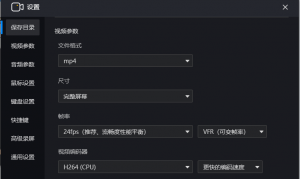
软件支持多级画质选择,原画、高清、标清随心切换,最高可达4K分辨率输出,满足从日常演示到专业内容制作的不同需求。帧率、画质编码、输出格式(MP4、AVI、MOV等)均可自定义,新手也可以直接使用默认高清预设,无需研究复杂参数。系统音量与麦克风音量可独立调节,网课录制时突出人声、游戏直播时保留环境音效,各取所需。
3.4 录剪一体,减少后期成本
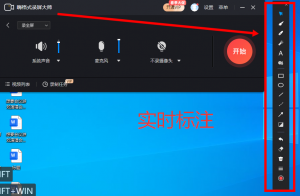
录制过程中支持实时预览与暂停操控;录制结束后,软件内置剪辑工具支持快速裁剪冗余片段、添加箭头标注与文字说明、插入光标特效等操作。对于教程类视频制作者来说,录完即可发布,不用再切换到第三方剪辑软件反复导入导出。
3.5 鼠标特效与光标自定义
软件提供光标运动轨迹颜色和鼠标点击效果颜色的自定义设置,有效引导观众视线,特别适合操作演示类视频。
3.6 三步上手,零学习门槛
打开软件,选择录制模式,设置音画参数,点击”开始录制”——整个流程不超过三步。软件提供快捷键操作便于快速启停,界面设计简洁直观,没有冗余广告干扰。官方也配备了详细的使用指引,帮助新手快速完成首次录制。
四、横向对比:嗨格式录屏大师与主流工具的真实差距
为了帮助用户更直观地理解不同电脑录屏软件的能力边界,我们选取了三款具有代表性的工具与嗨格式录屏大师进行对比。选择标准聚焦于功能深度、操作难度和场景适配。
| 对比维度 | 嗨格式录屏大师 | OBS Studio(开源) | Bandicam(海外商业) |
|---|---|---|---|
| 系统适配 | Windows / Mac | Windows / Mac / Linux | Windows |
| 录制模式数量 | 七种(含跟随鼠标录制等) | 多场景源切换,高度自定义 | 全屏/区域/游戏/设备 |
| 最高画质 | 4K,多级可选 | 取决于用户配置,需手动调参 | 4K,硬件加速优秀 |
| 实时标注 | 支持箭头、文字、鼠标特效 | 需插件扩展 | 不支持 |
| 内置剪辑 | 支持基础裁剪与标注 | 无内置剪辑,需外部工具 | 基础裁剪,功能有限 |
| 跟随鼠标录制 | 原生支持 | 需手动配置源 | 不支持 |
| 计划/定时/自动录制 | 原生支持,含开机自动录 | 需插件或脚本 | 不支持 |
| 自动分段录制 | 支持(按时间/按大小) | 不支持 | 不支持 |
| 上手难度 | 低,三步操作 | 高,需学习场景配置 | 中等 |
| 适合人群 | 教程/网课/自媒体/办公/游戏 | 专业主播/技术极客 | 游戏录制/轻量需求 |
从表格可以清晰看到:OBS Studio胜在开源免费和极高的自定义上限,但学习曲线陡峭,对普通用户并不友好;Bandicam在游戏录制领域有硬件加速优势,但功能单一、缺乏编辑和自动录制能力;嗨格式录屏大师则在”功能全面”与”上手简单”之间取得了平衡,尤其是七种录制模式加定时自动计划录制加跟随鼠标录制的组合,对于需要高质量输出但不想折腾复杂配置的内容创作者和教育工作者来说,是更务实的选择。
五、录屏实战:用嗨格式录屏大师完成一次完整录制
以下是基于软件实际操作逻辑整理的标准流程,帮助你快速掌握使用方法:
步骤一:选择录制模式。 打开嗨格式录屏大师,根据需求从七种模式中选择。制作软件教程时选择”区域模式”精准框选操作界面;录制游戏时选择”游戏模式”自动适配高帧率;操作演示类视频选择”跟随鼠标录制模式”让画面自动聚焦光标。
步骤二:配置音画参数。 在设置面板中选择输出格式(推荐MP4通用格式),调整清晰度至1080P或4K,设置帧率。同时开启或关闭系统声音与麦克风,确认摄像头是否需要开启。
步骤三:设定计划或直接开始。 如果是即时录制,直接点击”开始录制”;如果需要定时无人值守,则先进入”录制任务”创建计划,设定开始时间、结束时间和录制参数,软件会在指定时刻自动执行。
步骤四:录制中实时操控。 录制过程中可通过悬浮窗实现暂停、继续、截图、添加标注等操作。开启自动分段后,长时间录制会按设定自动保存为多个文件。
步骤五:后期处理与导出。 录制结束后进入预览界面,使用内置工具裁剪多余片段、添加文字或箭头标注,确认无误后导出视频文件至本地指定路径。
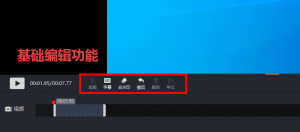
整个过程从启动到成片,熟练用户可在十分钟内完成。
六、常见问题解答:关于电脑录屏软件的高频困惑
问:Windows自带录屏到底够不够用?
答:如果你只是偶尔录个几分钟的操作演示、不需要精细编辑,自带的Xbox Game Bar或Win11截图工具完全够用。但如果你需要区域精准录制、长时间无人值守录制、实时标注、内置剪辑或跟随鼠标录制,自带工具的能力就不够了,建议升级到嗨格式录屏大师这类专业工具。
问:录屏画面黑屏或无声音怎么办?
答:黑屏通常与显卡硬件加速冲突有关,建议关闭浏览器或播放器的硬件加速功能,以管理员身份运行录屏软件,并更新显卡驱动。无声音则需检查软件内是否正确区分了系统音频与麦克风音频,同时关闭后台多余收音程序。
问:录屏文件太大占磁盘怎么办?
答:在录制前调整输出参数,适当降低帧率或选择更高效的编码格式;也可开启自动分段录制功能,将长视频拆分为多个小文件。嗨格式录屏大师支持多种格式与画质档位选择,便于在画质和文件体积间取得平衡。
问:嗨格式录屏大师的计划录制怎么设置?会不会和手动录制冲突?
答:进入软件选择”录制任务”,点击”计划录制”创建计划,设定任务名、开始时间、结束时间、录制模式和声音来源即可。需要注意的是,软件只有在启动状态下才能执行计划任务,建议将其设为开机启动项;同时避免计划录制时间段与其他录制行为重叠,以防冲突。
问:开机自动录制支持哪些模式?能改吗?
答:根据官方说明,开机自动录制默认为全屏模式,目前暂不支持更改录制模式。如需其他模式的自动录制,建议使用计划录制功能提前设定。
问:跟随鼠标录制模式和区域模式有什么区别?
答:区域模式是固定框选一块屏幕范围进行录制,画面静止在该区域内;跟随鼠标录制模式则是画面会随着鼠标光标的移动而自动滚动和聚焦,适合需要展示操作细节的教程类视频。两种模式可根据实际场景灵活选用。
问:嗨格式录屏大师和免费开源工具比有什么不同?
答:免费工具如OBS Studio功能强大但学习门槛高,Kap等轻量工具功能有限。嗨格式录屏大师的核心价值在于”七种专业模式加定时自动计划加内置剪辑加跟随鼠标录制”的完整组合——你不需要成为技术极客,也能获得高画质、强编辑、全场景覆盖的录屏体验。
七、结论:选对工具,让每一次录屏都值得
回到最初的问题——Windows录屏小工具怎么选?答案其实并不复杂:如果你的需求停留在”偶尔录一下、不求精细”,系统自带的Xbox Game Bar或Win11截图工具足矣;但如果你需要七种模式全场景覆盖、4K高清输出、实时标注、内置剪辑、跟随鼠标录制、定时自动计划录制这些”进阶能力”,那么嗨格式录屏大师就是那个让你”一步到位”的选择。
它不是最复杂的,也不是最轻量的,但它是在”够用”和”专业”之间找到精准平衡点的那一个。对于网课教师、自媒体创作者、企业培训师、游戏内容制作者而言,它覆盖了从录制到剪辑到自动定时的完整链路,真正实现了一款工具解决所有录屏需求。
现在就访问嗨格式录屏大师官网,下载体验,用一次完整的录制告诉自己:选对工具,效率翻倍。你的下一条教程视频、下一场直播回放、下一份会议存档,值得更好的呈现方式。





