




导语
2026年,远程办公常态化、在线教育普及化、短视频创作全民化,电脑录音已经成为职场人录会议、教师录网课、创作者录解说的日常操作。然而不少用户发现,录完音频才是麻烦的开始:文件格式不兼容要转码、系统音和麦克风混录没法分离、底噪大到后期无法使用。面对市场上几十款电脑录音软件和录音工具推荐,到底怎么选才能避开这些坑?本文围绕”MP3格式直出免转码”这一核心诉求,从选购标准、功能拆解、操作步骤到场景适配,系统讲解2026年电脑录音软件推荐方案,重点介绍一款在音质、格式兼容与便捷性上表现突出的工具——嗨格式录屏大师。

一、2026年电脑录音软件面临的三大核心痛点
在讨论”电脑录音软件怎么选”之前,有必要先梳理当前用户在电脑录音场景中最高频遇到的三个问题。只有痛点清晰,选工具才有方向。
痛点一:录完还要转码,效率大打折扣
部分录音工具默认输出WAV、M4A或其他非通用音频格式。用户想把录好的声音导入剪辑软件、传到手机、上传内容平台,必须额外打开转码工具完成格式转换。这不仅多了操作步骤,还存在文件损坏和音质损耗的风险。对于赶工期的职场人和创作者来说,转码已经成为电脑录音流程中最大的时间黑洞。
痛点二:系统音与麦克风混录,后期无法分轨
录制在线课程、远程会议、游戏解说时,用户通常需要同时采集电脑播放的声音和自己的语音。如果录音软件将两路音频混录到同一轨道,后期想单独提取人声或背景音几乎无法实现。这对需要整理会议纪要、制作播客内容的用户而言是硬伤。
痛点三:音质与便捷难以兼顾
专业级音频软件功能强大但学习成本高,轻量级工具操作简单但输出音质粗糙、底噪明显。2026年的电脑录音用户需要的是既能保证音质、又能快速上手的工具,而不是在”专业”和”简单”之间二选一。
以上三个痛点,正是”电脑录音软件怎么选”这个问题的核心所在。
二、电脑录音软件怎么选?四个核心指标缺一不可
无论是查找电脑录音软件推荐,还是对比各类录音工具推荐,以下四个维度是2026年选工具的通用判断标准。
指标一:是否支持主流格式直出,尤其是MP3格式
MP3是兼容性最强的音频格式,几乎覆盖所有设备和平台。如果一款电脑录音软件支持在录制前直接设定MP3格式、录制完成即为可用文件,就能省去转码环节,大幅提升工作效率。
指标二:是否支持系统声音与麦克风双轨独立录制
双轨独立录制意味着两路音源分别采集、分别调节音量和增益,互不干扰。这是区分”基础录音工具”和”高效录音工具”的关键分界线。
指标三:音质参数是否可自定义调节
采样率(44.1kHz或48kHz)和比特率(最高320kbps)是决定音频品质的核心参数。支持用户根据需求自行设定的工具,才能在文件大小和音质表现之间找到平衡。
指标四:操作流程是否足够简洁
好的电脑录音软件应该让用户在三步以内完成从打开软件到开始录制的全流程。功能再丰富,如果上手门槛过高,对大多数日常用户来说就不是最优解。
带着这四个指标,下面进入具体的工具分析。
三、嗨格式录屏大师:MP3直出免转码的电脑录音方案
在2026年的电脑录音软件推荐中,嗨格式录屏大师是一款值得重点关注的工具。它以”录屏+录音”一体化为核心定位,同时在纯音频录制场景下提供了完整且易用的解决方案,尤其在MP3格式直出和双轨独立录制方面表现扎实。
核心功能说明
1. 多格式一键导出,MP3直出免转码
嗨格式录屏大师在音频录制模式下,支持用户在录制前设定输出格式,包括MP3、WAV、AAC、FLAC。选择MP3后,录制完成即生成可用的MP3文件,无需任何后期转换。这一能力直接回应了”录完还要转码”这一最高频痛点。
2. 系统声音与麦克风双轨独立采集
软件在音频设置中提供独立的音源勾选选项,用户可选择仅录制系统声音、仅录制麦克风,或同时开启两路音源。两路音轨分别调节增益,录制过程互不干扰,为后期灵活处理提供了基础。
3. 内置智能降噪,过滤环境杂音
针对键盘敲击声、风扇运转声、空调底噪等常见环境干扰,嗨格式录屏大师内置智能降噪算法,在录制环节自动过滤,使人声部分更加突出清晰,降低后期处理的工作量。
4. 采样率与比特率可调,音质有保障
支持44.1kHz和48kHz采样率切换,比特率最高可达320kbps,输出品质满足在线教育、会议存档、内容创作等主流场景的音质要求。
操作步骤:四步完成一次电脑录音
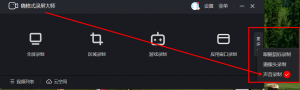
第一步:启动软件,选择”只录声音”模式
打开嗨格式录屏大师,在主界面录制模式中切换至”只录声音”。该模式下不采集任何画面,纯音频录制,资源占用更低。
第二步:设定音源与输出格式
在音频设置面板中勾选需要的音源(系统声音、麦克风或两者同时),在输出格式中选择MP3,并按需设定采样率和比特率。

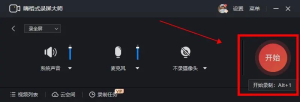
第三步:点击”开始录制”
确认设置后点击开始录制。播放需要录制的内容或对着麦克风讲话即可,悬浮窗实时显示录制状态。
第四步:录制结束,文件自动保存
点击停止后,MP3文件自动保存至本地指定文件夹,打开即可直接使用或导入其他软件。
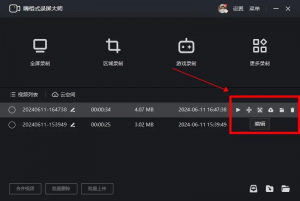
整个流程无需专业音频知识,初次使用也可在数分钟内完成。
典型适用场景
| 场景 | 具体用法 |
|---|---|
| 在线网课录制 | 系统声音录课件、麦克风录讲解,双轨独立,MP3直出便于课后分发 |
| 远程会议存档 | 双轨采集发言与系统音,方便后续整理会议纪要时提取人声 |
| 游戏解说与直播回放 | 系统音录游戏声、麦克风录解说,后期灵活混音,MP3格式便于上传 |
| 播客素材采集 | 高比特率录制采访或独白素材,格式通用减少后期环节 |
| 背景音提取 | 开启系统声音录制网页或视频中的音频,输出MP3直接用于配乐 |
四、嗨格式录屏大师与主流同类工具对比
以下从功能和体验层面,将嗨格式录屏大师与国内外几款知名工具进行对比,供用户在”电脑录音软件推荐”的选择中参考。
| 对比维度 | 嗨格式录屏大师 | Audacity(开源免费) | OBS Studio(开源免费) | Adobe Audition(付费专业) |
|---|---|---|---|---|
| 操作系统 | Windows 10/11、macOS 12+ | Windows、macOS、Linux | Windows、macOS、Linux | Windows、macOS |
| MP3格式直出 | 支持(录制前设定即可) | 需借助LAME编码器 | 需后期提取 | 支持(需额外配置) |
| 双轨独立录制 | 支持(系统音+麦克风分轨) | 支持(需手动配置WASAPI) | 支持(多音源独立混音) | 支持(最高128轨) |
| 智能降噪 | 内置自动降噪 | 基础降噪需手动调参 | 需安装插件扩展 | AI降噪(需订阅) |
| 采样率/比特率 | 44.1/48kHz,最高320kbps | 最高32bit浮点 | 取决于编码器 | 最高192kHz/32bit |
| 操作门槛 | 低,三到五分钟上手 | 中等,界面偏专业 | 中等,首次需配音频源 | 高,面向专业工作流 |
| 定时/分段录制 | 支持 | 不支持 | 支持 | 支持 |
| 录屏+录音一体 | 支持 | 仅录音 | 以录屏为主附带录音 | 仅录音 |
| 适用人群 | 职场人、教师、内容创作者 | 音乐人、播客主 | 主播、技术用户 | 影视后期团队 |
从对比中可以看出,嗨格式录屏大师在MP3直出免转码、双轨独立录制、内置降噪、低操作门槛这几个大众用户最关注的维度上均有明确表现,同时兼具录屏功能,是一款面向日常电脑录音需求的综合效率工具。
五、常见问题解答(FAQ)
问:电脑录音软件怎么选才不踩坑?
答:建议重点关注三点:是否支持系统音与麦克风双轨独立录制、是否支持MP3等通用格式直出免转码、操作流程是否简单易上手。同时满足这三点的电脑录音软件,基本可以覆盖绝大多数日常需求。
问:嗨格式录屏大师录出来的音频是什么格式?需要转码吗?
答:用户可在录制前自行选择输出格式,包括MP3、WAV、AAC、FLAC。选择MP3格式后,录制完成即为MP3文件,无需任何转码操作,打开即可使用。
问:录音时环境噪音大怎么办?
答:嗨格式录屏大师内置智能降噪算法,可在录制过程中自动过滤键盘声、风扇声等常见环境杂音。建议在相对安静的环境下录制以获得更佳效果。
问:嗨格式录屏大师支持哪些操作系统?
答:支持Windows 10/11以及macOS 12及以上版本,覆盖当前主流桌面操作系统。
问:能不能只录音不录画面?
答:可以。软件提供”只录声音”模式,选择后不采集任何画面,纯音频录制,适合专注录音的场景。
问:长时间录制会不会中断或丢数据?
答:软件支持定时录制和分段录制功能,在正常硬件条件下可稳定完成长时间录音任务,不会出现中途丢失数据的情况。
问:录制的音频可以用于商业用途吗?
答:录制的音频内容仅限个人学习、工作和创作使用。如需用于商业发布,请确保所录制内容拥有合法授权,不侵犯他人知识产权。
六、结论与建议
2026年,”电脑录音软件怎么选”已经不只是工具本身的问题,更是效率和体验的问题。格式不兼容导致的转码、混录导致的后期困境、操作复杂导致的学习成本,这些都在消耗用户本应用于内容创作的时间。
如果你正在寻找一款支持MP3格式直出免转码、系统音与麦克风双轨独立、操作简洁快速上手的电脑录音软件,嗨格式录屏大师是2026年值得优先体验的录音工具推荐方案。它围绕”录得清、录得稳、录完就能用”三个核心需求,把电脑录音这件事的门槛降到了最低,同时在音质和功能完整性上没有妥协。
建议有电脑录音需求的用户,先下载嗨格式录屏大师,切换至”只录声音”模式,按照上述四步操作体验一次。当你发现录完的文件打开就是MP3、双轨清晰可分、底噪明显降低的时候,你会理解为什么它被纳入2026年电脑录音软件推荐的名单。