



想露个脸,往往比录屏幕难得多。明明只是“开个摄像头录自己”,却要折腾设备权限、音画不同步、人像被窗口挡住、录完还要用剪辑软件把人脸叠到屏幕角落——一晚上就没了。尤其是年终述职、秋招面试复盘、考研冲刺期整理网课、大促后做业务复盘这些节点,视频要的是“讲清楚”,不是“折腾工具”。这篇文章先把电脑摄像头录制的几种形态讲透,再给出可照做的操作步骤:只想录人脸就单录,需要边操作边讲解就用画中画录制,录完直接是成品,不用再进剪辑软件合成。用的工具是嗨格式录屏大师,一款支持 Windows 与 Mac 的电脑录屏软件。

一、电脑摄像头录制其实有三种形态,选错就会白录
很多人把“摄像头录制”当成一件事,实际上它对应三种完全不同的产出方式。先分清形态,能省掉后面大半返工。
第一种:单独录制摄像头(单录)。 画面只有人像,不采集屏幕内容。适合面试模拟、口语练习、演讲彩排、述职口播、给团队录一段说明视频。它的核心诉求不是“录到画面”,而是“录得清楚、听得干净”:曝光是否合适、声音有没有杂音、时长是否完整。
第二种:摄像头 + 屏幕画中画叠加录制。 屏幕内容作为主画面,人像以小窗口叠加在角落,一次录制直接生成合成好的视频。适合软件操作教程、网课讲解、产品演示、会议复盘、游戏解说。这是目前最主流的“真人出镜 + 屏幕演示”做法,也最能体现“免后期”的价值。
第三种:分轨双录,后期再合成。 屏幕和摄像头分别录成两个文件,回到剪辑软件里对齐时间轴再叠加。好处是后期可自由调整人像位置,代价是必须处理音画对齐与时间基准漂移,成本明显更高。除非有专业后期需求,日常场景并不划算。
顺带说三个高频翻车点,基本覆盖了九成失败原因:
- 音画不同步。 人像和讲解声音对不上,往往来自帧率不稳、录制中资源占用过高,或两路素材分别录制导致时间基准漂移。
- 人像被遮挡或黑屏。 摄像头窗口被弹窗、页面内容盖住,或在部分加密网页、直播类应用中采集到黑画面,此时换成窗口录制模式通常可以规避。
- 录完发现是“半成品”。 屏幕一个文件、人像一个文件,还得二次合成,等于把工作量推给了晚上。
二、常见工具在“摄像头录制”这件事上的能力差异
下面的对比只围绕摄像头录制与出片效率,不涉及价格。国外与开源工具能力并不弱,差别主要在“要不要花时间去搭”。
| 对比维度 | 嗨格式录屏大师 | OBS Studio(开源) | Bandicam(韩国) | Camtasia(美国) | Windows 自带 Xbox Game Bar |
|---|---|---|---|---|---|
| 摄像头单独录制 | ✅ 独立模式 | ✅ 需建场景 | ✅ 支持 | ✅ 支持 | ❌ 不支持 |
| 屏幕+摄像头画中画 | ✅ 开关即用,位置大小自由拖拽 | ✅ 需手动添加视频捕获设备并排版 | ✅ 支持 | ✅ 支持 | ❌ 不支持 |
| 人像虚拟背景/抠图 | ✅ 支持背景虚化、抠图人像 | 需自行加滤镜调参 | ❌ 无 | 偏后期处理 | ❌ 无 |
| 麦克风降噪 | ✅ 内置 | 需自行配置 | ❌ 无 | ✅ 有 | ❌ 无 |
| 录制中实时标注 | ✅ 画笔、箭头、高亮 | ❌ 需插件 | ❌ 无 | 偏后期 | ❌ 无 |
| 录完免后期直接出片 | ✅ 一次录制即成片 | ❌ 排版需预先搭建 | 部分需后期 | 依赖后期环节 | ❌ 需第三方合成 |
| 桌面/文件夹可录 | ✅ 支持 | ✅ 支持 | ✅ 支持 | ✅ 支持 | ❌ 提示功能不可用 |
| 上手成本 | 低,三步开录 | 高,场景/来源/滤镜需学习 | 中 | 中高 | 低但功能受限 |
表格结论可以浓缩成一句话:开源与国外工具能做到,但“摄像头叠加”在它们那里是一个需要搭建的工程;对多数只想尽快录完一条视频的人来说,步骤越少越可靠。嗨格式录屏大师的做法是把摄像头做成主界面上的一个开关,点开就出画面,拖动就能改位置。
三、嗨格式录屏大师实操:单录与画中画,两套步骤
3.1 只录摄像头(面试复盘、口语练习、口播述职)
① 打开嗨格式录屏大师,在主界面的录制模式中选择摄像头录制,软件会调用摄像头并显示实时预览。
② 确认摄像头设备与麦克风设备选择正确,按需开启麦克风降噪,过滤键盘声与环境杂音。
③ 点击开始录制,倒计时结束后正式开录;结束时点击停止,文件自动进入视频列表,可直接预览、剪辑或导出。
这条路径适合“画面里只有我”的内容。建议先录 20 秒试音,回放确认音量与清晰度,再正式开录,避免长时间录制后才发现无声。
3.2 摄像头 + 屏幕画中画(教程、网课、演示、解说)
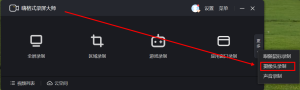
① 先按内容选录制模式:整屏演示选全屏录制,只讲某个软件界面选窗口录制,只想框住课件某块区域选区域录制,游戏解说选游戏录制。
② 点击主界面的摄像头开关,人像画面即刻叠加到录制画面上。
③ 拖动人像窗口到不遮挡关键操作的位置(四角或侧边均可),拖边框调整大小;人像窗口默认置顶,不易被弹窗遮挡。
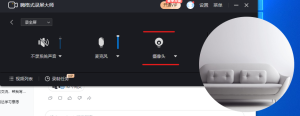
④ 声音按需勾选系统声音 + 麦克风,讲解类视频建议同时开启降噪。
⑤ 需要突出重点时,录制中呼出标注工具,用画笔圈重点、箭头指位置,边讲边标,省去后期加标记。
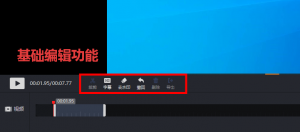
⑥ 停止录制后即为合成好的成片,可在软件内做裁剪、合并等简单处理,再导出分享。
如果背景比较杂乱,可以开启虚拟背景相关选项,做背景虚化或抠图人像,既保护隐私也让画面更干净。
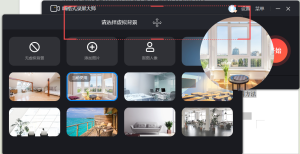
3.3 开录前的三项检查(这一步能救回很多素材)
- 设备与权限:确认摄像头未被其他会议软件占用,系统隐私设置允许录屏软件访问摄像头与麦克风。
- 声音检测:分别确认系统声音与麦克风有电平跳动,避免“录了一小时全是静音”。
- 试录校验:正式录制前录 30 秒,回放检查画质、人像位置、音画同步,再开始正式内容。
四、“录完即成品”靠的不是运气,而是这四个设置
①音画同步与画质。 讲解类视频建议 1080P/30fps 起步,动态画面或游戏可提到 60fps。软件支持高分辨率与硬件加速,降低录制时的卡顿与掉帧风险,从而减少口型与声音错位。
②声音干净度。 系统声音与麦克风独立控制,配合内置降噪,可以少做一遍后期降噪。
③人像布局。 人像窗口位置、大小可调,放在角落不挡操作区,是“免后期”的关键——布局在录制时就确定,而不是剪辑时再调。
④长录制的保险措施。 录制整场会议、整节网课时,可按时间或文件大小自动分段保存,配合自动保存机制,降低单文件过大或意外中断带来的损失。需要无人值守的场合,还可以用计划录制预设开始时间与时长,到点自动开录、录完自动停止。
五、适用人群与典型场景
- 教师与培训机构:课件 + 真人出镜讲解,录完直接作为公开课、回放资料归档。
- 职场人与企业团队:远程会议纪要、操作培训、客户演示、年终述职与工作汇报留存。
- 内容创作者:软件测评、电脑教程、知识科普、游戏解说,人像提升真实感与完播率。
- 学生与求职者:网课重点留存、口语与面试模拟、答辩彩排回看,纠正语速与仪态。
- 电商与运营团队:大促后的数据复盘、流程培训,屏幕数据与讲解人同步留存。
六、常见问题(FAQ)
Q1:电脑摄像头录制视频,一定要装第三方软件吗? Windows 自带的 Xbox Game Bar 可以录应用窗口,但不能录制桌面与文件资源管理器,也不支持摄像头同步录制。需要真人出镜或录桌面操作时,仍需专门的电脑录屏软件。
Q2:只想录自己,不想把屏幕录进去,可以吗? 可以。选择摄像头录制模式即可只录人像;如果只想录声音,还有只录声音的模式可选。
Q3:画中画录制后还要用剪映或 PR 合成吗? 用支持原生双录的工具不需要。屏幕与人像在一次录制中实时叠加,停止录制就是成片。若采用分轨双录,则必须后期对齐合成。
Q4:人像挡住关键操作怎么办? 录制前把人像窗口拖到四角或侧边,并缩小到不干扰主画面的尺寸;人像窗口默认置顶,避免被弹窗遮挡。
Q5:录直播、加密网页时画面黑屏怎么解决? 这类防录屏场景优先改用窗口录制模式,锁定目标窗口后再开摄像头叠加,通常可以规避黑屏。
Q6:录出来声音有键盘声、回声,能补救吗? 录制前开启麦克风降噪可显著压低环境杂音;已经录好的素材,可在内置剪辑里做基础处理,或重录一遍更省时间。
Q7:低配电脑录画中画会卡吗? 画中画会同时采集屏幕与摄像头,资源消耗高于单录。建议关闭无关程序、选用区域或窗口录制缩小采集范围,并开启硬件加速。
Q8:Mac 用户能用同样的流程吗? 嗨格式录屏大师覆盖 Windows 与 Mac 双平台,操作逻辑一致。
七、结论与下一步:三步开始你的第一次摄像头录制
电脑摄像头录制不难,难在“选对形态 + 一次录完”。只需要记录自己的表达状态,就用摄像头单录;需要边操作边讲解,就用摄像头 + 屏幕画中画录制,把布局、声音、标注都放在录制阶段解决,录完即成品,免掉后期合成这一环。
现在就可以做三件事:打开嗨格式录屏大师,选一个录制模式,点开摄像头开关;用 30 秒试录确认画面与声音;然后把你本来要讲的那件事,一次录完。
(提示:录制他人会议、课程或含隐私信息的内容前,请先取得相关方同意,并遵守平台与单位的记录规范。)