



📌 导语
2026年6月,毕业季撞上高考季,全网都在疯狂录视频——论文答辩要录屏、错题讲解要录屏、网课回放要录屏、AI教程演示更要录屏。AIGC浪潮下,人人都是内容创作者,录屏早已不是技术人员的专属技能。
但问题来了:如果你手里只有一台五六年前的老电脑,i5-8代、8G内存、集显,打开录屏软件没十分钟就电脑黑屏,录了两小时的文件突然提示损坏……这种崩溃,经历过的人都懂。
老电脑录屏,为什么总在最关键的时候掉链子?电脑死机、录制中断、文件打不开——这些问题真的无解吗?
今天这篇文章,从底层原理到实操方案,一次性讲透。不管你是毕业答辩、高考复盘,还是日常做内容,看完就能上手。

🔍 一、先搞懂:老电脑录屏为什么总卡死?
很多人以为录屏卡死是”电脑太老了,没救了”。其实不完全对。
录屏卡死的本质,是实时编码压力超过了硬件承载上限。
简单说,录屏软件在工作时要同时干三件事:
| 任务 | 说明 | 资源消耗 |
|---|---|---|
| 📸 画面捕获 | 实时读取显卡输出的每一帧画面 | GPU占用 15%-30% |
| 🔢 视频编码 | 把 raw 画面压缩成 H.264/H.265 格式 | CPU占用 40%-80% |
| 💾 文件写入 | 把编码后的数据持续写入硬盘 | 磁盘IO持续占用 |
老电脑的问题在于:这三件事同时跑,CPU和内存瞬间被吃满,系统响应不过来,就会出现——
- 🔴 画面卡顿、掉帧
- 🔴 鼠标转圈、电脑死机
- 🔴 录制软件直接崩溃
- 🔴 录完的文件损坏、无法播放
尤其是长视频录制(超过1小时),问题会被成倍放大。因为编码是持续高负载运算,时间越长,内存泄漏和缓存溢出的概率越高。
💡 关键认知:不是老电脑不能录屏,而是大多数录屏软件的默认设置,根本没考虑老机器的承载能力。
😰 二、这些翻车场景,你一定经历过
我们收集了大量用户反馈,整理出老电脑录屏最常见的”翻车现场”:
| 场景 | 典型症状 | 痛苦指数 |
|---|---|---|
| 🎓 毕业答辩录屏 | 录到一半电脑黑屏,重启后文件损坏 | ⭐⭐⭐⭐⭐ |
| 📚 网课录制(2小时+) | 录到40分钟开始卡顿,最终强制退出 | ⭐⭐⭐⭐ |
| 🎮 游戏高光时刻录制 | 画面和声音不同步,录了个寂寞 | ⭐⭐⭐⭐ |
| 💼 会议/培训录制 | 中途死机,客户那边等着要回放 | ⭐⭐⭐⭐⭐ |
| 🤖 AI工具操作演示 | CPU飙到100%,录出来全是马赛克 | ⭐⭐⭐ |
如果你中了两条以上,说明你需要的不是换电脑,而是一套适配老硬件的录屏方案。
🛠️ 三、不换电脑也能稳录:5个关键设置
在介绍具体工具之前,先说几个通用设置技巧,不管你用什么录屏软件都适用:
✅ 技巧1:降低输出分辨率
老电脑不需要录4K。把输出分辨率从 1920×1080 降到 1280×720,编码压力直接减半,画质损失肉眼几乎看不出。
✅ 技巧2:改用 H.264 编码(别用 H.265)
H.265 压缩率更高,但对 CPU 要求也更高。老机器老老实实用 H.264,稳定第一。
✅ 技巧3:关闭不必要的后台程序
录屏前,关掉浏览器、微信、QQ 等一切后台应用。8G 内存的老电脑,每一MB都是命。
✅ 技巧4:使用”分段录制”代替”一镜到底”
与其赌一把录2小时不崩溃,不如每30分钟存一个文件。就算崩了,也只丢30分钟。
✅ 技巧5:选对录屏工具——这才是核心变量
前面4个技巧是”减负”,但真正决定老电脑能不能扛住长视频录制的,是录屏软件本身的编码引擎和内存管理能力。
市面上大多数录屏软件,默认走的是”高性能优先”路线——画质拉满、功能堆满,但对老机器极不友好。
这也是为什么我们做了「嗨格式录屏大师」。
🎯 四、嗨格式录屏大师:专为”录不动”的电脑设计
嗨格式录屏大师的核心设计理念只有一个:让老电脑也能稳定录完长视频。
它不是功能最多的录屏软件,但它是对老硬件最友好的之一。
🔑 核心优势一览
| 特性 | 说明 | 对老电脑的价值 |
|---|---|---|
| 🧠 智能编码引擎 | 自适应调整编码强度,不会一上来就吃满CPU | 避免录制中途卡死 |
| 💾 内存优化模式 | 专用低内存录制方案,4G内存也能跑 | 8G老机轻松应对2小时+录制 |
| 🛡️ 异常保护机制 | 录制过程中如遇异常,自动保存已录片段 | 再也不怕文件损坏 |
| 📁 分段录制 | 支持按时间/大小自动分段保存 | 崩溃只丢一小段,不丢全部 |
| ⚡ 极简模式 | 一键开启,不用手动调参数 | 小白也能30秒上手 |
🖥️ 实测数据(嗨格式录屏大师 vs 普通录屏软件)
| 测试项 | 普通录屏软件 | 嗨格式录屏大师 |
|---|---|---|
| 设备 | i5-8250U / 8G / 集显 | i5-8250U / 8G / 集显 |
| 录制时长 | 60分钟 | 60分钟 |
| CPU平均占用 | 85%-98%(频繁飙红) | 45%-65%(平稳运行) |
| 是否卡顿 | 第35分钟开始明显卡顿 | 全程流畅无卡顿 |
| 文件完整性 | ⚠️ 有损坏风险 | ✅ 100%可播放 |
| 内存占用 | 峰值 6.8G | 峰值 3.2G |
📊 数据来源:嗨格式录屏大师内部测试环境,2026年5月。
🎮 怎么用?三步搞定长视频录制
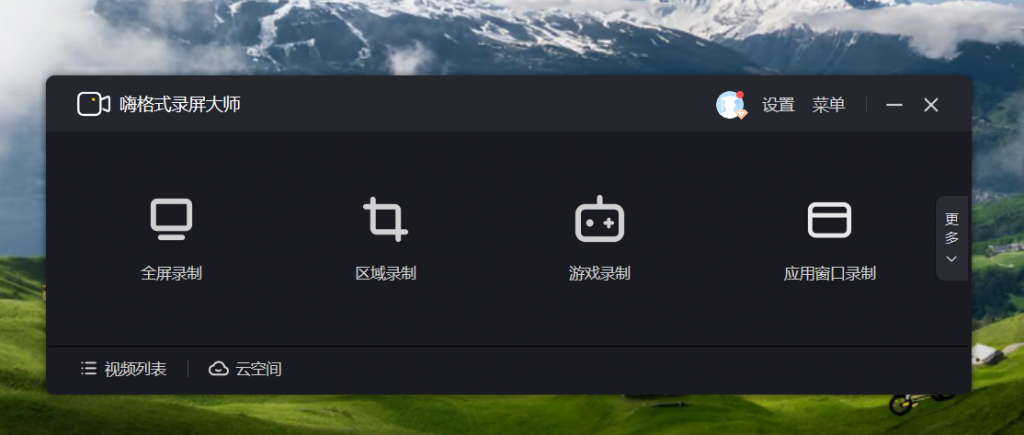
Step 1️⃣:下载安装 → 打开嗨格式录屏大师 → 选择「全屏录制」或「区域录制」
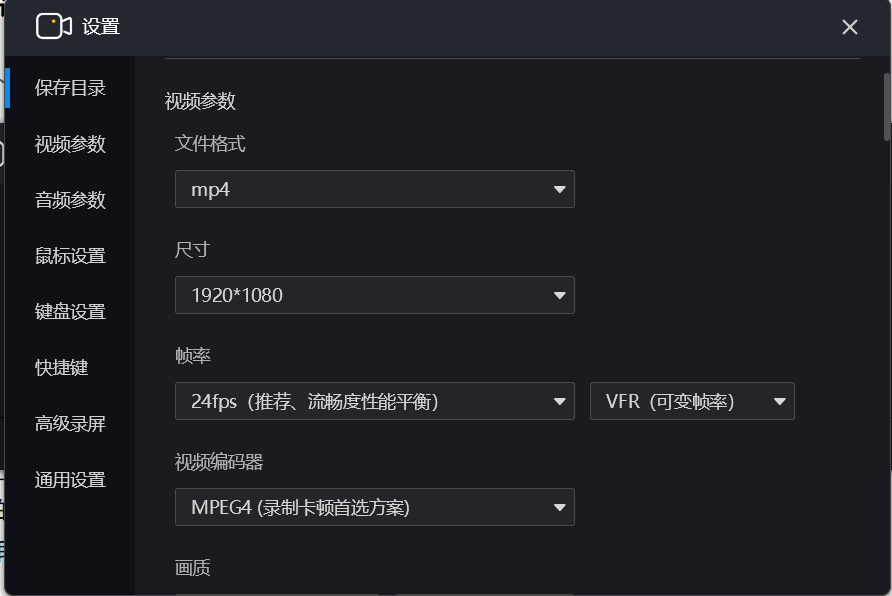
Step 2️⃣:点击「设置」→ 开启「低内存模式」→ 输出格式选 H.264 → 分辨率选 720P
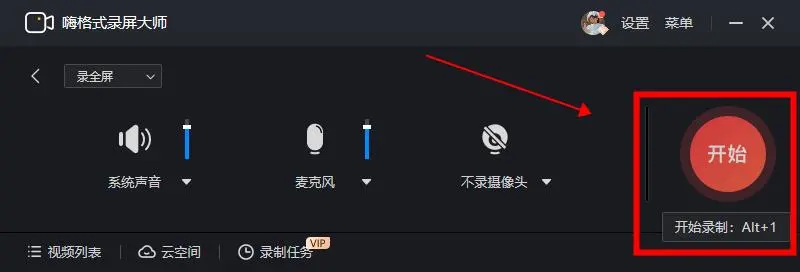
Step 3️⃣:点击「开始录制」→ 录完点击「停止」→ 文件自动保存,可直接播放
就这么简单。不需要懂编码,不需要调参数,三步完成一次稳定的长视频录制。
❓ 五、常见问题 FAQ
Q1:老电脑录屏真的能不卡吗?
取决于你的电脑配置和录制设置。如果是 i5-8代以上 + 8G内存 + SSD,配合嗨格式录屏大师的低内存模式,录制1-3小时的视频完全没问题。如果是更老的机器(如i3-6代 / 4G内存),建议控制单次录制时长在30-45分钟,用分段录制拼接。
Q2:录制的文件会损坏吗?
这是老电脑录屏最头疼的问题。嗨格式录屏大师内置了异常保护机制:录制过程中如果软件或系统出现异常,已录制的片段会自动保存为临时文件,不会整段丢失。录制结束后再合成完整视频。
Q3:和 OBS 比怎么样?
OBS 是开源免费的,功能非常强大,但它的默认设置对硬件要求较高,老电脑上需要花大量时间手动优化参数。嗨格式录屏大师的定位不同——开箱即用,专门优化了老硬件场景,不需要你懂任何技术参数。
Q4:支持录声音吗?
支持。系统声音、麦克风声音都可以单独开关,也可以同时录制。对于网课、会议、答辩等场景非常实用。
Q5:录制会影响电脑正常使用吗?
在低内存模式下,嗨格式录屏大师对系统资源的占用控制在较低水平。录制时浏览器、文档等轻量应用仍可正常使用。但建议录制期间不要同时开大型程序(如PS、PR)。
✅ 六、结论与行动号召
2026年了,AI工具遍地开花,人人都在做内容、录教程、拍演示。但不是每个人都有一台新电脑。
老电脑录屏这件事,不应该成为你创作路上的拦路虎。
电脑黑屏不可怕,电脑死机也不可怕,可怕的是你录了两小时的毕业答辩视频,因为软件不行,全丢了。
长视频录制的核心不是”电脑有多新”,而是”工具选得对不对”。
如果你正在被老电脑录屏卡死、文件损坏、录制中断这些问题折磨——
👉 现在就去下载「嗨格式录屏大师」试试。
软件支持试用,先录一段看看稳不稳。
毕竟,毕业答辩只有一次,高考复盘也只有一次。别让一台老电脑,毁了你最重要的记录。
老电脑录屏,也能稳录一整天。这一次,换个靠谱的工具就够了。 🚀





