




距离EOC作品征集截止仅剩8天。你是否正面临这样的困境——想参加2026中小学教师数字素养与技能提升活动(EOC)微课竞赛,却连录屏都没开始?不懂参数、不会操作、不知道作品能不能达标? 录屏、微课录制、屏幕录制、ppt录制、摄像头录制——这些关键词你可能搜了无数遍,但越搜越慌。别急,这篇文章就是为你准备的。从赛事规则到录屏实操,从参数设置到作品达标,一文讲透,让你8天内交出一份合格甚至优秀的微课作品。

📌 一、先搞清楚:EOC微课到底要交什么?
在谈怎么录之前,必须先明确”录成什么样才算合格”。很多老师栽就栽在——录完了才发现格式不对、大小超标、缺少材料,白白浪费时间。
根据中国教育技术协会发布的2026年EOC活动规则,微课教学资源项目的作品要求如下:
| 材料类型 | 格式要求 | 大小限制 | 备注 |
|---|---|---|---|
| 微课视频 | MP4 | ≤500MB | 围绕单一学习主题,知识点讲解/技能操作/实验演示 |
| 微课设计说明 | — | 需包含教学目标、教学流程、设计思路 | |
| 微课思维导图 | JPG | — | 展示内容结构与流程 |
| 素材文件包 | ZIP/RAR | ≤500MB | 图片、文字、视频源文件等 |
同时参考广东省2026年教师数字素养提升实践活动的补充要求:教学活动录像总时长不超过50分钟,总大小建议不超过700MB,需体现创新教育教学特点。
划重点:
- ✅ MP4格式是硬性要求
- ✅ 视频大小控制在500MB以内(广东活动可放宽至700MB)
- ✅ 必须配套设计说明PDF + 思维导图JPG + 素材ZIP
- ✅ 画面清晰、声音清楚、音画同步是评审底线
时间紧迫,你需要的不是”学会录屏”,而是一个能让你今天就开始录、明天就能交稿的工具和方法。
🎯 二、为什么80%的老师录微课都会踩坑?
在正式介绍解决方案之前,先帮你排掉那些”看起来简单、做起来翻车”的坑:
❌ 坑1:用QQ录屏应急,结果画质模糊、没有声音
QQ录屏(Ctrl+Alt+S)确实能用,但它只支持基础区域录制,不支持后期剪辑和批注,录出来的视频往往音质差、画面糊,评审第一轮就可能被淘汰。
❌ 坑2:用PPT自带录制,结果忘了开麦克风
PPT 2013及以上版本确实内置了屏幕录制功能(插入→屏幕录制),适合PPT讲解场景。但很多老师录完才发现——讲解声没录进去,或者系统音和麦克风音混在一起,杂音一片。
❌ 坑3:参数乱设,录完发现文件2个G
不设帧率、不设分辨率、不限时长,一录就是一节课40分钟,文件直接飙到2GB以上,远远超过500MB限制,还得重新压缩,画质损失严重。
❌ 坑4:录制中途弹出微信消息,整段报废
这是最致命的——录到一半,微信弹窗、邮件通知、系统更新提示全蹦出来,整个视频直接作废。
这些坑,本质上都指向同一个问题:你缺一个专业的、为教学场景设计的录屏工具。
🚀 三、嗨格式录屏大师:专为教学场景打造的微课录制方案
嗨格式录屏大师,支持Windows与macOS双平台,最高支持4K分辨率与120fps帧率录制,内置AI降噪、画笔批注、摄像头画中画、聚光灯等教学专用功能。
它不是一个”万能录屏工具”,而是一个让老师录微课这件事从”能用”变成”好用”的专业方案。
🔧 核心功能一览(教学场景专用)
| 功能模块 | 具体能力 | 解决的教学痛点 |
|---|---|---|
| 🎥 多种录制模式 | 全屏录制、区域录制、摄像头录制、游戏录制、纯音频录制 | PPT讲解用全屏,软件操作用区域,真人出镜用摄像头 |
| 🎤 AI智能降噪 | 自动过滤环境杂音,保留清晰人声与系统音 | 办公室录课不怕空调声、走廊脚步声 |
| 🖊️ 实时画笔批注 | 鼠标轨迹高亮、箭头标注、文字批注、聚光灯聚焦 | 讲解重点时手指哪里观众看哪里 |
| 📹 摄像头画中画 | 屏幕录制+摄像头画面同步,支持虚拟背景 | 真人出镜微课,画面更生动 |
| 🪟 窗口锁定 | 锁定目标窗口,屏蔽弹窗干扰 | 再也不怕微信消息毁掉整段视频 |
| ✂️ 内置剪辑 | 录制完成后直接掐头去尾、裁剪片段 | 讲错了不用重录,30秒修好 |
| 📦 多格式输出 | MP4、AVI、FLV、GIF等,最高4K/120fps | 完美匹配EOC要求的MP4格式 |
📝 四、5步搞定EOC微课录制(今天就能开始)
不需要看教程,跟着做就行。以下以PPT讲解类微课为例,这也是EOC微课最常见的类型。
Step 1️⃣:下载安装,选择模式
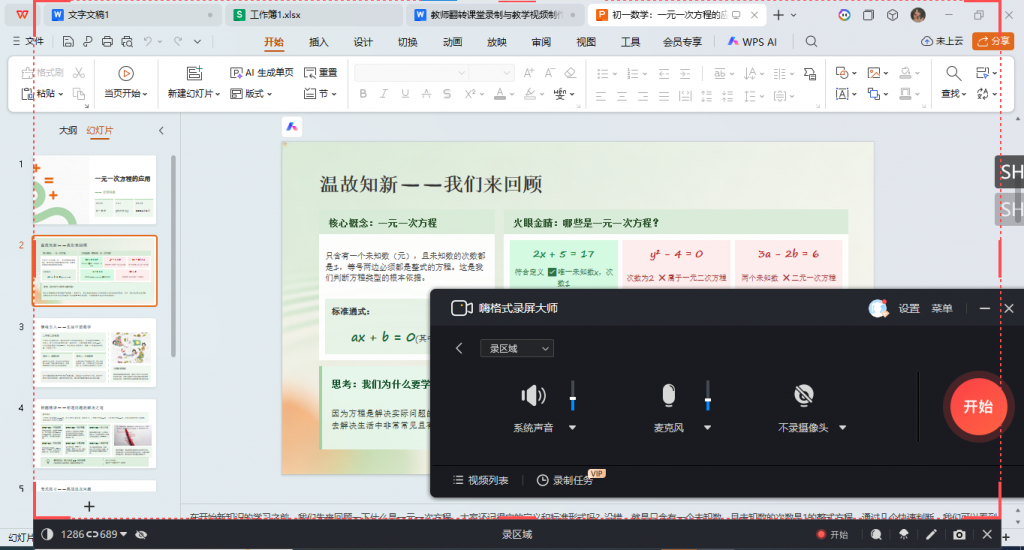
打开嗨格式录屏大师,在首页选择「全屏录制」模式(PPT讲解首选)。如果你需要边看稿子边录,选「区域录制」,拉一个1920×1080的框即可。
💡 也可以直接用PPT内置的”插入→屏幕录制”功能,但嗨格式的优势在于支持后期剪辑和降噪,更适合追求作品质量的老师。
Step 2️⃣:音频设置(最关键的一步!)
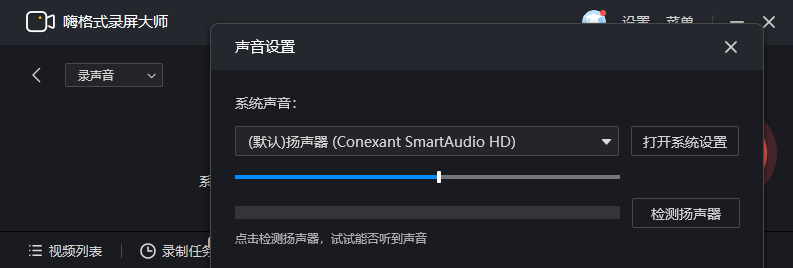
点击底部音频设置:
- ✅ 勾选「扬声器」——录制PPT音效、背景音乐
- ✅ 勾选「麦克风」——录制你的讲解声
- 点击「试音」确认声音清晰
⚠️ 这是90%的老师翻车的地方:如果你要录PPT里的声音,必须开扬声器;如果要同步解说,必须开麦克风。两个都要开,就两个都勾上。
Step 3️⃣:开启「鼠标轨迹」+ 排除干扰
点击【电脑免打扰设置】,把微信、QQ、邮件客户端加进去。这样录制时即使弹出消息,也不会被录进视频。
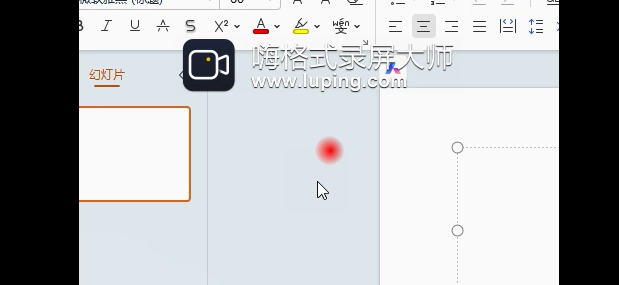
同时开启「显示鼠标轨迹」和「聚光灯」功能,讲到哪里,观众的注意力就跟到哪里。
Step 4️⃣:开始录制
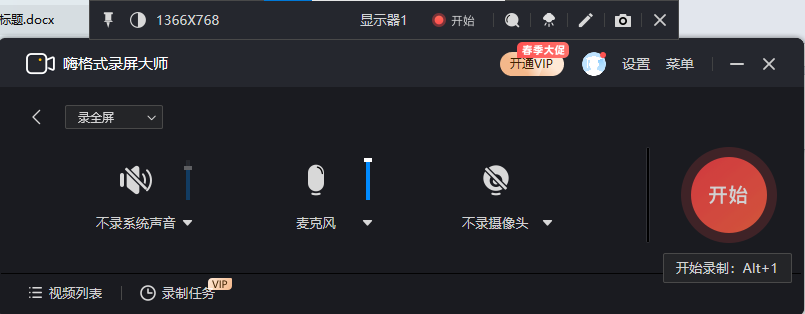
确认所有设置无误后,点击红色「开始录制」按钮。
录制过程中:
- 点击悬浮窗的🖊️画笔工具,随时标注重点
- 点击#暂停按钮,处理突发情况
- 讲解完毕后点击🟥停止按钮
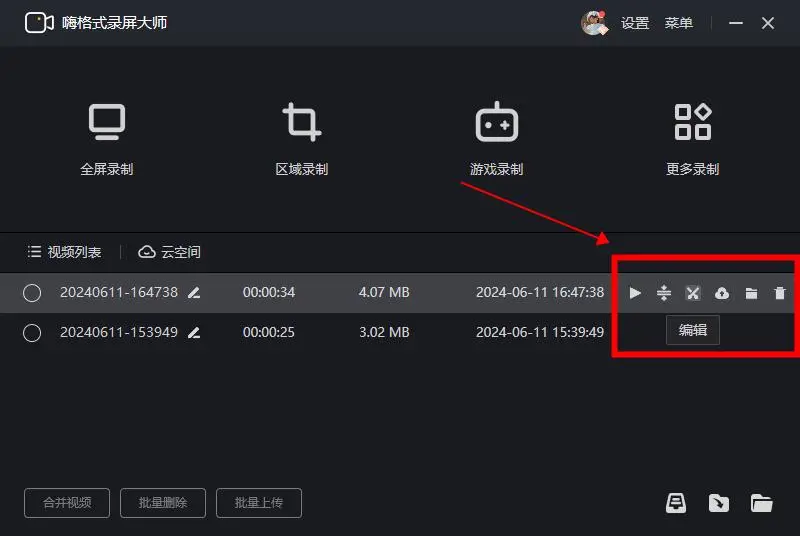
Step 5️⃣:剪辑导出,一步到位
录制完成后,视频自动保存。点击预览,检查音画是否同步:
- 开头多等的几秒?👉 拖拽进度条裁剪
- 中间讲错了一句?👉 点击「高级编辑」直接剪掉
- 确认无误后点击「导出」,选择MP4格式、1080P画质,文件大小自动控制在合理范围内
整个流程,熟练后30分钟内可以完成一节8分钟的微课录制。
❓ 五、高频问题解答(FAQ)
Q1:EOC微课视频时长有限制吗?
有。微课的核心是”微”——围绕单一知识点,建议时长5~8分钟,不超过8分钟。EOC评审标准也明确要求”小而精”,切忌贪多求全录成40分钟大课。
Q2:必须用嗨格式录屏大师吗?用OBS行不行?
OBS Studio当然可以,它支持多源合成、虚拟摄像头,功能更强大。但它的学习曲线陡峭,配置复杂,不适合只剩8天的你。嗨格式录屏大师的定位就是”小白也能出专业作品”,5分钟上手,内置降噪和剪辑,效率优先。
Q3:摄像头录制有什么用?
EOC活动中,”AI课堂教学创新案例”和”融合创新应用教学案例”都鼓励教师出镜。用嗨格式的摄像头画中画功能,你可以在屏幕录制的同时嵌入真人画面,支持虚拟背景和美颜,作品竞争力直接拉满。
Q4:作品总大小超了怎么办?
嗨格式录屏大师支持高质量压缩——在保证画质清晰的前提下,智能控制文件大小。录制时选择1080P而非4K,帧率选30fps而非120fps,一般8分钟的微课可以控制在200~400MB之间,完全符合EOC的500MB要求。
Q5:可以在Mac上用吗?
可以。嗨格式录屏大师支持macOS系统,操作逻辑与Windows版一致。苹果电脑用户无需额外寻找替代方案。
🔑 六、参赛时间线:你还有8天,这样分配最合理
| 时间 | 任务 | 工具 |
|---|---|---|
| Day 1(今天) | 确定选题 + 写好教学设计说明(PDF) | 任意文档工具 |
| Day 2~3 | 用嗨格式录屏大师完成录制 | 嗨格式录屏大师 |
| Day 4 | 剪辑优化 + 导出MP4 | 嗨格式内置剪辑 |
| Day 5 | 制作思维导图(JPG)+ 整理素材包(ZIP) | XMind / 任意工具 |
| Day 6 | 自查:格式/大小/音画同步/材料完整性 | EOC评审标准 |
| Day 7 | 提交作品(http://www.eochd.com在线提交) | EOC官网 |
| Day 8 | 缓冲日,处理突发问题 | — |
📅 截止日期:2026年6月30日24:00。今天是6月22日,你还有整整8天。时间够用,但必须今天就动手。
✅ 七、结论:工具对了,8天足够拿奖
回到最开始的问题——“我想参加EOC微课竞赛,但只剩8天,我不会录屏、不懂参数、不知道作品能不能达标。”
答案其实很简单:
你缺的不是技术能力,而是一个让技术门槛降到零的工具。
嗨格式录屏大师,全屏录制、区域录制、摄像头录制、ppt录制一键切换;麦克风降噪让你不挑录音环境;内置剪辑让你讲错了也不用重录。从录屏、微课录制、屏幕录制到摄像头录制,一个软件覆盖EOC微课竞赛的全部技术需求。
2026年6月30日,EOC作品征集截止。距离终点只有8天,但足够你用对工具,交出一份让评审眼前一亮的作品。
👉 立即行动
📌 EOC活动官网:中小学教师数字素养与技能提升活动(EOC)
别等了。打开嗨格式录屏大师,选好模式,按下录制键——你的EOC微课,从这一秒开始。





