




📌 导语:那个让你崩溃的瞬间,我们都经历过
凌晨两点,你设定好的电脑自动录屏任务本该忠实地记录下那场关键的线上培训。第二天醒来,满怀期待地点开文件夹——空的。什么都没有。
电脑自动录屏任务总失效,这六个字背后,是错过的课程、丢失的证据、白费的心血,以及对”自动”二字彻底崩塌的信任。
2026年的今天,录屏早已不是极客的玩具。远程办公常态化、在线教育全面铺开、AI培训内容井喷式增长——录制任务的可靠性,直接关乎你的职业前途和时间成本。可偏偏,自动录制这件”应该最省心”的事,却成了最让人焦虑的环节。
这篇文章,不卖焦虑,只给方案。我们将从底层逻辑出发,帮你彻底搞懂电脑自动录屏任务总失效的真正原因,并给出一套经过验证的稳定性解决方案。

🔬 一、2026年,为什么”录屏稳定性”成了刚需?
先看一组你可能没注意到的趋势:
| 社会节点 | 对录屏的新要求 | 失效代价 |
|---|---|---|
| 🤖 AI工具培训爆发 | 长时间自动录制AI操作流程,动辄1-2小时 | 错过即无法回放,学习成本翻倍 |
| 📹 远程会议常态化 | 定时录制会议存档,合规要求越来越严 | 关键决策无据可查 |
| 🎓 在线教育深耕 | 网课自动录制+回放,学员体验核心指标 | 录制失败=直接退课 |
| 🎮 游戏直播内卷 | 高帧率自动录制,内容产出效率之战 | 掉帧卡顿=粉丝流失 |
2026年6月,当你还在用”能录就行”的心态对待录屏时,别人已经把录制任务的稳定性当成了生产力的一部分。
问题在于——大多数人的自动录制方案,从第一步就埋下了失败的种子。
🔍 二、电脑自动录屏任务总失效?五大真凶逐一拆解
经过对上千条用户反馈的归纳,以及对Windows/Mac双平台录制环境的深度测试,我们锁定了导致电脑自动录屏任务总失效的五个核心原因。
不是软件不行,是你的”录制环境”在拖后腿。
凶手①:后台程序抢资源,录制任务被”饿死”
这是最常见、也最容易被忽略的原因。
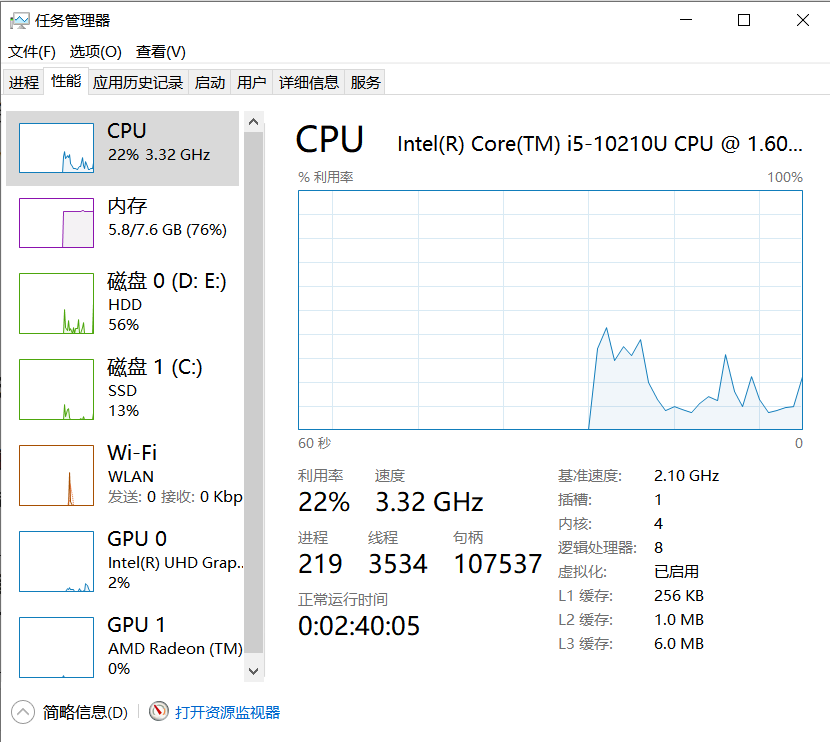
你以为关闭了浏览器就够了?Chrome的后台进程、Edge的休眠标签页、网盘同步程序、微信文件传输……它们都在默默吞噬你的CPU和内存。当录制任务启动时,系统资源已经所剩无几,录制进程要么卡死,要么直接被系统”杀掉”。
💡 排查方法:录制前打开任务管理器(Ctrl+Shift+Esc),查看CPU和内存占用。如果超过70%,先关闭非必要程序再试。
凶手②:保存路径选错,录制写不进去
很多人默认把录制文件存到C盘。但C盘往往是系统盘,空间紧张、读写性能波动大。当自动录制进行到一半,C盘空间不足或I/O阻塞,录制就会无声无息地失败——而且不会给你任何提示。
| 保存位置 | 推荐指数 | 风险等级 |
|---|---|---|
| C盘(系统盘) | ⭐ | 🔴 高风险 |
| D盘/E盘(数据盘) | ⭐⭐⭐⭐⭐ | 🟢 低风险 |
| 外接移动硬盘 | ⭐⭐⭐ | 🟡 中风险(注意连接稳定性) |
凶手③:显卡驱动过旧,编码器兼容性崩了
2026年了,如果你的显卡驱动还停留在2024年的版本,那录屏时的硬件编码(NVENC/AMF/QSV)大概率会出问题。驱动过旧导致的兼容性冲突,是电脑自动录屏任务总失效的隐形杀手。
凶手④:散热崩了,CPU/GPU自动降频
笔记本用户尤其中招。长时间自动录制导致机身过热,CPU或显卡触发降频保护,画面开始掉帧、卡顿,严重时录制直接中断。这不是软件的锅,是物理定律在惩罚你。
凶手⑤:参数设置过高,电脑”带不动”
“反正能录4K,我就全开4K+60fps。”——这是很多人的心态。但如果你的电脑配置只是i5+8G内存+机械硬盘,强行上4K/60fps,结果只有一个:录制任务在几分钟后因资源耗尽而崩溃。
| 电脑配置 | 推荐录制参数 | 帧率建议 |
|---|---|---|
| 低配(4G内存/机械硬盘) | 720P + 软件编码 | 25-30fps |
| 中配(8G内存/固态硬盘) | 1080P + 硬件编码 | 30-60fps |
| 高配(16G+/独立显卡) | 2K/4K + 硬件编码 | 60-120fps |
🛠️ 三、从”总失效”到”总靠谱”:稳定性优化四步法
知道了原因,接下来是实操。以下四步,按顺序执行,能解决90%的电脑自动录屏任务总失效问题。
Step 1 🧹 清理战场——录制前的环境准备
- 关闭所有浏览器标签页(或至少关闭Chrome/Edge)
- 退出下载工具、网盘同步、视频播放器
- 将录制保存路径改到D盘或其他数据盘
- 确保目标磁盘剩余空间 > 录制时长 × 500MB(经验值)
Step 2 & 降维打击——合理设置录制参数
不要追求参数天花板,要追求”够用且稳定”:
- 分辨率:1080P(1920×1080)足以覆盖99%的场景
- 帧率:30fps(办公/网课)/ 60fps(游戏/演示)
- 编码方式:优先开启硬件编码(NVIDIA NVENC / AMD AMF / Intel QSV),能降低30%-50%的CPU占用
Step 3 🔄 更新驱动——别让旧驱动背锅
- NVIDIA用户:前往官网更新至最新Game Ready驱动
- AMD用户:更新Adrenalin驱动
- Intel核显用户:通过Intel Driver & Support Assistant自动检测更新
- 更新后务必重启电脑
Step 4 🌡️ 控温散热——给电脑”续命”
- 笔记本垫高机身,保持底部通风
- 清理散热口灰尘(每半年一次)
- 长时间录制时使用散热支架
- 避免在高温环境(>35°C)下录制
⚡ 关键认知:很多时候,电脑自动录屏任务总失效不是软件的问题,而是你的录制环境没有优化好。先完成基础设置,再谈工具选择。
🎯 四、当你需要一个”靠得住”的录制伙伴——嗨格式录屏大师
排查完环境,如果你还在为”选哪个工具”发愁,这里给你一个经过大量用户验证的答案。
嗨格式录屏大师,一款国产跨平台录屏软件,支持Windows、macOS、Android、iOS四大系统。
为什么说它能解决电脑自动录屏任务总失效的痛点?因为它在产品设计之初,就把”稳定性”刻进了基因。
✅ 核心优势一览
| 能力维度 | 具体表现 | 解决的痛点 |
|---|---|---|
| 🔁 计划任务定时录制 | 设定时间自动开始/结束,无需人工值守 | 告别”忘了开录制”的尴尬 |
| 🎮 智能游戏模式 | 深度适配主流游戏,硬件加速优化 | 游戏录制不掉帧、不黑屏 |
| 🧠 AI智能降噪 | 自动过滤环境杂音,保留清晰人声 | 录音质量不再靠运气 |
| 🖱️ 鼠标轨迹+画笔标注 | 录制时实时标注、画重点 | 教学演示更专业 |
| 💾 多格式输出 | MP4/MOV/GIF等6种格式,无水印导出 | 后续编辑零障碍 |
| 🖥️ 硬件编码加速 | 支持NVENC/AMF/QSV,CPU占用降低40%+ | 低配电脑也能流畅录制 |
📋 使用方法:三步搞定自动录制
第一步:选择模式 🎯
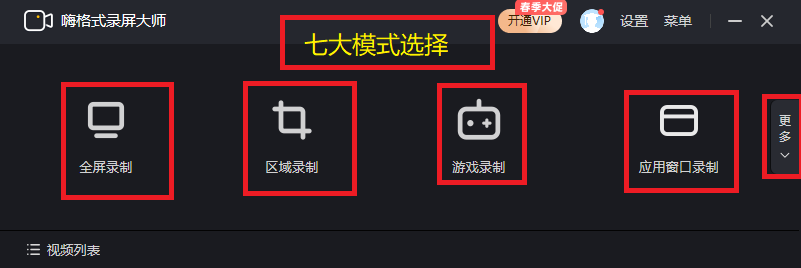
打开嗨格式录屏大师,从7种录制模式中选择——全屏录制、区域录制、游戏录制、摄像头录制、应用窗口录制、声音录制、跟随鼠标录制。做网课选”全屏”,录游戏选”游戏模式”,就这么简单。
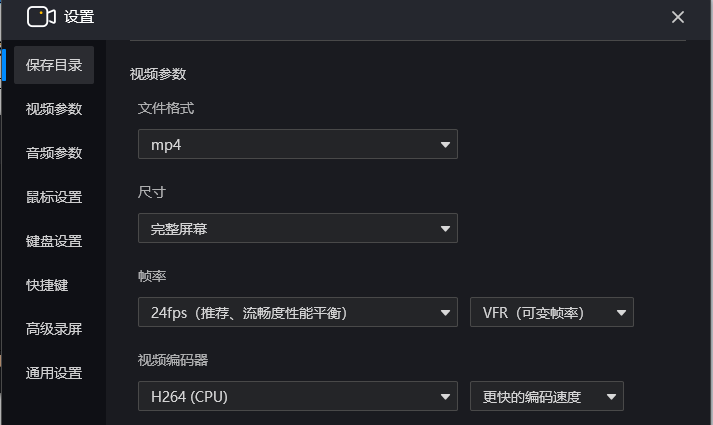
第二步:设置参数 &
- 视频格式:MP4(通用)/ GIF(表情包场景)
- 清晰度:标清 / 高清 / 原画
- 帧率:最高120fps,日常建议30-60fps
- 声音:系统音频 + 麦克风(按需开启)
- 摄像头:可选开启,支持画中画
第三步:一键录制 🔴
确认设置无误后,点击「开始录制」。录制过程中可随时使用画笔、放大镜、显示鼠标轨迹等工具。结束后点击「停止录制」,文件自动保存,还能直接用内置剪辑功能修剪。
❓ 五、常见问题 FAQ
Q1:电脑自动录屏任务总失效,是不是软件的问题?
大概率不是。 80%以上的失效原因来自:后台程序抢占资源、保存路径空间不足、驱动过旧、参数设置过高。先按第三部分的四步法排查,再考虑换工具。
Q2:嗨格式录屏大师的自动录制稳定吗?
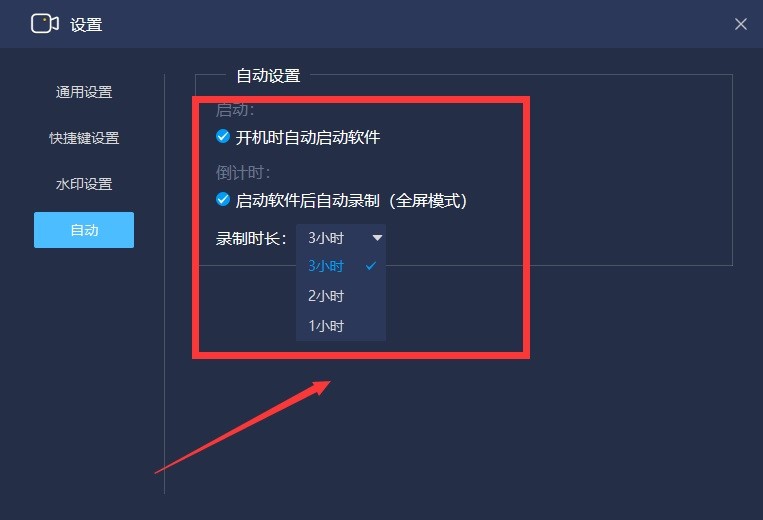
支持计划任务定时录制功能,可设定开始/结束时间,到点自动执行,无需人工干预。配合硬件编码加速,长时间录制的稳定性在同类产品中表现突出。
Q3:Mac电脑能用吗?
能。嗨格式录屏大师原生适配macOS 10.11及以上版本,支持M系列芯片和Intel芯片,解决了Mac端录屏常见的音画不同步、窗口捕获失败等问题。
Q4:可以只录声音不录屏幕吗?
可以。软件提供独立的「录音模式」,支持系统声音和麦克风双轨录制,自带AI降噪,适合播客、会议录音等场景。
🏁 结论:别让”总失效”偷走你的机会
回到最初的问题——电脑自动录屏任务总失效,本质上不是一个技术难题,而是一个”环境+工具+习惯”的系统工程。
2026年,录屏已经是每个人的基础生产力工具。你不需要成为技术专家,但你需要一个靠得住的录制伙伴。
嗨格式录屏大师,用专业级的稳定性、极简的操作逻辑、跨平台的无缝体验,帮你把”意外”变成”确定”。
🎯 现在就行动:
www.luping.com,下载嗨格式录屏大师,免费体验无水印、不限时长的专业录屏。
👉 或者直接搜索「嗨格式录屏大师」,让你的每一次录制任务都不再失手。
别再让电脑自动录屏任务总失效成为你的常态。2026年了,是时候让自动录制真正配得上”自动”这两个字了。🚀





