




📢 导语
2026年,AI教育全面爆发,线上网课、远程会议、知识付费教程已成为日常刚需。然而,无数用户在按下录制键的那一刻,却遭遇了最崩溃的场景——录屏没有声音。精心准备的教学内容、重要的会议发言,因为一个”静音”而前功尽弃。据统计,超过60%的录屏用户至少经历过一次录制无声的噩梦。问题出在哪?是设备?是设置?还是软件?别急,这篇文章将从根源出发,用4步排查法帮你彻底终结录制无声问题,并告诉你一款真正能”一键规避无声”的视频录制软件——嗨格式录屏大师。

🔍 一、录屏没有声音?先别慌,90%的问题出在这4个地方
在急着换软件之前,请先冷静下来,按照以下顺序逐一排查。根据大量用户反馈和技术实测,90%的录制无声问题都能在这4步内找到根源。
✅ 第1步:检查设备连接——最容易被忽略的”物理层”
很多人一上来就调软件设置,却忘了最基础的硬件检查:
- 外置麦克风用户:检查3.5mm插头是否插紧,USB接口可以换一个试试,无线麦克风确认电量和接收器连接状态。
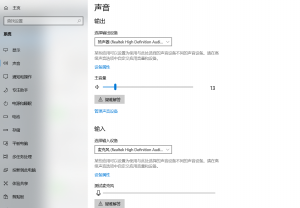
- 内置麦克风用户:打开电脑设置 → 声音 → 输入设备,确认麦克风没有被禁用,音量没有被调到最低。
- 外置扬声器/耳机用户:右键点击任务栏右下角的小喇叭图标 → 打开音量合成器,确认播放设备选择正确,且音量条在播放内容时有明显跳动
💡 关键提示:如果你播放视频时音量条纹丝不动,说明扬声器选择可能出错了。切换到正确的扬声器并设为”默认设备”即可。
✅ 第2步:检查系统声音设置——Windows和Mac都要看
| 系统 | 操作路径 | 检查要点 |
|---|---|---|
| Windows 10/11 | 设置 → 系统 → 声音 | 确认”输出”和”输入”设备均正常,播放音乐测试音量条是否跳动 |
| macOS | 系统偏好设置 → 声音 | 确认输出音量未静音,输入麦克风已选中且有波纹反馈 |
特别注意:如果你录制的是网页视频,请检查浏览器标签页是否单独静音了。很多浏览器支持单独控制标签页音量,这是”系统有声但录屏无声”的高频原因。
✅ 第3步:检查录屏软件设置——这才是重灾区!
这是绝大多数用户踩坑的地方。 大量视频录制软件默认不开启声音录制,或者音频来源选择错误。你必须手动进入软件的”音频设置”,确认以下两项至少勾选一项:
| 音频来源 | 作用 | 适用场景 |
|---|---|---|
| 🔊 系统声音 | 录制电脑内部发出的所有声音(视频音效、系统提示音、游戏声等) | 录网课、录游戏、录在线会议 |
| 🎙️ 麦克风声音 | 录制你通过麦克风输入的人声(讲解、旁白、吐槽) | 录教程、录解说、录直播 |
| 🔊+🎙️ 同步录制 | 声画同步,同时保留系统音和人声 | 网课教学、会议记录(最推荐) |
⚠️ 血的教训:很多用户只勾选了麦克风,忘了勾系统声音,结果录制出来只有人声没有课件音;反之亦然。两个都要检查!
✅ 第4步:检查声卡驱动——终极排查
如果以上3步全部正常,但录屏依然无声,那大概率是声卡驱动出了问题:
- Windows用户:右键”此电脑” → 管理 → 设备管理器 → 声音、视频和游戏控制器,查看是否有黄色感叹号。有就右键更新驱动程序。
- Mac用户:一般不需要手动更新驱动,重启电脑即可解决大部分驱动异常。
- 额外检查:确保 Windows Audio 服务正在运行(服务窗口 → Windows Audio → 状态应为”已启动”)。
🎯 二、排查完还是无声?那是你没选对视频录制软件
说实话,很多录屏无声的问题,不是你的错,是软件的锅。市面上不少录屏工具音频设置藏得深、默认不开声音、兼容性差,导致用户反复踩坑。
2026年了,你需要一款把声音问题彻底封死在录制之前的工具。
这就是我们推荐嗨格式录屏大师的原因。👇
🚀 三、嗨格式录屏大师:让”录制无声”成为历史
🎯 核心理念:录制前就杜绝无声,而不是录制后才发现
嗨格式录屏大师的设计哲学很简单——不让用户赌运气。它通过三重保障机制,从源头消灭无声问题:
| 保障层级 | 具体机制 | 解决什么问题 |
|---|---|---|
| 🛡️ 第一重:显式音频开关 | 录制界面有【扬声器】和【麦克风】两个独立图标,必须手动点亮开始录制 | 避免软件默认静音导致的无声 |
| 🛡️ 第二重:音频预览试音 | 录制前可点击麦克风/扬声器旁的小箭头进行实时试音 | 录制前就发现问题,不用录完才崩溃 |
| 🛡️ 第三重:智能降噪增强 | 设置中可勾选”麦克风降噪”和”麦克风增强” | 过滤键盘声、风扇声等背景噪音,让人声更清晰 |
📋 嗨格式录屏大师操作步骤(3分钟上手)
不需要看复杂的表格,跟着下面4步走,保证你第一次就能录出有声音的视频:
🔹 Step 1:选择录制模式
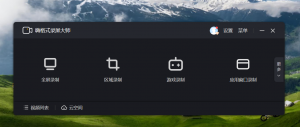
打开嗨格式录屏大师,在主界面选择你需要的录制模式——全屏录制、区域录制、窗口录制、摄像头录制、游戏录制等。
💡 录网课推荐选「窗口录制」,这样只会录制浏览器或PPT窗口,不会把桌面上乱七八糟的弹窗也录进去。
🔹 Step 2:⭐ 点亮音频开关(最关键的一步!)
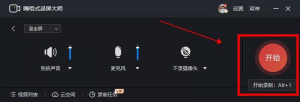
看录制界面底部,你会看到两个图标——一个是🔊【扬声器】,一个是🎙️【麦克风】。
- 如果你要录课件声音+系统音效 → 点亮🔊扬声器
- 如果你要录自己的讲解声音 → 点亮🎙️麦克风
- 如果你既要课件音又要人声 → 两个都点亮!(强烈推荐)
⚠️ 这一步是嗨格式录屏大师和其他软件最大的区别:它不会默认帮你开声音,而是要求你手动点亮。看起来多了一步,实际上帮你避免了99%的”录完才发现没声”的悲剧。
🔹 Step 3:试音确认,录前必做!
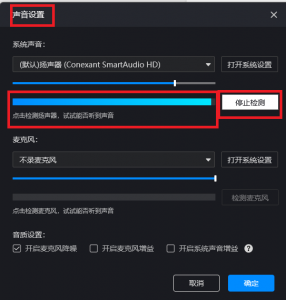
在正式点击”开始录制”之前,点击扬声器或麦克风图标旁边的小箭头按钮,软件会实时播放你当前的音频输入。
你对着麦克风说一句话,或者播放一段课件,看音量条有没有跳动。有跳动 → ✅ 声音正常,可以放心录制。没跳动 → ❌ 回到Step 2检查开关,或检查系统声音设置。
💡 这个”录制前试音”功能,是嗨格式录屏大师的独家优势,市面上绝大多数录屏软件都没有。
🔹 Step 4:开始录制 & 结束导出
确认试音没问题后,点击右下角的红色【开始录制】按钮,3秒倒计时后正式开始。录制过程中,界面顶部会实时显示音频波形,你可以随时看到”声音是否在被正常录制”。
录制结束后点击【停止】,视频会自动保存到你指定的文件夹。你还可以直接在软件内进行剪辑、加字幕、压缩,一站式搞定。
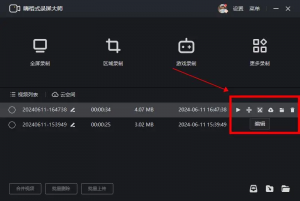
🌟 嗨格式录屏大师 vs 国际主流录屏工具
为了让你更直观地做选择,我们把嗨格式录屏大师和国际上最主流的几款录屏工具做了对比:
| 对比维度 | 🟢 嗨格式录屏大师 | 🔵 Xbox Game Bar(微软自带) | 🟠 OBS Studio(开源免费) | 🟣 Camtasia(TechSmith) |
|---|---|---|---|---|
| 系统声音录制 | ✅ 默认开启,一键点亮 | ⚠️ 需手动在设置中开启”全部” | ✅ 需在混音器中手动配置 | ✅ 支持,但设置路径较长 |
| 麦克风录制 | ✅ 支持,自带降噪增强 | ✅ 支持 | ✅ 支持 | ✅ 支持,有降噪 |
| 录制前试音 | ✅ 有(独家优势) | ❌ 无 | ❌ 无 | ❌ 无 |
| 音频来源可视化 | ✅ 录制界面实时显示波形 | ⚠️ 不直观 | ⚠️ 需看混音器 | ✅ 有,但在二级菜单 |
| 操作难度 | ⭐ 小白友好 | ⭐⭐ 简单 | ⭐⭐⭐⭐ 较复杂 | ⭐⭐⭐ 中等 |
| 音频格式 | MP3/FLAC/WAV高质量可选 | 默认M4A | 需手动设置 | MP3/WAV |
| 内置剪辑 | ✅ 有 | ❌ 无 | ❌ 无 | ✅ 有(专业级) |
| 适用系统 | Windows + Mac | 仅Windows | Win/Mac/Linux | Win + Mac |
| 免费版限制 | 无水印,满足日常 | 完全免费无限制 | 完全免费无限制 | 付费软件,有试用 |
| 智能降噪 | ✅ 一键开启 | ❌ 无 | ❌ 需装插件 | ✅ 有 |
📊 一句话总结:Xbox Game Bar够用但音频设置藏得深;OBS Studio功能强大但学习曲线陡峭;Camtasia专业但价格高且试音功能缺失。嗨格式录屏大师在”音频易用性”上做到了三者都没做到的事——录制前试音+显式音频开关+一键降噪,真正让小白也能录出有声有质的视频。
❓ 四、常见问题 FAQ
Q1:我确定系统有声音,但录屏就是没声音,怎么办?
A:99%是录屏软件的音频来源没选对。打开嗨格式录屏大师 → 设置 → 声音,确认”系统声音”已勾选并点亮。很多软件默认只开麦克风不开系统音,嗨格式录屏大师要求你手动点亮,就是为了杜绝这个问题。
Q2:录屏有声音但全是杂音/电流声?
A:这是环境噪音没有被过滤。开启嗨格式录屏大师的”麦克风降噪”功能(设置 → 声音 → 勾选麦克风降噪+麦克风增强),可以有效过滤键盘敲击声、风扇声、空调声等环境噪音,让你的人声清晰突出。
Q3:录网页视频没有声音?
A:两个高频原因:① 浏览器标签页被单独静音了,检查标签页右侧的小喇叭图标;② 浏览器硬件加速导致音频采集失败,尝试关闭Chrome/Edge的硬件加速后再录。使用嗨格式录屏大师的”窗口录制”模式,可以精准锁定浏览器窗口,避免全局录制带来的各种问题。
Q4:Mac电脑录屏没声音怎么办?
A:Mac自带录屏(Shift+Command+5)时,务必点击【选项】→ 勾选对应麦克风设备 + 开启系统音频录制权限。但说实话,Mac自带录屏的音频设置非常不直观。更推荐直接用嗨格式录屏大师的Mac版本,音频开关一目了然,还支持录制前试音。
Q5:录完的视频声音和画面不同步?
A:这通常是电脑性能不足导致的。录制前关闭后台多余软件,在嗨格式录屏大师中适当降低帧率(如从60fps降到30fps),可以有效避免音画不同步。同时确保在Step 2中音频开关已经点亮,避免软件因音频未开启而自动降频。
Q6:录屏软件那么多,为什么一定要选嗨格式录屏大师?
A:三个字:不踩坑。它把”录制无声”这个最大的痛点,用”显式音频开关 + 录制前试音 + 智能降噪”三重机制锁死在了录制之前。你不需要懂技术,不需要翻设置,打开→点亮→试音→录制,四步搞定,每次都有声。
🏆 五、结论与行动号召
录屏没有声音,从来不是什么”玄学问题”。它要么是你没检查设备,要么是你没设置对软件,要么是你选错了工具。
2026年了,不要再让”无声”毁掉你的网课、会议和教程。
经过上面的排查,你应该已经知道问题出在哪了。但说到底,最省心的方案不是每次都排查,而是选一款从设计上就帮你堵住无声漏洞的工具。
嗨格式录屏大师,用”显式音频开关 + 录制前试音 + 智能降噪”三重机制,把无声风险锁死在录制之前。无论你是老师录网课、职员录会议、博主做教程,还是玩家录游戏高光——
👉 打开就能录,录了就有声,有声就清晰。
📥 立即下载嗨格式录屏大师,告别录制无声
🔗 点击此处免费下载嗨格式录屏大师
✅ 支持 Windows & Mac 双系统
✅ 免费版满足日常录制需求
别等到录完才发现没声音。现在就下载,下一次录制,声音稳稳的。🎯





