




导语
2026年,人工智能大模型全面渗透办公与教育场景,远程会议、在线授课、AI演示成为日常。屏幕录制作为内容生产的基础环节,需求持续攀升。然而大量用户频繁遭遇同一困境:录屏快捷键按下毫无反应,悬浮工具栏凭空消失,鼠标根本点不到开始或停止按钮。这类问题在社交平台的搜索量居高不下,”录屏快捷键失效怎么恢复”已成为高热度长尾词。问题本质并非软件损坏,而是系统热键冲突、后台进程劫持与权限设置缺失三重叠加。本文从根因拆解出发,给出三步修复路径,并详细演示嗨格式录屏大师的完整操作流程,帮助用户彻底摆脱录屏失控的困扰。

一、录屏快捷键失效的四大根因
理解问题才能解决问题。以下四类原因覆盖了绝大多数录屏快捷键失灵的场景。
原因一:系统级热键冲突
Windows系统预留了Win+G、Win+I、Win+L等全局快捷键。若录屏软件默认键位与之重叠,按键触发的将是系统功能而非录屏指令。
原因二:后台进程劫持
输入法、显卡驱动、壁纸引擎、鼠标宏程序等常驻后台,会在用户按下录屏键的瞬间截获指令。此类冲突极其隐蔽,常规排查难以发现。
原因三:录制权限未开启
Windows 11用户若未在”设置—游戏—Xbox Game Bar”中开启允许录制开关,Win+Alt+R将完全静默。系统更新后权限被重置也是常见诱因。
原因四:悬浮窗权限被系统屏蔽
任务栏设置为自动隐藏、资源管理器异常、安卓系统对悬浮窗的严格管控,都会导致录屏工具栏像蒸发一样找不到。
二、三步修复法:从排查到根治
第一步:清查后台冲突进程
按下Ctrl+Shift+Esc打开任务管理器,在”进程”选项卡中逐一排查近七日新装或更新的程序。重点关注输入法(搜狗、百度、微软拼音)、鼠标驱动(罗技G Hub、雷蛇Synapse)、显卡控制面板(NVIDIA GeForce Experience)、动态壁纸软件(Wallpaper Engine)。逐一结束可疑进程后重新测试录屏快捷键,多数情况可立即恢复。
同时进入”设置—轻松使用—键盘”,确认当前录屏键位未与系统热键重合。建议将组合键调整为”Ctrl+Alt+字母”格式,此类组合与系统功能几乎无交集。
第二步:全面开启录制权限
Windows电脑端路径:Win+I打开设置,进入”游戏—Xbox Game Bar”,开启”允许启用Xbox Game Bar”;再进入”摄像”选项,打开”后台录制”开关。两项缺一不可。
安卓手机端路径(主流品牌):
|
品牌 |
操作路径 |
核心步骤 |
|
小米 |
设置—应用管理—录屏—权限管理 |
开启”显示悬浮窗”设为允许 |
|
华为 |
设置—应用管理—录屏—权限管理—通知 |
进入悬浮窗管理找到录屏并允许 |
|
OPPO |
安全中心—权限管理—悬浮窗管理 |
找到录屏设为允许 |
|
vivo |
设置—应用与权限—权限管理—悬浮窗 |
找到录屏开启权限 |
第三步:换用架构级规避冲突的专业工具
若前两步仍无法根治,说明需要一款从底层设计上独立于系统热键体系的电脑录屏软件。嗨格式录屏大师正是为此而生——独立热键通道、常驻悬浮工具栏、权限自管理,从架构层面杜绝上述所有问题。
三、嗨格式录屏大师完整操作指南
以下为从下载安装到完成录制的全流程操作,按步骤逐一说明。
步骤一:下载与安装
打开嗨格式录屏大师官方网站,点击首页”下载”按钮,获取Windows安装包。双击运行安装程序,选择安装路径(建议非系统盘),勾选”创建桌面快捷方式”,点击”立即安装”。安装完成后桌面将出现软件图标,双击即可启动。
步骤二:首次启动与基础设置
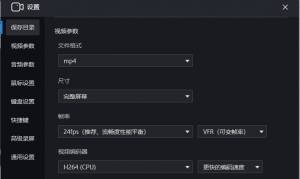
首次打开软件后,需在此完成三项核心配置:
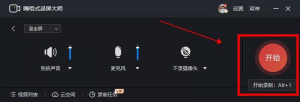
录制模式选择:界面顶部提供”全屏录制””区域录制””游戏录制””摄像头录制””仅音频录制”五种模式。点击对应图标即可切换。全屏录制适合演示文稿和网页操作,区域录制适合框选特定窗口,游戏录制自动适配高帧率。
音频源设置:在主界面左侧”音频”区域,分别开启”系统声音”和”麦克风”开关。系统声音采集电脑播放的音频,麦克风采集人声讲解。两个开关可独立控制,也可只开其一。
画质与帧率:点击”设置”按钮进入”输出设置”,可选择标清(720P)、高清(1080P)、超清(2K/4K)。帧率支持24fps、30fps、60fps三档,游戏录制建议选择60fps以保证画面流畅。
步骤三:自定义录屏快捷键
这是解决”录屏快捷键失效怎么恢复”的核心环节。
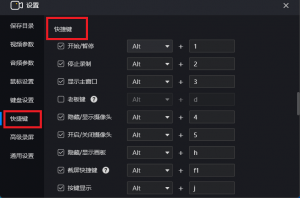
进入”设置—快捷键”面板,可以看到”开始录制””暂停录制””停止录制”三个功能分别对应独立键位。默认配置为:
|
功能 |
默认快捷键 |
说明 |
|
开始录制 |
Ctrl+Alt+1 |
独立通道,不与任何系统热键冲突 |
|
暂停/继续 |
Ctrl+Alt+2 |
录制中随时暂停,不中断文件 |
|
停止录制 |
Ctrl+Alt+3 |
结束录制并自动保存 |
用户可点击每个功能右侧的”修改”按钮,按下自己习惯的组合键完成自定义。修改后点击”应用”即可生效。软件还支持”导出快捷键配置”功能,方便多台电脑批量同步设置。
步骤四:开启悬浮工具栏
悬浮工具栏是解决”鼠标无法点击开始停止按钮”的关键。
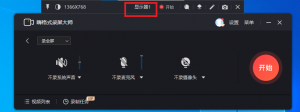
在主界面点击右上角”设置”按钮,进入”高级录屏”选项卡,找到”录制时隐藏工具栏”选项,确保该选项处于未勾选状态。点击”确定”返回主界面,点击”开始录制”后,将鼠标移至屏幕顶端,即可看到常驻悬浮框。
悬浮框包含三个核心按钮:红色圆点为”停止”、双竖线为”暂停”、画笔图标为”标注工具”。点击任意按钮即可完成对应操作。悬浮框不依赖任务栏、不受自动隐藏策略影响,全程常驻可见。
步骤五:执行录制
完成以上设置后,点击主界面”开始录制”按钮(或按下Ctrl+Alt+1),软件将进入倒计时三秒后正式开始屏幕录制。录制过程中,悬浮工具栏始终显示在屏幕顶端,随时可暂停或停止。
若需在录制中添加标注,点击悬浮框中的画笔图标,可调出箭头、文字、矩形、高亮等标注工具,实时在画面上做标记,特别适合在线教学和远程演示场景。
步骤六:保存与分享
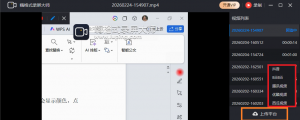
点击”停止录制”后,软件自动弹出预览窗口。用户可在此进行简单剪辑(裁剪开头结尾),确认无误后点击”保存”。文件默认存储在”视频”文件夹中,支持MP4格式输出。
嗨格式录屏大师还提供”云端分享”功能:录制完成后点击”分享”按钮,系统自动生成链接,可设置密码后发送给同事或客户,无需手动上传文件,适合远程协作场景。
四、主流录屏工具横向对比
|
对比维度 |
嗨格式录屏大师 |
OBS Studio |
Xbox Game Bar |
Bandicam |
|
平台 |
Windows |
Windows/macOS/Linux |
Windows 10/11 |
Windows |
|
快捷键自定义 |
三键独立,Ctrl+Alt组合 |
全局热键需手动深度映射 |
固定Win+Alt+R,不可改 |
固定F11/F12 |
|
悬浮工具栏 |
常驻顶端,不消失 |
需最小化后调出控制面板 |
无独立悬浮窗 |
最小化至托盘 |
|
快捷键冲突风险 |
极低 |
中等,需逐项排查 |
中等,与系统键重叠 |
低,但F键可能被锁定 |
|
响应速度 |
约0.3秒 |
约0.1秒 |
即时 |
即时 |
|
上手难度 |
低,有新手引导 |
高,功能多需学习曲线 |
极低,系统自带 |
中等 |
|
云端分享 |
支持 |
不支持 |
不支持 |
不支持 |
|
适合人群 |
在线教学、远程办公、通用录制 |
直播推流、专业视频制作 |
轻度游戏录制 |
长时间挂机录制 |
从对比可见,OBS Studio功能最强但门槛极高,Xbox Game Bar零门槛但功能单一且无悬浮窗,Bandicam适合长时间录制但灵活性不足。嗨格式录屏大师在易用性与专业性之间取得平衡,尤其在快捷键独立不冲突、悬浮工具栏常驻可见、云端一键分享三项上精准匹配主流用户需求。
五、常见问题(FAQ)
Q1:录屏快捷键按了没反应怎么办?
首先确认软件是否在后台正常运行且主窗口已打开。其次检查快捷键是否与系统热键冲突,建议改为Ctrl+Alt+字母组合。最后在任务管理器中排查输入法和驱动进程是否在后台劫持按键。
Q2:悬浮工具栏找不到了如何恢复?
进入”设置—通用设置”,确认”录制时隐藏工具栏”未勾选。鼠标移至屏幕顶端即可唤出。手机端需在系统设置中开启对应品牌的悬浮窗权限并设为允许。
Q3:鼠标点不到开始或停止按钮是什么原因?
通常是悬浮工具栏被系统屏蔽或最小化到不可见区域。嗨格式录屏大师的悬浮框常驻屏幕顶端,不受任务栏自动隐藏影响。若使用其他软件,可尝试在任务管理器中结束”Windows资源管理器”进程后新建任务运行explorer.exe重新加载桌面。
Q4:电脑录屏软件哪个最稳定不掉线?
稳定性取决于快捷键独立性、悬浮窗常驻能力和后台资源占用。嗨格式录屏大师在三项指标上均有针对性设计,长时间录制不卡顿不崩溃。
Q5:嗨格式录屏大师支持哪些系统?
目前支持Windows 10和Windows 11,安装包轻量,对电脑配置要求低,老旧设备也可流畅运行。
Q6:录制完成后如何快速分享给他人?
录制结束后点击”分享”按钮,系统生成云端链接,可设置访问密码,直接发送给对方即可在线观看,无需传输大文件。
六、结论与行动号召
录屏快捷键失效、悬浮工具栏消失、鼠标无法点击录制按钮——这些看似细小的问题,却能在演示汇报、网课录制、远程会议的关键时刻让整段工作停滞。根源在于系统热键冲突、后台进程劫持和权限缺失的三重叠加。
本文提出的”查冲突—开权限—换专业工具”三步修复路径,覆盖了从应急处理到长期根治的完整链路。而嗨格式录屏大师通过独立三键热键体系、常驻悬浮工具栏、全场景录制能力和一键云端分享,从产品架构层面系统性解决了上述痛点。
2026年,屏幕录制已是每一位知识工作者的基础技能。与其在每次快捷键失灵时反复排查,不如选择一款从根本上规避问题的工具。
立即访问嗨格式录屏大师官网下载体验,从按下Ctrl+Alt+1开始你的下一次稳定录制。





