




导语
2025年以来,远程办公与混合会议已深入企业日常。据艾瑞咨询数据,超过78%的职场人每周参与三场以上线上会议,录屏留档需求持续攀升。然而,大量用户在使用腾讯会议、钉钉、飞书等平台录制时,频繁遭遇录屏只有画面没有声音的困扰。会议录屏没有声音怎么办?录屏只有画面没有声音如何排查?这并非软件故障,而是系统权限、音频通道与设置逻辑三重因素叠加的结果。本文围绕会议录屏无声的核心痛点,提供3步系统化排查方法,并以嗨格式录屏大师为解决方案,帮助用户从根源上终结无声难题,实现音画同步的高质量会议录制。

一、会议录屏没有声音的三大根本原因
要解决录屏无声问题,首先需要理解其成因。根据用户反馈与技术分析,会议录制视频无声主要归结为以下三类。
原因一:系统音频权限未授予
Windows和macOS均内置隐私保护机制。若录屏工具未获得麦克风或屏幕录制权限,系统将直接阻断音频采集,导致录屏只有画面没有声音。
原因二:后台程序抢占音频通道
微信语音、QQ通话、直播助手等应用会优先占用声卡通道。当多个程序同时争夺音频资源时,录屏工具无法捕获声音信号,腾讯会议、钉钉、飞书录制视频无声的问题由此产生。
原因三:软件内部音频设置未开启
部分录屏工具默认仅录制画面,系统声音与麦克风通道需用户手动激活。若未在软件内开启对应选项,即便系统权限正常,录制结果依然为静音状态。
二、3步排查法:从诊断到解决
以下三个步骤按顺序执行,可覆盖绝大多数录屏无声场景。每一步均与嗨格式录屏大师的功能设计紧密对应。
第1步:确认音频源类型
会议录制通常需要同时捕获两类声音:一是电脑播放的系统音(会议发言、屏幕共享讲解),二是麦克风输入音(提问、补充说明)。
操作要点:
- 打开录屏软件音频设置面板
- 确认”系统声音”通道已开启
- 确认”麦克风”通道已开启
- 观察音量条是否有跳动反馈
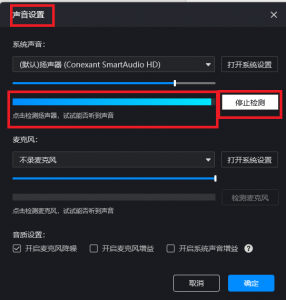
嗨格式录屏大师的对应能力: 软件主界面设有双通道独立开关,系统音与麦克风各自配有音量滑块。录制前可点击”音频自检”按钮,实时查看设备响应状态,无需跳转至系统设置即可完成判断。
第2步:检查系统权限与后台占用
权限缺失和后台抢占是录屏无声最高频的两个诱因。传统方式需要用户在系统设置中逐一排查,流程繁琐。
操作要点:
- 关闭微信语音、QQ、直播助手等后台语音程序
- 进入系统隐私设置,确认录屏工具已获麦克风与录屏权限
- macOS用户需在”系统设置—隐私与安全性”中分别授权
嗨格式录屏大师的对应能力: 软件首次启动时自动检测权限状态。若发现未授权,会弹出明确提示并附带系统跳转指引,用户按提示操作后重启即可,全程不超过两分钟。
第3步:启动录制并即时验证
完成前两步后进入实际录制环节。录制结束后应第一时间回放检查,确认音画是否同步。
操作要点:
- 选择全屏录制、区域录制或窗口锁定模式
- 点击”开始录制”按钮
- 录制完成后立即回放确认
- 若发现无声,利用编辑工具裁剪或补救
嗨格式录屏大师的对应能力: 支持全屏、区域、窗口锁定、摄像头叠加等多种录制模式。录制结束自动播放结果,内置裁剪、音量调节、字幕添加等编辑工具,发现问题可即时处理,无需重新录制。
三、嗨格式录屏大师操作步骤(完整版)
以下为使用嗨格式录屏大师完成一次高质量会议录制的完整流程,共五步,简洁明确。
步骤一:下载安装并首次授权
访问嗨格式录屏大师官方网站下载安装包。安装完成后首次打开,软件自动引导完成系统权限授予。按弹窗提示进入系统隐私设置,开启麦克风与屏幕录制权限,重启软件。

步骤二:选择录制模式
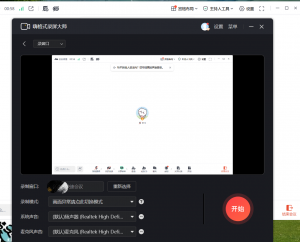
在主界面选择录制类型。录制腾讯会议、钉钉、飞书等平台时,推荐选择”窗口录制”模式,用鼠标框选对应会议窗口,确保只录制会议画面而不包含无关桌面内容。
步骤三:设置音频通道
在音频设置区域,同时点亮”系统声音”与”麦克风”两个开关。若仅需录制会议音频,开启系统声音即可;若需收录自己发言,则两项均需开启。点击”音频自检”确认设备正常响应。
步骤四:开始录制
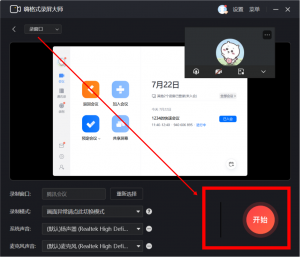
确认所有设置无误后,点击”开始录制”按钮。录制过程中可使用顶部悬浮工具栏进行实时标注、画笔标记等操作。录制完成点击停止按钮或使用快捷键结束。
步骤五:回放检查与导出
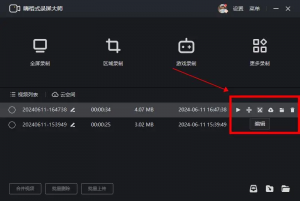
软件自动播放录制结果。确认音画同步后,点击”导出”选择MP4等格式保存。若需后期处理,可直接进入编辑模块进行裁剪、合并、添加字幕等操作。
四、为什么嗨格式录屏大师是会议录制的优选方案
市面上录屏工具众多,从开源到商业各有侧重。以下从六个核心维度,将嗨格式录屏大师与国际主流工具进行对比。
|
对比维度 |
嗨格式录屏大师 |
OBS Studio |
ShareX |
CamStudio |
|
上手难度 |
极低,五步完成 |
较高,需配置场景与来源 |
中等,功能较多需熟悉 |
较低,但界面老旧 |
|
音频双通道 |
系统音+麦克风独立开关,一键启用 |
需手动添加音频采集源 |
支持但入口较深 |
支持但设置复杂 |
|
会议窗口录制 |
支持窗口锁定,精准框选 |
支持窗口采集但需手动绑定 |
支持区域但不够精准 |
不支持窗口锁定 |
|
录制后编辑 |
内置裁剪、字幕、水印工具 |
无内置编辑 |
有基础标注但无剪辑 |
无编辑功能 |
|
格式输出 |
MP4/AVI/FLV多格式 |
MKV/MP4需手动转码 |
PNG/GIF/MP4 |
AVI/SWF格式有限 |
|
系统支持 |
Windows / macOS |
Windows / macOS / Linux |
仅Windows |
仅Windows |
从对比表可以清晰看出:OBS Studio功能强大且完全免费,但其学习曲线陡峭,普通用户难以快速上手;ShareX偏向截图与短视频录制,会议场景针对性不足;CamStudio界面陈旧且格式支持有限。嗨格式录屏大师则在易用性、会议适配性、音频处理与后期编辑之间取得了平衡,特别适合需要快速完成腾讯会议、钉钉、飞书录制视频的非技术用户。
五、不同会议平台的录制要点
针对用户高频使用的三大会议平台,以下分别说明录制要点。
腾讯会议录制要点: 选择窗口录制模式框选腾讯会议窗口。音频设置中开启系统声音以捕获会议音频。若需收录自己发言,同步开启麦克风并建议启用降噪功能。
钉钉录制要点: 操作逻辑与腾讯会议一致。由于钉钉音频编码格式特殊,建议在软件音频设置中将采样率设为44.1kHz标准值,可有效规避兼容性导致的无声问题。
飞书录制要点: 同样使用窗口锁定模式。飞书会议中若开启了字幕功能,系统声音通道可能被分流,建议录制前确认音频源指向正确的输出设备。
通用原则: 无论哪个平台,录制前关闭所有后台语音程序,保持音频通道干净;录制后第一时间回放确认;发现异常利用嗨格式录屏大师内置编辑工具即时补救。
六、常见问题解答
问:录完会议发现没有声音,还能补救吗?
答:已完成录制的视频若无声音,无法通过后期手段恢复缺失音频。因此录制前的设置检查至关重要。嗨格式录屏大师提供录制后即时回放功能,建议每次录完立刻确认。
问:嗨格式录屏大师支持多长时间的录制?
答:基础功能与付费版均不设录制时长上限,适合长时间会议、网课、培训等场景。
问:录制时可以同时录制摄像头画面吗?
答:可以。软件支持画中画模式,可在录制屏幕的同时叠加摄像头画面,满足远程会议中露脸讲解的需求。
问:Mac电脑能正常使用吗?
答:支持。嗨格式录屏大师兼容Windows和macOS双系统。Mac用户需在”系统设置—隐私与安全性”中手动授权麦克风和屏幕录制权限,重启软件后即可正常使用。
问:为什么用了嗨格式录屏大师录制还是没有声音?
答:请按以下顺序逐一排查:第一,确认软件内系统声音和麦克风均已开启;第二,检查系统麦克风权限是否已授予;第三,关闭所有后台语音与直播程序;第四,右键系统音量图标打开声音设置,确认输出设备为当前扬声器。若以上均正常,建议更新声卡驱动后重试。
七、结论与行动号召
会议录屏没有声音,本质上不是一个技术难题,而是工具选择与设置逻辑的问题。理解系统权限、音频通道、软件设置三层原因,掌握3步排查法,再搭配一款真正为会议场景优化的录屏工具,就能从根源上杜绝录屏只有画面没有声音的困扰。
嗨格式录屏大师以”五步录制、音画同步”为产品核心,将权限引导、双通道音频、窗口锁定、即时回放、内置编辑融为一体,让每一位用户——无论是记录周会的职场人、录制网课的教师,还是制作教程的内容创作者——都能零门槛实现高质量会议录制。
现在访问嗨格式录屏大师官方网站,下载体验会议录制功能。告别腾讯会议、钉钉、飞书录制视频无声的烦恼,让每一场会议都被完整、清晰地记录下来。





