




导语
2026年盛夏,线上暑期课堂、远程办公协作、AI辅助教学如火如荼。录屏,已从”工具选项”升级为”刚需能力”。然而,一个令无数用户抓狂的问题始终如影随形——辛辛苦苦录完一段视频,回放时却发现:鸦雀无声。会议要点没录上、网课讲解听不清、游戏高光缺了解说……录屏无声,看似小事,实则让无数心血付诸东流。本文将从专业视角系统拆解”录屏无声”的底层逻辑,手把手教你诊断已录视频的声音缺失原因、提供切实可行的补救方案,并以嗨格式录屏大师为核心,详解如何从源头杜绝此类问题。无论你是Win10用户还是跨平台创作者,这篇攻略都值得收藏。

一、录屏无声:一场比你想象中更普遍的”隐形事故”
根据行业调研数据,录屏无声是电脑录屏软件用户投诉率最高的问题之一,占比长期居高不下。尤其在Win10系统环境下,由于隐私机制默认拦截第三方软件的音频采集权限,”Win10录屏没有声音”几乎成了新手用户的必经之坑。
2026年,随着AI增强录屏、Agent化智能录制成为行业主流趋势,录屏工具的功能边界不断拓宽,但音频采集的基础稳定性反而更受关注——因为再炫酷的AI字幕、智能剪辑,都建立在”原始素材有声”的前提之上。
录屏无声的五大核心病因
要补救,先要精准诊断。录屏无声绝非单一原因所致,以下五类病因覆盖了绝大多数场景:
1. 软件内部音频通道未开启。 这是占比最高的”低级错误”。多数录屏软件默认仅开启麦克风或直接关闭音频录制,用户若未手动勾选”系统声音”选项,录出的视频自然只有画面没有声响。
2. 系统权限拦截。 Windows 10/11的隐私安全机制会默认禁止第三方应用获取麦克风与媒体音频权限。即便软件设置无误,系统层面的”关门”照样让声音进不来。
3. 后台音频通道被占用。 直播软件、音乐播放器、语音通话工具等在后台运行时会独占音频通道,录屏工具无法拾取任何声音信号。
4. 硬件层面故障或驱动过时。 麦克风损坏、声卡驱动未更新、音频输入输出设备被静音,都会直接导致录制端”失声”。
5. 编码与格式兼容性问题。 部分用户选择了AVI、SWF等特殊输出格式,偶发音频编码不兼容导致音轨丢失;分辨率参数设置异常也可能间接引发音频同步故障。
二、已经录屏了没声音怎么补救?三步修复法
视频已经录完、声音已经丢失——还有没有救?答案是:大部分情况下,可以。
第一步:检查源文件,排除”假性无声”
打开录屏文件,先确认是否真的”完全无声”。部分播放器默认静音或音轨被隐藏,尝试用VLC、PotPlayer等专业播放器打开,切换音轨选项,确认是否存在被忽略的音频流。如果文件本身确实无任何音频数据,则进入下一步。
第二步:借助专业编辑软件进行音频补救
如果原始视频画面完好但音频缺失,可使用视频编辑软件尝试修复:
- 方案A:外挂音轨。 使用Adobe Premiere、DaVinci Resolve或剪映等工具,将原始视频导入后,单独导入同时间段的录音文件或系统录音,进行音画同步对轨。此法适用于有备份录音的场景。
- 方案B:AI音频增强。 2026年主流的AI视频工具已支持基于画面内容的音频推理与生成。部分工具可根据画面中的操作动作、口型变化智能合成近似音效,虽无法百分百还原,但能大幅提升可用性。
- 方案C:格式转换排查。 尝试将文件转换为MP4格式(H.264编码),部分情况下格式转换过程会尝试重新封装音频流,偶有”意外找回”的可能。
第三步:从源头根治——下次录制前做好五项检查
补救终究是”亡羊补牢”,真正的解决之道在于预防。以下五项检查清单,建议每次录屏前逐一确认:
- 确认录屏软件内已同时开启”系统声音”与”麦克风”通道,并调节至合适音量。
- 进入系统【设置】-【隐私和安全性】-【麦克风】,开启”允许应用访问麦克风”,并为录屏软件单独开通权限。
- 关闭所有后台占用音频的软件(音乐播放器、直播工具、语音通话等)。
- 在设备管理器中检查音频设备状态,确保声卡驱动为最新版本。
- 输出格式优先选择MP4,避免GIF、SWF等易丢失音频轨道的格式。
三、嗨格式录屏大师:从录制到编辑,一站式终结无声焦虑
与其在问题发生后焦头烂额地补救,不如从工具选型阶段就将风险降至最低。嗨格式录屏大师正是为此而生。
3.1 核心理念:全系统覆盖,让录屏不再”挑设备”
嗨格式录屏大师全面适配Windows(XP至11全版本)、Mac(10.11及以上,含M系列与Intel芯片)、Android、iOS四大主流系统,实现”一账号多端通用”。无论你是Win10办公用户、Mac创意工作者,还是手机端内容创作者,统一的操作逻辑让你无需重复学习。6个月及以上会员支持最多10台设备同时登录,团队协作与个人多设备切换 seamless(无缝衔接)。
3.2 五大录制模式,精准匹配每一个场景
|
录制模式 |
适用场景 |
核心亮点 |
|
🎮 游戏模式 |
游戏录制、高光时刻捕捉 |
高帧率录制,画面丝滑不掉帧 |
|
🖥️ 全屏模式 |
网课、会议、演示 |
完整采集屏幕,支持系统音+麦克风双录 |
|
📐 区域模式 |
局部操作演示、教程制作 |
自定义选区,精准锁定目标窗口 |
|
📷 摄像头模式 |
教学讲解、露脸录制 |
画中画同步,人像与屏幕兼得 |
|
🎙️ 录音模式 |
纯音频采集、播客录制 |
独立录音通道,降噪增强 |
3.3 音频防无声:三重保障机制
嗨格式录屏大师在音频层面构建了三重防护体系,从根本上规避”录屏无声”:
第一重:智能声道适配。 软件搭载智能声道识别模块,自动匹配电脑扬声器与麦克风设备,减少因选错音源导致的无声故障。用户打开软件即可看到独立的扬声器、麦克风图标,点亮即录制,操作直觉化。
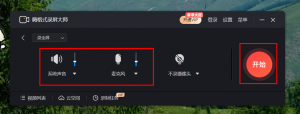
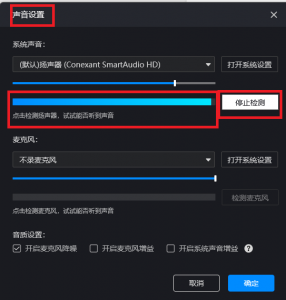
第二重:音频自检功能。 内置【测试音频】按钮,点击后若无波形波动则提示设备未识别,用户可即时重新插拔设备排查,将问题消灭在录制开始之前。
3.4 高清输出与专业编辑,录完即用
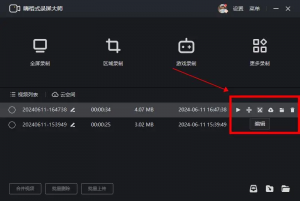
支持最高4K超清输出,1080P/60fps稳定录制;内置智能降噪、画笔标注、简易剪辑功能,录制完成后可直接裁剪片段、添加字幕、调整音画同步,无需跳转第三方软件。默认MP4格式直出,杜绝编码兼容导致的音频丢失。
四、竞品横向对比:为什么嗨格式录屏大师更值得选?
为帮助用户做出理性决策,以下将嗨格式录屏大师与三款国际主流/开源录屏工具进行核心维度对比:
|
对比维度 |
嗨格式录屏大师 |
OBS Studio(开源) |
ScreenGif(开源) |
Camtasia(商业) |
|
系统覆盖 |
Win/Mac/Android/iOS全平台 |
Win/Mac/Linux |
Win/Mac |
Win/Mac |
|
音频双录支持 |
系统音+麦克风智能适配 |
需手动配置多音源 |
需手动勾选,易遗漏 |
支持,但设置复杂 |
|
无声防护机制 |
三重保障(自检+适配+冲突提醒) |
无内置防护,依赖用户经验 |
无,需自行排查 |
部分支持 |
|
上手难度 |
极低,新手友好 |
中高,需学习场景配置 |
低,但功能单一 |
中等 |
|
输出格式 |
MP4/AVI等,默认MP4 |
多种,需手动设置 |
GIF为主,MP4易丢音频 |
MP4/MOV等 |
|
AI智能功能 |
AI降噪、智能剪辑 |
无原生AI |
无 |
部分AI功能 |
从对比可见:OBS Studio虽为开源标杆,但音频配置门槛高、无内置无声防护;ScreenGif轻量却功能单一且GIF格式天然舍弃音频;Camtasia专业但价格高、跨平台弱。嗨格式录屏大师在易用性、音频保障、全平台覆盖与性价比之间取得了最佳平衡。
五、常见问题解答(FAQ)
Q1:录屏已经完成了,文件完全没有声音,还能修复吗?
如果视频文件本身不含任何音频数据轨道,单纯通过软件”恢复”的可能性较低。建议使用视频编辑工具外挂同步录音,或借助2026年的AI音频生成工具基于画面内容进行智能补声。最根本的方案是下次录制时使用嗨格式录屏大师等具备音频自检功能的工具,从源头杜绝。
Q2:Win10录屏没有声音,是系统问题还是软件问题?
两者皆有可能。Win10的隐私机制会拦截第三方软件的麦克风权限,这属于系统层面;而软件内部未开启音频通道则属于设置问题。建议先进入系统【设置】-【隐私和安全性】检查麦克风权限,再打开录屏软件确认音频源已勾选。
Q3:为什么我录的视频有画面但声音很小或断断续续?
这通常是音频编码不兼容或后台程序占用音频通道所致。建议关闭后台音乐、直播软件,输出格式改为MP4(H.264编码),并在录屏软件中将系统音量与麦克风音量分别调高。嗨格式录屏大师的智能降噪功能可有效改善此类问题。
Q4:嗨格式录屏大师支持手机录屏吗?声音怎么录?
支持。Android和iOS端均已适配,支持竖屏/横屏录制,系统音与麦克风双录,自带降噪功能,录制完成后可直接分享至社交平台。
Q5:长期录制(超过1小时)会不会出现音频丢失?
部分低配设备长时间录制确实可能因资源不足引发音画不同步。嗨格式录屏大师针对长时录制优化了音频稳定性,建议录制超过1小时的场景优先使用该软件,并将分辨率设置为1080P以平衡性能与画质。
六、结论与行动号召
录屏无声,看似一个”小毛病”,实则折射出工具选型、系统权限、硬件配置等多重因素的交织。2026年,当AI赋能让录屏从”记录”进化为”创作”,一款真正懂用户痛点、从底层筑牢音频防线的工具,其价值不言而喻。
嗨格式录屏大师,以全系统兼容为骨架,以三重音频防护为灵魂,以AI智能编辑为羽翼,为每一位创作者、办公者、学习者提供”录得稳、听得清、用得顺”的一站式体验。
不要等到回放时才发现沉默,现在就行动——
访问嗨格式录屏大师官网,下载体验全功能版本。基础录制永久免费,无需注册即可上手。无论你是Win10用户还是跨平台创作者,从今天起,让每一次录屏都声画俱全。
你的下一段精彩记录,值得被听见。





