




📌导语
数据分析师、财务、业务汇报人员做 Excel 动态报表汇报时,传统依靠批量静态截图展示切片器筛选效果,只能单独呈现单一筛选结果,无法完整展示多维度联动筛选、数据实时变动的动态逻辑,汇报、培训、项目存档时观众难以理解筛选交互流程,整理大量截图也十分耗时。全屏录制易录入桌面涉密业务数据、多余软件弹窗,报表小字、切片器按钮模糊不清;自定义选区录制拖动 Excel 窗口、切换筛选维度时画面错位裁切,缺失数据联动变化细节;多数录屏工具缺少表格高清文字还原、窗口跟随、长时稳定录制能力,无法完整留存切片器一键筛选、多字段联动、数据刷新全过程动态画面。

嗨格式录屏大师针对 Excel 切片器交互演示场景深度优化,支持 Excel 窗口锁定录制、报表小字高清锐化、鼠标高亮突出切片点击操作、崩溃分段缓存,完整替代静态截图,直观留存动态筛选全过程,适配部门汇报、数据分析培训、项目数据素材归档。
🔍一、Excel 切片器筛选录制核心痛点
使用切片器做动态数据演示、录制交互流程时,普通录屏工具与截图方式存在四类核心痛点:
- 静态截图无法展示动态联动:单张截图仅能记录单一筛选结果,无法体现点击切片器后表格、图表同步刷新的完整交互逻辑,汇报讲解缺少直观动态过程;
- 常规录制画面裁切模糊:拖动 Excel 窗口、调整表格视图、切换多切片器筛选维度时,选区录制极易错位,切片按钮、报表数值、图表刻度被裁切,密集财务、业务小字模糊难辨认;
- 录制模式易泄露内部数据:全屏录制会录入桌面其他业务台账、未公开报表,违反企业数据保密规范,画面杂乱不适用于标准化汇报素材;
- 长报表录制稳定性差:多维度切片演示耗时较长,多数工具长时录制卡顿闪退,无分段缓存保护,完整筛选交互流程素材丢失,需要重复操作 Excel 切片器。
想要完整、高清、保密留存切片器动态筛选交互过程,替代低效批量截图,具备 Excel 窗口锁定、文字高清还原、鼠标高亮、崩溃缓存的专业录屏工具是刚需。
三种记录模式 Excel 动态演示对比简表
| 记录模式 | 动态交互还原度 | 报表小字清晰度 | 企业数据保密性 | 汇报素材便捷度 |
| 批量静态截图 | 极低,无筛选联动动态过程 | 一般,截图缩放易失真 | 低,截图易混杂多余桌面内容 | 极低,需要大量拼接整理,讲解不直观 |
| 自定义选区录制 | 中,拖动表格易裁切切片器与数据 | 差,密集报表文字模糊 | 中,仅捕获局部表格,但窗口移动画面错位 | 中,画面残缺,需反复重录筛选流程 |
| Excel 应用窗口锁定录制 | 极高,全程跟随表格窗口,完整留存切片联动刷新 | 极高,内置表格文字锐化,数值清晰可读 | 极高,仅捕获 Excel 窗口,屏蔽桌面涉密文件 | 极高,单条动态视频完整演示多维度筛选,直接用于汇报培训 |
二、Excel 切片器交互录制核心优势
嗨格式录屏大师针对「Excel 切片器动态筛选演示、替代静态截图」场景深度适配,区别于普通录屏工具,精准匹配数据分析汇报录制需求:
- Excel 进程独立窗口锁定捕获:单独绑定 Excel 软件窗口,隔离桌面其他涉密报表、弹窗干扰,拖动表格、缩放视图、切换切片筛选时画面自动跟随,切片按钮、联动数据无裁切;
- 表格数字高清锐化还原:针对 Excel 密集数值、切片器文字、图表刻度做画质优化,营收、成本、占比等细小数据清晰可辨,汇报回放无需放大画面;
- 鼠标高亮聚焦切片操作:录制时自动高亮鼠标点击位置,突出切片器筛选按钮点击动作,观众快速看懂筛选操作逻辑,比静态截图更易懂;
- 崩溃分段缓存备份:全程 20 秒自动分段缓存,录制 Excel 多维度筛选演示时软件意外闪退,可恢复大部分交互视频,不用重复操作切片器;
- 实时标注辅助汇报讲解:内置画笔工具,录制过程圈画重点切片维度、关键数据结论,视频可直接用于部门汇报、新人数据分析教学,省去后期二次剪辑标注。
三、嗨格式录屏大师 —— Excel 切片器动态筛选标准录制步骤
完整流程:打开 Excel 报表→启动软件选择窗口录制→开启文字锐化与鼠标高亮→短片段试录切片筛选→完整录制多维度交互演示→导出汇报视频归档
步骤 1:整理 Excel 切片器报表界面
调整切片器、数据表格、图表排版,关闭 Excel 多余工作表、隐藏涉密辅助数据,界面干净整洁,避免无关内容干扰录制画面。
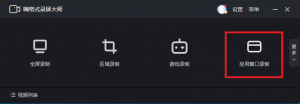
步骤 2:打开软件,选择 Excel 窗口锁定录制模式
放弃全屏、自定义选区模式,选中【应用窗口录制】,在窗口列表选定当前 Excel 报表窗口,仅捕获表格界面,隔离桌面涉密文件。
步骤 3:开启报表专属画质与操作提示功能
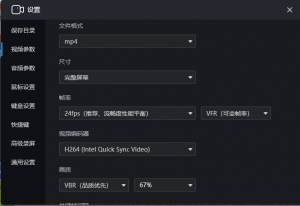
进入视频设置,打开表格文字高清锐化,开启鼠标高亮、点击特效,突出切片器点击操作;画质选择 1080P 原画,保障细小数据清晰。
步骤 4:开启分段缓存,预防录制素材丢失
打开软件设置,启用自动分段缓存、崩溃恢复功能,长时间多维度切片演示录制也能保障素材可找回。
步骤 5:短片段测试切片筛选录制效果
点击不同切片按钮切换筛选维度,测试画面是否完整跟随表格、切片文字清晰、鼠标点击高亮正常,无裁切、模糊问题再正式录制。
步骤 6:完整录制全维度切片交互演示
依次操作单维度筛选、多切片联动筛选、清除切片恢复全量数据,完整记录表格与图表同步刷新动态过程,同步开启麦克风录制数据分析讲解。
步骤 7:停止录制,导出视频用于汇报存档
预览视频确认切片交互完整、数据清晰,导出通用 MP4 格式,按业务项目、报表日期分类归档,直接替代批量截图用于会议汇报、培训课件。
四、适配人群 & 应用场景
| 人群分类 | 具体使用场景 |
| 企业数据分析师 | 月度经营报表切片筛选演示、多维度数据动态分析、项目复盘汇报,替代静态截图直观展示数据联动 |
| 财务会计 | 营收、成本透视表切片动态讲解,财务培训素材录制,清晰展示分部门、分月份数据筛选逻辑 |
| 业务运营专员 | 销售数据仪表盘切片演示、部门业务汇报,一键生成动态视频简化汇报材料整理工作 |
| 企业培训讲师 | Excel 切片器实操教学录制,完整演示切片插入、多字段联动筛选操作流程 |
| 管理岗汇报人员 | 高层数据专项汇报,动态视频直观展示多维度数据切换,提升汇报可读性与专业性 |
五、常见问题 FAQ❓
Q1:拖动 Excel 表格、切换切片维度,切片按钮和报表数值被画面裁切怎么办?
A:切换软件Excel 应用窗口锁定录制,画面会自动跟随表格窗口移动缩放,完整留存切片器、数据表格、联动图表全部内容,不会出现裁切缺失。
Q2:录完视频报表数字、切片文字模糊,汇报回放看不清筛选维度与业务数据?
A:录制前开启软件「表格文字高清锐化」原画模式,搭配窗口锁定录制,Excel 内密集财务、业务小字会自动增强,完整还原切片筛选标识与报表数值。
Q3:做完整多维度切片演示,中途软件闪退,录制内容能否找回?
A:录制前开启自动分段缓存功能,软件每 20 秒自动保存临时片段,闪退重启软件即可恢复大部分已录制筛选交互视频,无需重新完整操作切片流程。
✅ 六、总结
Excel 切片器动态筛选录制相比静态截图,核心优势是完整呈现多维度数据联动变化,但普通截图、单轨录制工具存在画面裁切、文字模糊、易泄露涉密数据、崩溃丢失素材等问题,Clipchamp、Ezvid、Capture、ShareX 等竞品缺少 Excel 专属优化,难以满足正式汇报与培训存档需求。嗨格式录屏大师针对性适配数据分析场景,依托 Excel 窗口锁定、表格文字锐化、鼠标高亮、崩溃缓存、实时标注功能,一次性解决动态演示录制各类痛点,视频可直接替代批量截图,大幅简化汇报材料制作流程。
🎯 现在就行动:
👉 下载嗨格式录屏大师,开启 Excel 窗口锁定录制,完整留存切片器多维度动态筛选全过程,让数据汇报更直观专业!
动态留存表格交互,嗨格式录屏大师,为数据分析汇报演示保驾护航!





