




导语
你是不是也遇到过这种情况:领导突然让你录一段操作演示,你翻遍全网找电脑录屏软件,下载了五六个,不是弹窗广告关不掉,就是录到一半提示要付费,好不容易录完发现声音和画面对不上,还带着一大块去不掉的水印?2026年了,录屏早就不是技术人员的专属技能,上网课的老师、做汇报的打工人、拍教程的博主,谁没被录屏难住过。免费录屏软件看着多,真正能用、好用、不折腾的其实没几个。别急,这篇文章就是专门写给”第一次用录屏软件、怕选错、怕上手难”的你。不管你最后选哪款,看完这篇你至少能避开八成的坑,稳稳挑到适合自己的那一个。

一、新手选录屏软件,最容易踩的三个坑
2026年,远程办公和在线教学已经成了日常,电脑录屏软件的需求量比前几年翻了好几倍。但工具多了,坑也多了。新手在选择电脑录屏软件时,往往在以下三个地方栽跟头。
第一个坑:被”免费”两个字骗了。 很多软件打着免费录屏软件的旗号,下载安装后才发现,免费版只能录三分钟,或者导出的视频带着巨大的品牌水印,想去掉就得花钱。对于需要录制完整网课、长会议的人来说,这种限制根本没法用。
第二个坑:界面太复杂,半天找不到录制按钮。 一些功能强大的工具,比如国外的开源软件,虽然确实厉害,但打开之后全是参数设置,什么视频编码器、比特率、关键帧间隔,新手看一眼就懵了。花了一个小时研究配置,录出来效果还不如手机随手拍的。
第三个坑:录完才发现声音有问题。 画面倒是录下来了,但系统声音没录进去,或者麦克风全是键盘敲击声和空调噪音,根本听不清。声音问题在很多轻量级工具上非常普遍,却往往要录完才能发现。
看清这三个坑,你就知道选电脑录屏软件的关键不是功能越多越好,而是够用、稳定、上手快。接下来我们就从这个标准出发,帮你快速找到对的工具。
二、怎么判断一款电脑录屏软件适不适合新手
在推荐具体产品之前,先给你一套简单的判断方法。不管你是老师、上班族还是刚开始做视频的新手,只要对照下面四条,基本不会选错。
第一,打开之后能不能在一分钟内找到录制按钮。 简单好操作的电脑录屏软件,核心功能一定放在最显眼的位置,不需要你翻好几层菜单。
第二,录制的时候声音和画面能不能分开控制。 系统声音和麦克风声音最好能独立开关,这样录会议的时候可以只录系统音,录教程的时候可以把人声录清楚。
第三,导出的时候有没有水印、有没有时长限制。 这一点直接决定了录出来的视频能不能直接用。
第四,录完之后能不能简单剪辑一下就发布。 如果还要另外下载一个剪辑软件,工作流就太长了,对新手不友好。
带着这四条标准,我们来看看2026年市面上几款主流的电脑录屏软件到底怎么样。
三、2026年主流电脑录屏软件对比一览
下面这张表对比了几款有代表性的工具,重点放在国外和开源工具与国产方案的对比上,帮你快速看清各自的特点。
| 工具名称 | 系统支持 | 最高画质 | 上手难度 | 免费情况 | 适合人群 |
|---|---|---|---|---|---|
| 嗨格式录屏大师 | Windows 10/11 | 4K | 低 ⭐ | 有免费试用,无水印导出 | 新手、教师、职场人 |
| OBS Studio | Win/Mac/Linux | 4K+ | 高 ⭐⭐⭐ | 完全免费,开源 | 技术型用户、直播主播 |
| Bandicam | Windows | 4K/144fps | 中 ⭐⭐ | 免费版有水印 | 游戏玩家 |
| Camtasia | Win/Mac | 4K | 中 ⭐⭐ | 付费试用 | 专业视频制作者 |
| 系统自带录屏(Xbox Game Bar) | Windows | 1080P | 极低 ⭐ | 完全免费 | 应急临时录制 |
从对比可以看出:OBS Studio功能最强但学习成本高;Bandicam适合游戏录制;系统自带工具只能应急。而对于追求”简单好操作”的新手用户来说,嗨格式录屏大师在易用性和功能性之间找到了一个很好的平衡点。
四、嗨格式录屏大师:五个核心功能,解决你最头疼的问题
嗨格式录屏大师是一款国产电脑录屏软件,主打的就是让新手打开就能用、录完就能发。它没有把界面做得花里胡哨,而是把最实用的功能做到了最简单。以下是它最核心的五个功能。
1. 多种录制模式,一键切换
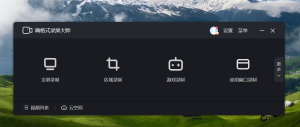
支持全屏录制、区域录制、应用窗口录制和摄像头录制四种模式。录整个屏幕选全屏,只录某个软件的操作步骤选窗口或区域,需要露脸讲解就开摄像头画中画。不用研究任何参数,选模式、点开始,三步搞定。
2. 系统声音和麦克风分开录
这是很多新手最在意的功能。嗨格式录屏大师把系统声音和麦克风声音做成了两个独立开关,你可以只录系统音、只录人声,也可以两个都开。2026版还加入了AI智能降噪,能自动降低键盘声和环境噪音,录出来的语音更干净。
3. 录制时实时标注
录屏过程中可以直接用画笔、箭头、文字、高亮等工具在画面上做标记。比如你在录一个软件操作教程,边录边画箭头指出该点哪里,观众一看就懂,不用后期再加标注。
4. 录完直接剪辑导出
软件内置了基础剪辑功能,录完之后可以直接裁掉开头结尾多余的片段,添加字幕或转场,然后导出成MP4、MOV等常见格式。不需要再打开别的剪辑软件,一个工具走完录制到输出的全流程。
5. 计划录制,到点自动开录
如果你需要在固定时间录一节网课或者一场直播回放,可以提前设定好开始和结束时间,软件到点自动录制,人不用一直守在电脑前。这个功能对老师和培训师来说特别实用。
五、嗨格式录屏大师怎么用?四步出片
很多新手担心自己不会操作,其实整个流程被压缩到了四步。
第一步:打开软件,选模式。 启动嗨格式录屏大师后,主界面会清晰显示全屏、区域、窗口、摄像头等选项,根据你要录的内容选一个就行。
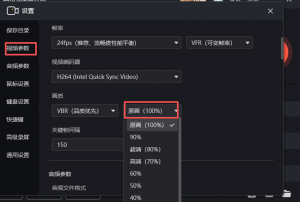
第二步:简单设置。 选择视频清晰度(标清、高清、原画),打开或关闭系统声音和麦克风,需要摄像头就开启画中画。没有复杂参数,默认设置就够用。
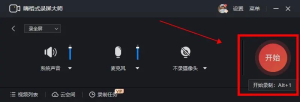
第三步:点”开始录制”。 点击录制按钮,软件会倒数三秒后开始。录制过程中可以随时暂停,需要标注就调出标注工具。
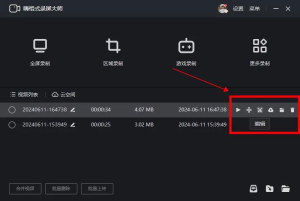
第四步:停止、剪辑、导出。 录完点停止,视频自动保存。在软件里简单裁一下,选好导出格式,点导出就完成了。
整个过程不需要看任何教程,第一次用也能顺利录出一条完整的视频。
六、哪些人最适合用嗨格式录屏大师
| 使用人群 | 典型场景 | 为什么适合 |
|---|---|---|
| 在线教师 | 录制网课、制作教学视频 | 全屏录制加实时标注,学生看得清跟得上 |
| 企业员工 | 产品演示、新员工培训、远程汇报 | 窗口录制锁定画面,4K高清输出,专业不掉价 |
| 自媒体新手 | 软件教程、好物分享、游戏集锦 | 录剪一体,一个工具完成全部工作 |
| 日常用户 | 偶尔录一段屏幕给同事看 | 操作极简,三分钟出片,不折腾 |
如果你属于以上任何一类,又不想花大量时间学习复杂工具,嗨格式录屏大师确实是2026年值得优先考虑的选择。
七、常见问题解答
Q:嗨格式录屏大师是免费录屏软件吗?
它提供免费试用版本,试用期内可以完整体验核心功能,导出无水印。
Q:录出来的视频会有水印吗?
不会。导出的视频默认不添加任何水印,可以直接使用。
Q:老电脑能流畅运行吗?
嗨格式录屏大师针对Windows 10和Windows 11做了优化,普通办公本和轻薄本都能跑。如果电脑配置较低,建议选择标清或高清档位保证流畅。
Q:录屏时声音和画面不同步怎么办?
这款软件采用双轨音频通道和系统级声画同步方案,延迟控制在很低的范围。如果遇到特殊情况,可以在设置中检查音频源是否选择正确。
Q:和OBS Studio比,新手该选哪个?
OBS Studio是非常好的开源工具,但需要自己配置场景、编码器、插件,学习曲线比较陡。如果你不怕折腾、愿意花时间研究,OBS值得尝试。如果你就想要一个打开就能录、不用学的电脑录屏软件,嗨格式录屏大师更合适。两者定位不同,按自己的需求选就好。
Q:支持Mac电脑吗?
支持。目前嗨格式录屏大师主要支持Windows 10和Windows 11系统以及MacOS系统。
八、写在最后
2026年,电脑录屏软件选择越来越多,但对新手来说,最重要的从来不是功能最全的那一个,而是最容易上手、录出来就能直接用的那一个。免费录屏软件看着诱人,真正稳定好用的往往需要一点投入;开源工具功能强大,但学习成本不是每个人都愿意付的。
如果你正在找一款简单好操作的电脑录屏软件,不想踩坑、不想花时间研究参数、只想安安静静录好一条视频,那嗨格式录屏大师值得你认真试一试。打开软件,选好模式,点一下开始录制,你会发现这件事其实没那么难。
现在就去试试,你的第一条录屏视频,可能比你想象的来得更快。