




导语:Win10自带录屏录不了桌面,你还在将就吗?
2026年,远程办公、在线教学、短视频创作早已融入日常。你打开电脑想录一段桌面操作教程,熟练按下Win+G,结果系统弹出”此功能无法在此应用中使用”——Win10自带的Xbox Game Bar只能捕捉当前活动窗口,遇到多窗口并行、课件演示、软件操作流程,它完全束手无策。好不容易找到一款替代软件,要么强制水印糊满画面,要么免费版只录几分钟,录到关键处直接中断。这些痛点不是个例,而是大量Win10用户每天都在经历的无奈。别急,本文从这个核心问题出发,拆解原因、对比方案,最终给你一个专注解决”Win10录不了桌面”的答案:嗨格式录屏大师,一键直录整个桌面,无水印、不限时长、开箱即用。

一、Win10自带录屏为什么录不了桌面?搞懂原因才能选对工具
很多用户第一反应是”是不是系统出了问题”。其实不是故障,而是架构决定的。
Win10内置的Xbox Game Bar原本为游戏场景设计,通过DirectX捕获通道工作,只能锁定当前前台窗口或全屏游戏进程。当你需要录制整个桌面——同时打开浏览器查资料、文档写大纲、PPT做演示的多任务状态时,Game Bar根本无法识别和捕获。更实际的问题还有三点:最高只输出1080P,不支持自定义分辨率和帧率;不支持区域框选;没有实时标注、计划录制、降噪等任何进阶能力。它只能算一个”应急按钮”,远不能胜任日常桌面录制。
那么,什么样的电脑录屏软件才能真正替代它?核心看四点:能不能一键录整个桌面、能不能无水印输出、能不能稳定长时间录制、操作是不是足够简单。带着这四把尺子,我们进入2026年桌面录屏软件的实际对比。
二、2026年主流桌面录屏软件横评:谁能真正替代Win10自带录屏
以下从关键维度对主流电脑录屏软件进行梳理,帮助你快速定位适合自己的工具。
| 软件名称 | 支持系统 | 能否录桌面 | 是否无水印 | 最高画质 | 上手难度 | 适合谁 |
|---|---|---|---|---|---|---|
| 嗨格式录屏大师 | Win7/10/11 | ✅ 全屏/区域/画中画 | ✅ 免费版无水印 | 4K/60fps | ⭐极低 | 教师、职场人、自媒体 |
| OBS Studio | Win/Mac/Linux | ✅ 自由捕获 | ✅ 开源无水印 | 8K(看硬件) | ⭐⭐⭐⭐高 | 技术流、直播主 |
| Bandicam | Win | ✅ 全屏/区域 | ❌ 免费版有水印 | 4K/480fps | ⭐⭐低 | 游戏玩家 |
| Camtasia | Win/Mac | ✅ 全屏/区域 | ❌ 付费软件 | 4K | ⭐⭐⭐中 | 企业培训师 |
| ScreenPal | Win/Mac | ✅ 全屏/区域 | ✅ 免费版无水印 | 1080P+ | ⭐极低 | 短视频创作者 |
| Xbox Game Bar | Win10/11 | ❌ 仅限前台窗口 | ✅ 无水印 | 1080P | ⭐极低 | 偶尔应急 |
从表中可以直观看到:如果核心诉求是”替代Win10自带录屏、直录桌面、无水印、不折腾”,嗨格式录屏大师是最直接的选择;如果愿意深入配置参数,OBS Studio上限最高;如果专注游戏录制,Bandicam依然经典。而针对本文核心命题——解决Win10无法录制桌面的问题,嗨格式录屏大师的定位最为精准。
三、嗨格式录屏大师:专门解决”Win10录不了桌面”的桌面录制方案
3.1四大录制模式,每一种都直指桌面场景
针对Win10用户录不了桌面的困境,嗨格式录屏大师提供四种录制模式:
①全屏录制模式:一键捕获整个Win10桌面画面,无论开了多少窗口、切换了多少应用,全部实时录制。这是对Game Bar”只能录前台窗口”最直接的替代方案。支持1080P到4K分辨率切换,画面锐利不模糊。
②区域录制模式:鼠标拖拽选框,只录桌面某一块区域。录软件操作步骤、聚焦PPT某一页讲解时,避免无关内容入镜,也大幅减小文件体积。
③摄像头+屏幕画中画模式:支持摄像头单独录制或叠加在桌面上。2026年网课和远程汇报仍然是高频场景,这个模式让观众既看到操作又看到人,信息传达更完整。
④游戏录制模式:自动适配游戏进程优化参数,硬件加速保证高帧率画面。对同时有游戏录制需求的Win10用户,一款软件覆盖两种用途。
3.2关键能力:无水印、长时录制、硬件加速缺一不可
对于”无水印录屏软件”这个需求,嗨格式录屏大师的答案很明确:免费版默认无水印输出,不会在画面添加任何角标或文字。单次录制时长支持60分钟,会员版不限时长,彻底告别”录到一半被截断”的焦虑。
在稳定性层面,软件支持硬件加速编码(Intel QSV、NVIDIA NVENC、AMD VCE),实测在中端配置笔记本上录制4K画面时CPU占用可控,长时间运行不掉帧不崩溃。这对需要录制整节网课或一小时会议的用户尤为关键。
音频方面,系统声音和麦克风可独立开关、同步或单独录制,内置降噪模块过滤键盘声和环境噪音,保证人声清晰。输出格式覆盖MP4、AVI、FLV、GIF、MOV等主流格式,导出后可直接上传各平台或导入剪辑软件。
3.3实时标注与录后编辑:录完不用再换软件
录制过程中可使用画笔、箭头、文字、放大镜、鼠标高亮等工具实时标注。讲到关键步骤随手画圈标注,演示效果立竿见影。录制结束后,内置编辑功能支持裁剪多余片段、压缩文件体积、转换格式,一站式完成后期,不必在多个软件间来回倒腾。
四、嗨格式录屏大师操作步骤:三步完成桌面录制
第一步:选择模式
打开软件主界面,点击”全屏录制””区域录制””摄像头录制”或”游戏模式”进入对应设置面板。要录整个桌面,直接选全屏录制。
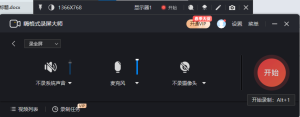
第二步:确认参数
设置视频格式、清晰度(标准/高清/原画)、帧率、摄像头开关、系统声音和麦克风开关。想要无水印高清录屏,清晰度设为高清或原画,确认水印选项未勾选,选择保存路径。
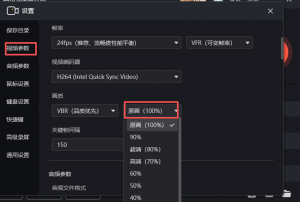
第三步:开始录制
打开需要录制的桌面内容,点击”开始录制”。录制中可通过悬浮控制栏随时暂停,结束后点击停止,软件自动进入预览界面,完成裁剪后一键导出。从打开软件到出片,熟练用户两分钟内即可完成。
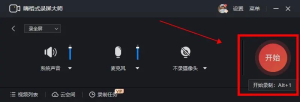
五、嗨格式录屏大师与主流国外及开源录屏工具对比
很多用户在选电脑录屏软件时会纠结:是选傻瓜式工具还是开源硬核工具?以下从多维度进行功能对比。
| 对比维度 | 嗨格式录屏大师 | OBS Studio | Bandicam | Camtasia |
|---|---|---|---|---|
| 上手难度 | ⭐极低,三步出片 | ⭐⭐⭐⭐需配置场景与来源 | ⭐⭐低,界面直观 | ⭐⭐⭐中等 |
| 录桌面能力 | ✅全屏/区域/画中画一键切换 | ✅自由捕获但需手动配置 | ✅全屏/区域录制 | ✅全屏/区域录制 |
| 无水印输出 | ✅免费版即无水印 | ✅完全开源无水印 | ❌免费版有水印 | ❌付费软件 |
| 最高画质 | 4K/60fps | 8K(取决于硬件) | 4K/480fps | 4K |
| 多音源独立控制 | ✅内置降噪,独立开关 | ✅支持多轨混音 | ✅支持但降噪弱 | ✅支持多轨 |
| 实时标注 | ✅画笔/箭头/高亮/放大镜 | ❌需依赖第三方插件 | ✅基础标注 | ✅丰富标注 |
| 计划录制 | ✅支持定时启停 | ❌需借助插件 | ❌不支持 | ❌不支持 |
| 分段录制 | ✅自动切割防崩溃 | ❌不支持 | ✅支持手动分段 | ❌不支持 |
| 直播推流 | ❌专注录制 | ✅原生支持 | ❌不支持 | ❌不支持 |
| 录后编辑 | ✅内置裁剪压缩转格式 | ❌需外部软件 | ✅基础剪辑 | ✅专业级剪辑 |
| 适用人群 | Win10用户、教师、职场人 | 技术流、直播主 | 游戏玩家 | 企业培训师 |
一句话总结:追求极致自定义选OBS Studio,追求游戏高帧率选Bandicam,追求录剪一体选Camtasia,而如果你是Win10用户、需要无水印直录桌面、不想折腾参数、希望开箱即用,嗨格式录屏大师是当前最匹配的选择。
六、常见问题解答
Q1:Win10自带Xbox Game Bar为什么录不了桌面?
A:Game Bar基于DirectX捕获通道,只能锁定当前前台窗口或全屏应用,无法捕获多窗口并行的桌面状态,这是架构层面的限制。
Q2:录制时电脑会变卡吗?
A:软件支持硬件加速编码,中端配置笔记本上实测CPU占用可控,建议开启硬件编码获得最佳流畅度。
Q3:能同时录系统声音和麦克风声音吗?
A:可以。系统声音和麦克风可独立开关或同步录制,内置降噪模块保证人声清晰。
Q4:录完的视频支持哪些格式?能直接发B站抖音吗?
A:支持MP4、AVI、FLV、GIF、MOV等格式,MP4兼容各大视频平台上传要求,无需额外转码。
Q5:支持Win11吗?
A:支持。软件适配Win7/10/11全版本,已同步2026年最新系统更新。
七、结论:与其反复试错,不如一步到位
Win10自带录屏录不了桌面,这不是你的问题,是工具本身的局限。2026年市面上电脑录屏软件很多,但真正能做到”无水印、一键直录整个桌面、稳定不崩溃、操作零门槛”的产品并不多。
嗨格式录屏大师的定位很清晰:它不是什么都做的万能工具,而是把”Win10用户录桌面”这件事做到了极致——全屏一键录、区域精准录、画中画同步录、游戏模式专项录,四种模式覆盖桌面录制全场景;无水印输出、硬件加速不卡顿、内置降噪和实时标注、计划录制和分段录制防止意外中断,每一项功能都在解决真实痛点。
如果你正在寻找一款能替代Win10自带录屏、专注桌面录制的无水印电脑录屏软件,现在就可以打开嗨格式录屏大师,选好模式,三步之后你的第一段高清桌面录屏就已经开始了。