




导语
2026年盛夏,教育数字化2.0行动计划持续深化,线上教学、远程办公、知识付费已成为社会运转的基础设施。据行业报告显示,2025年中国线上会议录屏软件市场规模达128.6亿元,同比增长14.3%,录屏正从”记录工具”进化为”知识中枢”。然而,无数创作者仍在为同一个痛点焦头烂额——录屏时鼠标 pointer 隐形、点击无声、操作轨迹模糊,观众看得一头雾水。如何让每一次点击都自带高亮光圈、每一步移动都留下清晰轨迹?本文将系统拆解电脑屏幕录制中录屏鼠标设置的核心方法,并以嗨格式录屏大师为例,手把手教你用点击音效加指针显示,一篇搞定专业级演示效果。

一、为什么录屏时鼠标必须”看得见、听得清”
制作教学视频、软件教程或游戏解说时,鼠标是观众唯一的视觉锚点。没有清晰的鼠标呈现,再精美的画面也像一场没有指挥棒的交响乐——观众根本跟不上节奏。
用户痛点集中在三个层面:
- 看不见:默认录屏往往不捕获鼠标指针,或指针过小、颜色与背景融合,观众无法定位操作位置。
- 听不见:点击没有任何声音反馈,关键操作一闪而过,学习节奏被打断。
- 追不上:缺少移动轨迹和点击高亮,快速操作时画面混乱,观众失去信心直接划走。
2025年国家市场监督管理总局对全国172家主流录屏服务商的专项合规评估中,明确要求录屏元数据(含时间戳、操作路径)可追溯,这意味着专业录屏不仅是体验问题,更是合规刚需。在此背景下,选择一款支持完整鼠标效果链的录屏工具,已非可选项,而是必选项。
二、录屏鼠标设置的四大主流方案全景解析
在深入产品之前,先梳理当前市面上实现”录屏显示鼠标”的主要技术路径,帮助你建立全局认知。
方案一:Windows 11 原生指针指示器(Ctrl 触发)
无需安装任何软件,系统内置功能。按下 Ctrl 键时在鼠标位置生成高对比度扩散圆环。
- 优点:零成本、兼容所有录屏工具
- 局限:需手动按键,教学连贯性受损;仅支持 Win11
方案二:注册表修改实现点击即高亮
通过修改 HKEY_CURRENT_USER\Software\Microsoft\Windows\CurrentVersion\Accessibility 路径下的 MouseClickIndicatorEnabled 值为 1,可实现任意按键自动高亮。
- 优点:绕过手动触发,连贯性强
- 局限:操作门槛高,需管理员权限,修改不当有系统风险
方案三:第三方录屏软件内置高亮功能
这是当前最主流、最稳定的方案。以嗨格式录屏大师、OBS Studio + Mouse Highlighter 插件、数据蛙录屏等为代表,软件层面直接集成指针显示、轨迹线、点击光圈、音效反馈等完整效果链。
- 优点:开箱即用、效果可调、与录制流程无缝衔接
- 局限:需选择支持该功能的软件
方案四:轻量辅助工具叠加
如水豚鼠标助手、ShareX 等工具,提供换肤、放大镜、聚光灯等增强模块,独立运行不干扰主录屏软件。
- 优点:功能灵活、体积轻量(部分小于15MB)
- 局限:需多软件协同,配置稍复杂
三、嗨格式录屏大师:鼠标设置全流程拆解
嗨格式录屏大师以”全系统覆盖、多端无缝联动”为核心定位,全面适配 Windows(XP/7/8/10/11)、Mac(10.11及以上)、Android、iOS 四大系统,支持 1080P/60fps 高清录制,最高可达 4K 超清输出。在鼠标效果方面,它提供轨迹线、光圈、音效三重高亮,操作逻辑清晰,新手即可快速上手。
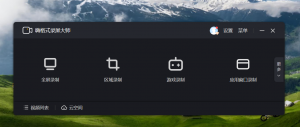
步骤一:选择录制模式
打开嗨格式录屏大师,主界面提供五种录制模式:游戏模式、全屏模式、区域模式、摄像头模式、录音模式。根据演示场景选择——教学视频推荐”区域模式”精准框选课件窗口,游戏解说推荐”游戏模式”保障流畅度。
步骤二:进入录制设置,开启鼠标效果
点击界面右上角齿轮图标进入”录制设置”,在”鼠标效果”板块中同步开启三项核心功能:
|
设置项 |
推荐配置 |
说明 |
|
显示鼠标轨迹 |
红色,宽度适中 |
与大多数背景形成强对比,观众一眼锁定移动路径 |
|
鼠标点击光圈 |
蓝色或橙色,与轨迹区分 |
点击瞬间弹出圆环,视觉锚定关键操作 |
|
点击音效 |
开启,音量可调 |
“咔嗒”声配合光圈,听觉加视觉双重锁定 |
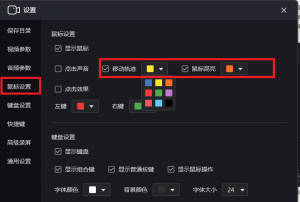
此外,在”通用设置”选项卡下可找到”鼠标设置”入口,支持自定义指针样式、高亮颜色、左键与右键点击效果、移动轨迹粗细等细节参数。
步骤三:框选录制区域,避免干扰
返回主界面,点击”区域录制”拖拽框选目标窗口范围。这一步至关重要——避免录到桌面图标、通知栏、无关弹窗,让画面干净、焦点集中。

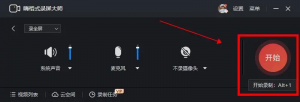
步骤四:开始录制
点击红色录制按钮即可开始。首次录制前建议按 Ctrl+Shift+Alt+R 组合键刷新鼠标状态,确保首次点击无延迟。录制过程中可随时暂停,支持系统声音与麦克风双录并开启降噪。
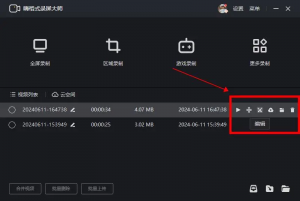
步骤五:后期处理与输出
录制完成后,视频自动保存至预设位置。内置简易剪辑功能支持裁剪冗余片段、添加水印保护版权,输出 MP4 格式无需二次转码,可直接分享至社交平台或上传教学平台。
四、嗨格式录屏大师 vs 主流竞品:鼠标效果能力横向对比
为便于直观判断,以下将嗨格式录屏大师与三款代表性竞品在鼠标效果维度进行对比:
|
对比维度 |
嗨格式录屏大师 |
OBS Studio + 插件 |
Bandicam |
ShareX |
|
鼠标指针显示 |
✅ 原生支持,一键开启 |
✅ 需手动安装插件 |
✅ 支持光标效果 |
✅ 需手动勾选 |
|
点击高亮光圈 |
✅ 内置,颜色可选 |
✅ 插件支持,高度自定义 |
✅ 支持,可调大小颜色 |
✅ 脉冲圆圈,自动触发 |
|
移动轨迹线 |
✅ 内置,颜色宽度可调 |
✅ 插件支持 |
❌ 不支持 |
❌ 不支持 |
|
点击音效 |
✅ 内置,音量可调 |
❌ 需额外配置 |
❌ 不支持 |
❌ 不支持 |
|
上手难度 |
低,图形界面直观 |
高,需配置插件参数 |
中,需手动设置 |
中,需多层菜单操作 |
|
系统兼容 |
Win/Mac/Android/iOS |
Win/Mac/Linux |
仅 Windows |
仅 Windows |
|
最高画质 |
4K 超清 |
取决于源设置 |
1080P |
1080P |
从表格可以清晰看到:嗨格式录屏大师是唯一在”点击音效+轨迹线+光圈”三重效果上全部原生支持且无需额外插件的方案,同时兼顾全平台兼容与低上手门槛,尤其适合教学创作者和企业培训团队。
五、真实场景应用:谁在用,怎么用
场景一:高校教师录制网课
2026年秋季学期起,多地教育主管部门要求中小学在线课堂录屏系统接入市级教育数据中台,实时回传课时完整性等12类指标。教师使用嗨格式录屏大师的区域录制模式框选课件窗口,开启红色轨迹+蓝色光圈+点击音效,学生回看时每一步操作都清晰可辨,合规与体验兼得。
场景二:软件工程师制作产品教程
工程师在 Windows 11 上使用游戏模式录制安装向导演示,嗨格式录屏大师自动适配高帧率录制,鼠标轨迹让观众跟上每一步配置操作,点击光圈精准标记”下一步”按钮位置,后期裁剪后直接上传至内部知识库。
场景三:游戏主播录制解说视频
主播开启游戏模式,系统声音与麦克风双录,鼠标高亮让观众看清每一次技能释放和地图点击,录制完成后一键分享至社交平台,满足碎片化传播需求。
六、常见问题
Q1:录屏软件怎么显示鼠标?不设置会怎样?
大多数录屏软件默认不捕获或不高亮鼠标指针。如果不手动开启”显示鼠标指针”或相关高亮选项,录制出的视频中鼠标将完全隐形或仅显示默认小箭头,观众无法判断操作者的点击位置,教学效果大打折扣。在嗨格式录屏大师中,进入”录制设置”→”鼠标效果”板块,勾选显示鼠标轨迹和点击光圈即可解决。
Q2:录屏鼠标点击高亮效果支持自定义颜色吗?
支持。嗨格式录屏大师允许用户在鼠标设置中自定义轨迹颜色(推荐红色或橙色等高对比度色彩)、光圈颜色(建议与轨迹区分,如蓝色)、点击音效音量及类型。避免使用白色或浅灰色,否则在浅色背景上将直接隐形。
Q3:嗨格式录屏大师支持 Mac 电脑吗?手机端能用吗?
全面支持。嗨格式录屏大师适配 Mac OS 10.11 及以上所有版本,针对 M 系列芯片与 Intel 芯片均有深度优化;同时支持 Android 和 iOS 移动端,一账号多端通用,6个月及以上会员最高可支持10台设备同时登录。
Q4:录制时鼠标有延迟或首次点击不出光圈怎么办?
这是部分软件的常见问题。建议在嗨格式录屏大师中首次录制前按 Ctrl+Shift+Alt+R 组合键强制刷新鼠标状态;同时确保在”录制设置”中已完整开启轨迹、光圈、音效三项,避免遗漏。
Q5:录屏文件体积会不会很大?
嗨格式录屏大师深度优化系统资源占用,支持从标清到4K多档画质选择。教学场景推荐1080P/30fps即可兼顾清晰度与文件体积;如需后期编辑,可使用内置剪辑功能裁剪冗余片段后再导出。
七、结论与行动号召
2026年,录屏早已不是简单的”按下录制键”。它是知识传递的桥梁、产品演示的门面、内容创作的基石。而鼠标效果——指针可见、轨迹清晰、点击有声、光圈醒目——是这座桥梁上最关键的栏杆。缺了它,再好的内容也会让观众在迷雾中迷失。
嗨格式录屏大师以”三重高亮+全平台覆盖+零门槛操作”的组合拳,将复杂的鼠标效果链凝练为几次点击。你不需要折腾注册表,不需要研究开源插件,不需要在多个软件间反复切换。打开它,选好模式,勾选鼠标效果,点击录制——专业级演示视频,就此诞生。
现在就行动: 前往嗨格式录屏大师官网下载体验,用一次录制验证你的教学视频、产品教程或游戏解说将如何焕然一新。一款软件,全端通用;一次设置,永久受益。让每一次点击都被看见,让每一步操作都被理解——从今天开始。





