




📌导语
期末阶段教师经常需要输出复习类教学资料,思维导图是梳理知识框架的高效载体。将思维导图框架图进行录屏讲解,把章节逻辑、考点层级、重难点划分完整录制下来,做成期末复习提纲视频,给到学生自主复习使用。学生可以利用碎片时间回看,梳理整本教材的知识脉络,弥补课堂笔记遗漏,减轻教师反复答疑的压力。

🔍一、思维导图录屏制作复习提纲高频痛点
1. 思维导图层级多文字密,画面内容繁杂,回放时学生看不清分支小标题。
2. 只放静态图片缺少讲解,单纯发思维导图图片,学生看不懂知识点之间的逻辑关联。
3. 缩放拖动画面容易错位,录屏过程放大缩小思维导图,出现文字模糊、画面抖动。
4. 无关弹窗、其他页面入镜,思维导图软件操作时弹出通知,破坏复习视频整洁度。
5. 输出文件过大,复习提纲视频需要发给班级学生,体积太大不方便分发传播。
三种复习资料制作方案效果对比
| 制作方案 | 知识逻辑呈现 | 学生复习体验 | 教师分发便捷度 |
| 直接发送思维导图图片/PDF | 仅有静态框架,缺少口头逻辑讲解 | 较差,部分学生理不清知识点关联 | 高,但缺少讲解,复习效果有限 |
| 手机拍摄电脑思维导图屏幕 | 画面容易反光模糊,缩放操作画面抖动 | 一般,文字小容易看不清分支要点 | 低,视频画质差,文件体积偏大 |
| 嗨格式录屏大师录制思维导图讲解视频 | 画面完整记录框架,搭配人声讲解逻辑脉络 | 优秀,跟随老师讲解逐层理解知识框架 | 极高,可调节码率控制大小,方便班级分发 |
二、思维导图录屏制作期末提纲核心优势
1.完整还原思维导图层级框架,清晰记录一级二级分支、考点标注,放大缩小操作画面清晰,文字不会糊化。
人声搭配框架同步输出,一边展示思维导图,一边口述讲解考点关联、考试重点,把静态框架变成可回放复习课。
鼠标高亮定位重点分支,开启鼠标高亮,光标指向哪一部分,就讲解哪一块考点,引导学生聚焦复习重点。
窗口录制隔绝无关干扰,锁定思维导图软件窗口录制,屏蔽弹窗、其他文档,复习视频画面干净整洁。
灵活控制输出参数,按需调整分辨率、码率,平衡画质与文件大小,便于班级群分发、线上教学平台上传。
三、思维导图复习提纲视频标准录制步骤
完整流程:整理期末思维导图素材→调试思维导图软件界面→录屏功能配置→预录测试→正式录制框架讲解→回放校验→导出复习提纲视频
步骤1:完善思维导图,梳理期末考点、章节框架,收起不必要的分支,避免画面内容过于拥挤。
步骤2:打开嗨格式录屏大师,选择窗口录制模式,选中思维导图软件窗口;按需开启鼠标高亮,用来标记重点考点分支。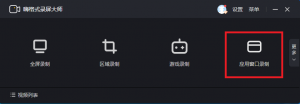
步骤3:设置参数,1080P分辨率,帧率30fps,开启麦克风收录讲解人声,预览确认录制范围。
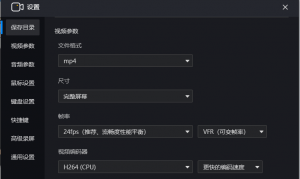
步骤4:进行小段预录制,测试放大缩小思维导图时画面清晰度,确认人声收音正常。
步骤5:正式录制,顺着思维导图结构逐层讲解,按需缩放画面,梳理章节关系、高频考点、易混淆知识点。
步骤6:录制结束完整回放,核对思维导图文字清晰、讲解完整,导出MP4,按需压缩后分发作为期末复习资料。
四、适配人群 & 使用场景
| 人群分类 | 具体使用场景 |
| 高校各科授课教师 | 期末录制学科思维导图,产出班级共用期末复习提纲视频 |
| 中学任课老师 | 单元复习、期末总复习,梳理知识框架,供学生课后自主回看 |
| 线上课程讲师 | 课程收尾模块,思维导图复盘全课程知识体系,作为配套复习资料 |
| 教研备课组 | 录制统一复习提纲视频,年级班级共享,减少重复备课工作量 |
五、常见问题 FAQ❓
Q1:思维导图分支文字太多,录出来字太小看不清怎么办?
A:录制前适当精简思维导图内容,录制过程分段放大对应分支查看,不要把全部内容一次性全部缩放到同一画面。
Q2:拖动缩放思维导图画面出现模糊卡顿?
A:关闭电脑后台高占用软件,保证思维导图软件运行流畅;帧率设置30fps,使用窗口录制降低性能消耗。
Q3:复习视频文件太大,班级群不方便发送?
A:导出时适当调低码率,优先保障思维导图文字清晰度;也可以导出完成后再做轻度压缩。
Q4:录完之后想删减部分讲解片段如何处理?
A:嗨格式录屏自带简易剪辑,直接裁剪多余片段,无需跳转第三方剪辑软件。
✅ 六、总结
思维导图是期末复习的优质载体,但仅发送静态图片,学生很难吃透知识点逻辑。通过录屏把思维导图框架搭配教师讲解录制为复习提纲视频,引导学生顺着知识脉络复盘考点,配合鼠标高亮聚焦重点,产出画面干净、方便分发的复习教学素材,有效帮助学生期末自主复习,也降低教师重复答疑的负担。
🎯 现在就行动:
👉打开嗨格式录屏大师,录制思维导图讲解,制作班级可用的期末复习提纲视频。





