




导语
2026年暑期已近尾声,秋季学期即将启动,考研、考证、期末备考全面铺开。大量学生发现:购买的网课仅支持在线播放,平台不提供任何下载入口。一旦账号到期或课程下架,花出去的钱就”打了水漂”。不少同学在社交平台上反复追问”网课视频怎么下载到电脑本地”,却被告知传统方法早已失效。事实上,受DRM加密和流媒体协议限制,直接下载几乎不可行,而电脑录屏是当前唯一稳定、通用、不受平台限制的网课保存方式。本文将从技术原理、实操方法到工具选择,给出一份完整的网课回放录制指南,重点解析嗨格式录屏大师如何帮助学生把在线课堂变成离线资料。

一、网课视频为什么不能直接下载?先搞懂底层原理
很多学生第一反应是右键保存或用浏览器插件下载。但这两种方式之所以频繁失败,根源在于在线教育平台的技术防护。
主流网课平台(如中国大学MOOC、学堂在线、各类知识付费平台)普遍采用HLS或DASH流媒体传输协议,将视频切割成数百个加密碎片,播放器边下载边解密边播放。这意味着:
- 浏览器缓存目录里存放的是无法拼接的加密数据块,不是可直接播放的MP4文件。
- 普通抓包工具嗅探到的只是临时地址,一旦过期即刻失效。
- 浏览器插件下载在部分平台可用,但平台更新防护策略后往往集体”阵亡”。
结论很明确:对于仅支持在线播放的网课,电脑录屏是绕开一切前端加密、从操作系统层面直接捕获画面与声音的最可靠方案。它不入侵网页进程,不触发平台检测,所见即所得。
二、网课视频保存的三种主流方式对比
在正式介绍电脑录屏方法之前,先把市面上常见的三种方式做一个横向梳理,帮助你快速判断哪种适合自己。
|
方式 |
操作门槛 |
是否受平台限制 |
画质可控性 |
适合场景 |
|
浏览器插件抓取 |
低 |
受限制,平台升级即失效 |
一般 |
无防护的短视频片段 |
|
在线网页录屏工具 |
低 |
基本不受限 |
依赖浏览器渲染 |
临时应急、短片段 |
|
专业电脑录屏软件 |
低至中等 |
不受限 |
高,最高4K原画 |
长时间网课、系统级录制 |
三种方式并非互斥。对于需要完整保存一整学期网课的学生而言,前两种只能应急,专业电脑录屏软件才是长期方案。
三、电脑录屏方法详解:从免费到专业的完整选择
3.1 Windows系统自带录屏(零成本,够基础)
Windows 10和Windows 11内置了Xbox Game Bar录屏功能,按Win+G即可呼出,支持全屏和应用窗口录制,最高1080P,可同步系统声音。
适合人群:偶尔录一小段网课、不想装任何软件的用户。
明显短板:无法指定录制区域、不支持定时录制、没有后期编辑、长时间录制容易卡顿。对于动辄一两个小时的网课来说,体验并不理想。
3.2 开源免费工具:功能强但门槛高
开源录屏工具以OBS Studio和ShareX为代表,功能覆盖极广,支持多源混合录制、场景切换、推流直播等。
但对学生群体来说,问题也很现实:
- OBS Studio需要手动配置编码器、码率、分辨率,新手上手至少要花半小时研究设置。
- ShareX更偏截图和GIF生成,录屏只是附带功能,操作逻辑不直观。
- 两者均无内置剪辑和标注功能,录完还得另找软件处理。
3.3 专业电脑录屏软件:推荐重点
专业软件在易用性和功能深度之间做了平衡。下面将嗨格式录屏大师与两款国外主流工具做一个直接对比,方便决策。
|
对比维度 |
嗨格式录屏大师 |
OBS Studio |
ShareX |
|
上手难度 |
低,引导式界面 |
中高,需手动配置 |
中,功能入口分散 |
|
录制模式 |
全屏/区域/窗口/摄像头/画中画 |
全屏/窗口/多源 |
全屏/区域 |
|
最高画质 |
4K原画 |
4K(需手动调参) |
依屏幕而定 |
|
音频同步 |
系统音+麦克风一键切换 |
需手动绑定音频源 |
仅系统音 |
|
后期编辑 |
内置剪辑/裁剪/水印/标注 |
无,需第三方工具 |
基础标注 |
|
定时录制 |
支持 |
支持(需插件) |
不支持 |
|
存储方式 |
本地MP4/WMV |
本地MKV/MP4 |
本地PNG/GIF/MP4 |
|
适合学生党 |
非常适合 |
技术型用户 |
轻量用户 |
从对比表可以看出:OBS功能强大但学习曲线陡峭,ShareX轻量但录屏并非核心。嗨格式录屏大师在”打开就能录、录完就能用”这条路径上做得最为到位,尤其适合不想折腾技术细节的学生用户。
四、嗨格式录屏大师:网课回放录制的完整操作流程
4.1 产品定位与核心理念
嗨格式录屏大师的核心设计逻辑是”降低录制门槛,保证输出品质”。它面向非专业用户,提供从录制到输出的一站式流程,无需额外安装编码器或学习复杂参数。软件支持原画、高清、标清三档画质预设,帧率可调,录制时长不设上限,且所有文件本地存储,不上传云端,保障隐私安全。
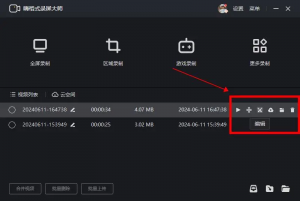
4.2 五步完成网课录制
以下是使用嗨格式录屏大师录制网课的标准操作步骤,按顺序执行即可:
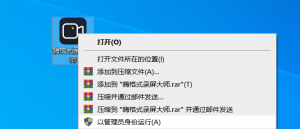
步骤一:同时打开网课页面与嗨格式录屏大师
在电脑浏览器或网课客户端中打开需要录制的课程。注意:嗨格式录屏大师需要以管理员权限运行以获得最佳捕获效果,首次启动时软件会提示授权。
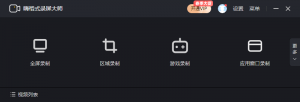
步骤二:选择录制模式
进入主界面后,根据实际情况选择:
- 网课全屏播放,选”全屏录制”。
- 只想录制网课窗口、不录桌面其他内容,选”区域录制”或”应用窗口录制”并指定对应程序。
- 需要同时录课程画面和自己的摄像头(比如录制自己对着网课做讲解的回放),选”画中画模式”。
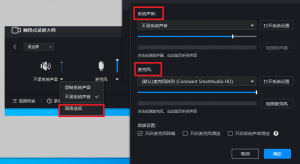
步骤三:配置音频与画质
在设置面板中确认两项关键选项:
- 音频:勾选”系统声音”捕获网课音频;如需同步录制自己的语音笔记,同时勾选”麦克风”。建议佩戴耳机避免外放回声。
- 画质:选择”原画”或”高清”,帧率设为30fps。1080P画质一小时约1.5至3GB,4K约5GB以上,提前确认硬盘空间。
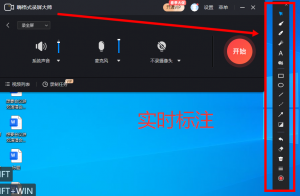
步骤四:开始录制并使用辅助功能
点击”开始录制”,软件提供3秒倒计时缓冲。录制过程中可随时使用以下功能:
- 屏幕绘制:实时标注重点公式或关键概念。
- 鼠标高亮:让鼠标轨迹更醒目,方便回放时跟随讲解。
- 暂停与继续:遇到需要暂停思考的段落,随时暂停而不中断文件。
步骤五:停止录制并导出
课程结束或录制完成后,按下停止快捷键,视频自动进入预览窗口。确认无误后选择导出格式(推荐MP4兼容性最广),保存到指定目录。
五、网课录屏的五个实用技巧
技巧一:录制前关闭所有通知弹窗。微信、邮件、系统更新提示都会打断录制或泄露隐私信息。
技巧二:使用定时录制功能解放双手。如果网课固定时间开始,设定好起止时间后软件自动运行,无需全程盯屏。
技巧三:长课程分段录制。超过90分钟的网课建议每45分钟切一段,便于后期按章节索引和管理文件。
技巧四:录前做一次30秒试录。确认画面、声音、画质均正常再正式开始,避免录完一整节才发现麦克风没开。
技巧五:善用内置剪辑裁剪片头片尾。网课开头的广告、结尾的致谢通常无需保留,用嗨格式录屏大师自带的剪辑功能直接裁掉,节省存储空间。
六、常见问题解答
问:网课视频怎么下载到电脑本地,除了录屏还有别的办法吗?
答:如果平台未启用DRM加密,浏览器插件或在线嗅探工具可以尝试。但当前绝大多数在线教育平台已使用加密流媒体传输,直接下载不可行。电脑录屏是绕过平台限制最稳定的通用方式。
问:用嗨格式录屏大师录网课会被平台检测到吗?
答:嗨格式录屏大师从操作系统层面捕获屏幕画面,不注入浏览器进程,不修改网页代码,被平台识别的概率很低。但仍建议用户遵守所在平台的使用条款,录制内容仅用于个人学习。
问:录出来的视频没有声音怎么办?
答:检查三项设置:第一,软件内是否勾选了”系统声音”;第二,电脑系统音量是否正常、网课是否有声;第三,是否佩戴了耳机避免麦克风拾取环境杂音。
问:录制的网课视频文件太大怎么处理?
答:录制时选择”高清”而非”原画”可显著缩小体积;也可在导出后使用免费压缩工具如HandBrake进一步压缩,同时保持可接受的清晰度。
问:电脑录屏会影响网课播放流畅度吗?
答:在配置正常的电脑上影响极小。建议录制时关闭其他高占用程序,将录屏软件的编码器设为硬件加速(嗨格式录屏大师默认开启),即可保证录制和播放同时流畅。
七、结论:把每一节网课存进硬盘,才是真正属于你的学习资料
网课资源”在线即消失”是当下在线教育的结构性问题。2026年秋季开学季,无论是高校在校生、考研备考者还是职业资格考试考生,都面临课程内容无法离线保存的现实困境。浏览器缓存、插件下载、在线嗅探这些方法要么失效要么不稳定,只有电脑录屏从系统底层解决问题,不依赖平台开放任何接口。
在录屏工具的选择上,系统自带功能勉强应急,开源软件能力强但门槛高,而嗨格式录屏大师在易用性、画质输出、本地存储和内置后期处理四个维度上,精准匹配学生群体”不折腾、录得清、存得住、用得上”的实际需求。它不需要你懂编码器参数,不需要你另外装剪辑软件,打开、选模式、按录制、导出,四步完成。
现在打开嗨格式录屏大师,打开你的网课页面,按下录制键。把值得反复看的每一节课,存进你自己的硬盘里。





