




📌导语
不少用户录完屏幕视频之后,找不到录制好的文件,反复翻电脑文件夹浪费大量时间。嗨格式录屏大师会默认设置保存目录,但很多人不清楚默认存储位置;同时长时间录制的视频体积较大,保存在C盘容易造成系统盘空间不足。学会查看、修改录屏文件保存路径,可以快速定位成片,避免C盘爆满,方便统一管理录屏素材。

🔍一、找不到录屏文件常见原因
1.不清楚软件默认保存位置:首次使用录屏软件,不知道文件自动存入哪个文件夹,在桌面、下载文件夹盲目查找。
2.保存路径设置在C盘:C盘空间有限,长时长视频容易占用大量磁盘空间,甚至出现录屏保存失败。
3.更换过保存目录,后续忘记修改后的文件夹位置:手动更改路径后,隔一段时间再次录屏,记不住自定义文件夹。
4.软件缓存文件和成品视频混淆:录制中途产生的临时缓存文件,不是最终导出视频,打开错误文件夹看不到成片。
5.录屏异常中断,视频未正常保存:闪退、断电导致录制没有完成,不会生成完整视频文件。
两种保存路径方案对比
| 存储位置 | 优点 | 缺点 | 适用情况 |
| 软件默认C盘目录 | 无需手动设置,录完直接保存 | C盘容易被大视频占满,影响电脑运行,重装系统文件易丢失 | 短时长小文件临时录制 |
| 自定义D/E盘文件夹 | 不占用系统盘,素材集中存放,方便备份整理 | 首次需要手动选择文件夹 | 网课、教学视频、长视频录制,需要长期留存素材 |
二、查看录屏文件保存位置操作步骤
步骤1:打开嗨格式录屏大师,找到软件界面中的【设置】按钮并点击。
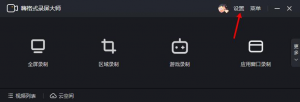
步骤2:在设置面板切换到【保存目录】,页面会直接显示当前视频保存路径。
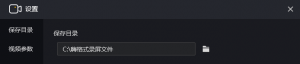
步骤3:点击路径右侧【打开文件夹】,会直接弹出保存目录,快速查看所有录屏视频。
步骤4:如果已经录制完成,也可以在软件首页的【录制列表】里,找到对应视频,点击打开文件所在位置。
三、修改录屏保存路径操作步骤
步骤1:同样进入【输出设置】,点击保存路径旁边的【更改】按钮。
步骤2:在弹窗里选择D盘或者E盘,新建专门存放录屏视频的文件夹,命名方便识别,例如“录屏教学素材”。
步骤3:选中新建文件夹,点击确定完成路径修改。后续所有新录制视频,都会自动保存到这个文件夹。
步骤4:确认修改成功,页面会更新显示新的保存目录。
四、适配人群 & 使用场景
| 人群 | 存储设置建议 |
| 教师录制网课、教学参赛视频 | D盘新建专属素材文件夹,统一存放,方便备课归档 |
| 学生录制小组汇报、学习复盘视频 | 自定义路径,分类存放课程视频,方便查找提交作业 |
| 教程创作者,高频大量录屏 | 大容量非系统盘,按日期新建子文件夹,素材有序管理 |
| 游戏玩家录制游戏高光片段 | 剩余空间充足磁盘,避免大视频占用C盘空间 |
五、常见问题 FAQ❓
Q1:修改保存路径之后,之前录制好的视频会自动移动到新文件夹吗?
A:不会。修改路径只对后续新录制文件生效,历史视频仍然保留在原来的文件夹,需要手动复制迁移。
Q2:点击打开文件夹提示找不到目录是什么原因?
A:可能是之前手动删除或者移动了目标文件夹,回到输出设置,重新选择一个有效的文件夹作为保存路径即可。
Q3:磁盘空间不足,录屏会保存失败吗?
A:是的。保存目录所在磁盘剩余空间不足,无法写入完整视频文件,录制会失败。录制前确认磁盘剩余空间充足。
Q4:录屏缓存文件在哪里,可以直接拿来当视频用吗?
A:缓存文件是录制过程临时文件,不是完整MP4视频,不能直接播放;只有录制正常结束后生成的文件才是成品视频。
✅ 六、总结
录完视频找不到文件,是非常普遍的问题。嗨格式录屏大师支持一键查看、快速修改保存路径,建议大家不要长期使用C盘作为存储目录,将保存位置切换到D盘或E盘,不仅方便集中管理网课、汇报、教程素材,还能防止系统盘空间爆满,保障录屏顺利完成。
🎯 现在就行动:
👉 打开嗨格式录屏大师输出设置,查看当前录屏保存路径,按需更换到空间充足的磁盘文件夹。





