




一句话回答
华硕笔记本录屏有三条路:临时录全屏应用用 Windows 自带的 Xbox Game Bar(Win+G 呼出、Win+Alt+R 录制)或 Win11 截图工具栏(Win+Shift+S);录游戏高光用独显机型的 NVIDIA App(Alt+Z / Alt+F9);要录桌面、录局部区域、单独控制人声与系统声、录副屏或录完还要剪辑,就需要一款专业的电脑录屏软件,如嗨格式录屏大师。
笔记本怎么录屏-300x128.jpg)
一、华硕电脑录屏方案怎么选:三句话决策
笔记本电脑录屏最常见的问题,不是”没有工具”,而是”工具太多、选错一个就返工”。按下表对号入座即可:
- 只录一次、内容全屏:用系统自带,零安装、免费。
- 录游戏、要帧率:用 NVIDIA App,前提是你的华硕机型带独立显卡。
- 录桌面、录局部、录人声、录完要剪:用专业电脑录屏软件。
判断标准只有一条:自带方案能覆盖”全屏 + 一次性”,但覆盖不了”桌面 + 精细控制 + 后期处理”。
二、为什么你的华硕笔记本”按了录不了”:四个真实原因
很多人把录屏失败归咎于软件,其实是四个技术点没对上。理解它们,能省掉大部分无效折腾。
1. 系统录屏工具不录桌面和文件资源管理器
Xbox Game Bar 的定位是游戏捕获,识别的是”应用窗口”。切回桌面整理素材、在资源管理器里演示路径时,它会提示无法录制——这是 Windows 的机制,不是华硕的故障。想录桌面操作,必须换工具。
2. 声音有两条独立通道,缺一条就”没声”
一条是系统声音(课件音频、会议对方声音、游戏音效),一条是麦克风(你自己的解说)。录屏最典型的翻车,就是只勾了一条。专业录屏软件会把两路分开做成开关,录制前逐项确认,是避免返工的关键动作。
3. 显卡工作模式影响录屏稳定性
华硕笔记本普遍采用核显 + 独显的混合方案,ROG、天选等机型还可在 Armoury Crate(奥创智控中心)切换独显直连 / 混合输出。录制游戏时出现黑屏、帧率骤降,通常与显卡输出路径和驱动有关:更新显卡驱动、或录制前切回混合模式,往往立刻解决。浏览器录制黑屏,多半是”硬件加速”作祟,在浏览器设置里关掉即可。
4. 华硕的 AI 降噪可能”吃掉”你的音轨
不少华硕机型提供 AI 双向智能降噪(麦克风与扬声器各一路),开会时很好用,但录制时若发现人声忽大忽小、系统声发闷,可到 MyASUS 或 Armoury Crate 检查降噪设置,录制前临时调整。
补充一句:华硕部分机型可切换 Function 键行为(Fn 锁定),习惯用带 F 键组合快捷键的用户,先确认 Fn 状态,避免”按了没反应”的假故障。
三、分机型:华硕笔记本自带录屏方案对照表
|
机型系列 |
推荐自带方案 |
快捷键 |
适合场景 |
主要限制 |
|
灵耀 / 无畏 / 破晓(轻薄办公本,Win11) |
截图工具栏录屏、Xbox Game Bar |
Win+Shift+S;Win+G / Win+Alt+R |
网课片段、会议记录、临时演示 |
无法录桌面与资源管理器,无剪辑 |
|
ROG 枪神 / 魔霸 / 幻系列、天选(游戏本,独显) |
NVIDIA App(或 GeForce Experience) |
Alt+Z / Alt+F9 |
游戏高光、帧率敏感的录制 |
基本只支持游戏,非游戏窗口易失败 |
|
ProArt 创系列(创作本) |
Clipchamp、PowerPoint 屏幕录制 |
开始菜单搜索 Clipchamp |
教程录制、录完即剪 |
导出编码有限,长录稳定性一般 |
|
灵耀双屏 / ScreenPad Plus 机型 |
系统工具难以覆盖副屏 |
— |
副屏内容录制 |
自带方案通常只认主屏 |
|
老款机型 / Win10 系统 |
Xbox Game Bar、步骤记录器(psr.exe) |
Win+G;Win+R 输入 psr.exe |
应急录制、图文留痕 |
步骤记录器只出图文,不出视频 |
四、华硕笔记本自带录屏:四个方案的操作步骤
方案 1:Xbox Game Bar(全版本通用)
Win+I 打开设置 → 游戏 → 开启 Xbox Game Bar;打开要录的窗口,按 Win+G 呼出工具栏,点击”捕获”面板的录制按钮,或直接按 Win+Alt+R 开始/停止,Win+Alt+M 开关麦克风。文件默认保存在 C:\Users\用户名\Videos\Captures。
方案 2:Win11 截图工具栏录屏(22H2 及以上)
按 Win+Shift+S,屏幕上方出现工具栏,切到摄像机图标即录屏,可选”矩形”或”窗口”,勾选是否录入麦克风与系统声音后点击”开始”。
方案 3:NVIDIA App(独显游戏本)
确认显卡驱动已更新、软件已安装,按 Alt+Z 打开浮层,Alt+F9 直接开始/停止录制。
方案 4:步骤记录器(不产生视频,适合报错留痕)
Win+R 输入 psr.exe 回车 → 开始记录,系统自动抓图并生成图文步骤文档,适合把”复现 Bug 的操作路径”发给 IT 或售后。
五、什么时候必须用专业电脑录屏软件:自检清单
出现以下任意一条,就不再适合跟自带工具较劲:
- 要录桌面、资源管理器、多窗口来回切换的操作演示;
- 需要只录屏幕某个区域,且尺寸固定;
- 需要系统声音与麦克风分别控制,甚至只录其一;
- 录完要剪掉片头片尾、加字幕、合并片段;
- 需要画中画(人像 + 屏幕同框)做讲解;
- 需要竖屏视频直接发短视频平台;
- 使用双屏机型,副屏内容也要入镜;
- 单次录制时间较长,希望稳定不崩、自动保存。
六、专业方案:用嗨格式录屏大师完成一次完整录制
6.1核心理念:把专业参数藏在一键操作后面
录屏工具的门槛,从来不是功能不够,而是参数太多。嗨格式录屏大师的思路很朴素——把模式做成按钮,把参数收进设置,把后期留在软件里。你不必理解编码器与码率,也能录出能用的视频;需要精细控制时,画质、帧率、格式、音源依然全部可调。
6.2主要功能
- 七种录制模式:全屏录制、区域录制、游戏录制、摄像头录制、手机竖屏录制、副屏录制、录音模式;
- 音画同步,音源可选:系统声音与麦克风可分别开关,支持只录声音;
- 输出格式灵活:MP4、AVI、GIF、MP3、WAV 等;
- 不限时长的高清录制,录制区域灵活可调;
- 画笔工具:录制中手绘涂鸦、添加文字,并可呈现鼠标点击动画效果;
- 老板键:一键隐藏录制状态,适合需要无痕录制的办公场合;
- 内置快速剪辑:录完直接裁掉冗余片段,不必再导入剪辑软件;
- 支持 Windows 与 Mac。
6.3华硕笔记本上的六步操作流程
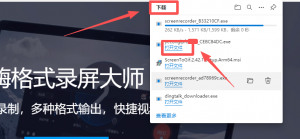
第 1 步|下载安装
前往官网下载与系统匹配的安装包,按向导完成安装后启动软件,首次使用建议先花一分钟浏览主界面与设置项。
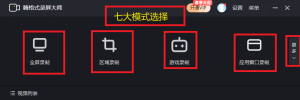
第 2 步|选择模式与范围
按录制目标选择全屏、区域、游戏、摄像头、副屏、竖屏或只录声音;区域模式拖拽框选范围,双屏机型可指定副屏为捕获源。
第 3 步|配置声音
按需开启系统声音与麦克风:讲课时开麦克风,看课件时开系统声音,不确定就先试录十秒,回放确认音量与清晰度。
-1-300x211.png)
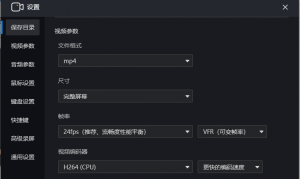
第 4 步|调整参数与快捷键
设置清晰度、帧率、输出格式与保存路径,并在设置中查看或自定义开始、暂停与停止的快捷键;长时间录制前确认磁盘空间与电源。
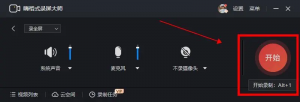
第 5 步|开始录制
检查无误后点击录制按钮或使用快捷键开始,过程中可随时暂停与继续,注意避开无关窗口、聊天弹窗与个人隐私信息。
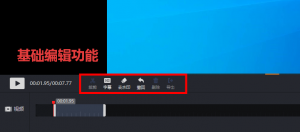
第 6 步|收尾剪辑
停止后文件自动保存到预设路径,可用内置剪辑裁掉片头片尾,确认画面与声音无误后再导出成品或直接分享。
6.4在华硕机型上的三个加分点
- 双屏用户(灵耀双屏 / ScreenPad Plus):”副屏录制”模式可专门捕获副屏内容,这是系统自带工具基本做不到的。
- 内容创作者:”手机竖屏录制”直接产出竖屏画面,省掉后期裁切的画质损失;画笔与鼠标点击动画让教学演示更好懂。
- 办公族:老板键 + 内置剪辑,适合会议留档与内部培训,录完即整理,不必外传原始长视频。
七、横向对比:与常见国外 / 开源录屏工具怎么选
下表只比能力与体验:
|
对比维度 |
嗨格式录屏大师 |
OBS Studio(开源) |
ShareX(开源) |
ScreenToGif(开源) |
Xbox Game Bar(自带) |
|
上手难度 |
低 ✅ |
高 ❌ |
中 ⚠️ |
低 ✅ |
低 ✅ |
|
中文界面 |
是 ✅ |
需自行汉化 ⚠️ |
多为英文 ⚠️ |
是 ✅ |
是 ✅ |
|
录制桌面 / 资源管理器 |
支持 ✅ |
支持 ✅ |
支持 ✅ |
支持 ✅ |
不支持 ❌ |
|
系统音与麦克风独立控制 |
支持 ✅ |
支持 ✅ |
支持 ⚠️ |
有限 ⚠️ |
支持 ⚠️ |
|
摄像头画中画 |
支持 ✅ |
需手动配置场景 ⚠️ |
支持 ⚠️ |
不支持 ❌ |
不支持 ❌ |
|
副屏 / 竖屏录制 |
支持 ✅ |
可配置 ⚠️ |
可配置 ⚠️ |
不支持 ❌ |
不支持 ❌ |
|
录制中标注画笔 |
支持 ✅ |
不支持 ❌ |
部分支持 ⚠️ |
支持 ⚠️ |
不支持 ❌ |
|
内置剪辑 |
支持 ✅ |
不支持 ❌ |
不支持 ❌ |
自带帧级编辑 ✅ |
不支持 ❌ |
|
占用与长录稳定性 |
较低、支持长时录制 ✅ |
视配置而定 ⚠️ |
较低 ✅ |
轻量,不适合长录 ⚠️ |
低 ✅ |
怎么选:OBS 适合愿意花时间搭场景的直播与进阶用户;ShareX 与 ScreenToGif 适合截图党和短动图;Xbox Game Bar 适合应急。想”打开就录、录完就剪”,选集成度高的电脑录屏软件更省时间。
八、录屏也要讲合规:借国家网络安全宣传周提醒三件事
9 月 14 至 20 日是国家网络安全宣传周,本届主题聚焦”智能时代 网安护航”。录屏本质是复制屏幕信息,三条边界值得守住:
- 会议与课程先取得同意再录,录前告知、录后不随意外传;
- 避开敏感窗口:网银、后台管理系统、含个人信息的界面,录前关闭或移出录制区域;
- 妥善处理成品:涉及他人肖像、声音或内部资料的文件,加密存储、按需销毁。
技术让记录变简单,分寸感让记录变安全。
九、常见问题
Q1:华硕笔记本按 Win+G 没反应怎么办?
先到”设置 → 游戏”确认已开启 Xbox Game Bar;若仍无响应,检查是否为全屏独占应用、驱动是否需要更新;同时确认当前录制的不是桌面或资源管理器,这两处默认不支持。
Q2:华硕电脑录屏没有声音,怎么排查?
分两步:一是确认系统声音与麦克风两路音源是否开启了你要的那一路;二是检查华硕机型的 AI 降噪(MyASUS / Armoury Crate)是否影响输入,可临时关闭后试录十秒。
Q3:笔记本电脑录屏很卡、掉帧,是电脑不行吗?
多数是资源与路径问题:关闭无关后台、更新显卡驱动、适当下调分辨率与帧率;游戏录制优先用独显机型并确认显卡模式。中低配华硕轻薄本同样可以流畅录制,关键在参数匹配。
Q4:华硕电脑录屏功能在哪?有没有自带录屏软件?
华硕笔记本没有独立的品牌录屏软件,录屏依赖 Windows 系统能力(截图工具栏、Xbox Game Bar、Clipchamp)与显卡厂商工具(NVIDIA App);MyASUS、Armoury Crate 主要负责性能模式、风扇、灯效与降噪,不承担录屏。
Q5:录网课、会议、教程分别该用什么模式?
网课与会议:全屏或区域录制,开系统声音,需要解说时再开麦克风。软件教程:区域录制 + 画笔标注 + 鼠标点击动画。游戏:游戏录制模式。讲解类视频:屏幕 + 摄像头同录。
Q6:录完文件太大,怎么兼顾清晰和体积?
降低不必要的帧率(30fps 足以覆盖多数讲解场景)、按需选择输出格式、用内置剪辑裁掉冗余片段,比一味降低分辨率更划算。
Q7:双屏机型(灵耀双屏 / ScreenPad Plus)怎么录副屏?
系统自带工具通常只认主屏,建议使用支持副屏录制的专业录屏软件,直接指定副屏为捕获源。
十、结论与行动号召
回到最初的问题——华硕笔记本怎么录屏:临时、全屏、一次性的需求,用系统自带的 Xbox Game Bar 或 Win11 截图工具栏录屏就够;游戏高光交给 NVIDIA App;要录桌面、录局部、录人声、录副屏,或录完还要剪、要标注、要直接发短视频,就用专业的电脑录屏软件。
九月是新学年开学季,也是第二个全国科普月(主题”科技改变生活,创新赢得未来”),紧接着中秋与国庆还能拼出超长假期。在这个知识被大量生产又被快速遗忘的月份,把屏幕上的过程留下来,就是把经验沉淀下来。
现在可以做的一件事:确认你手上的华硕机型属于哪一类,对照第三部分表格选好自带方案;如果命中了第五部分任意一条,直接下载嗨格式录屏大师,按六步流程录一段三十秒的试片——先听声音,再看画面,确认无误后再正式开录。一次试录,省掉一整段返工的时间。





