




📌导语
制作软件教程、网课演示、操作教学视频时,观众经常看不清鼠标位置,不知道讲师点击了哪个按钮、按下了哪些快捷键。普通自带录屏工具缺少鼠标增强特效,只能呈现原始光标,教学观看体验差。嗨格式录屏大师内置全套鼠标特效功能,支持点击高亮、鼠标轨迹、按键显示、光标放大跟随,满足教程类视频录制刚需,让观众轻松跟上操作步骤。

🔍一、各类鼠标特效功能介绍
1.鼠标点击高亮特效(左键/右键区分颜色):鼠标点击时弹出彩色圆圈标记,左键、右键可以设置不一样的颜色,一眼分辨点击动作,突出操作点位。
2.鼠标轨迹显示:光标移动时带出淡色轨迹,追踪鼠标移动路线,适合长距离拖拽、框选、滑动演示场景。
3.按键显示功能:录制过程实时展示按下的键盘按键,例如Ctrl+C、Shift、Alt等快捷键操作,讲解软件快捷键教学特别实用。
4.鼠标放大/跟随功能:对光标进行放大处理,画面中光标更醒目;开启跟随模式,聚焦鼠标所在区域,放大局部操作细节。
鼠标特效功能适用场景对比
| 特效功能 | 适用场景 | 教学价值 |
| 左右键点击高亮(分色) | 软件操作演示、网页教学 | 快速标记点击动作,区分左键右键操作 |
| 鼠标轨迹显示 | 拖拽素材、框选区域、绘图演示 | 看清鼠标移动路径,理解拖拽操作逻辑 |
| 按键显示 | 快捷键教学、编程、设计软件教程 | 观众直观看到按下的快捷键,方便同步练习 |
| 鼠标放大/区域跟随 | 细小按钮操作、参数面板讲解 | 放大光标与局部画面,微小操作不遗漏 |
二、鼠标特效开启操作步骤
步骤1:打开嗨格式录屏大师,进入软件【设置】面板,找到【鼠标设置】选项卡。
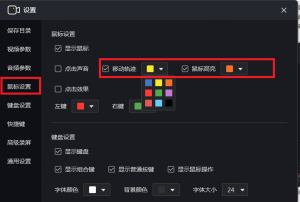
步骤2:按需勾选需要启用的特效:显示鼠标、点击高亮、鼠标轨迹、按键提示。点击高亮可分别自定义左键、右键的圈色、大小、持续时长。
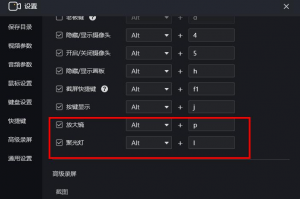
步骤3:开启鼠标放大功能,可以调整光标放大倍数;区域跟随模式可设置放大范围。
步骤4:设置完成后,进行短时间试录,预览画面里鼠标特效效果,微调大小、颜色参数,确认无误后开始正式录制。
三、自带录屏工具的局限对比
电脑系统自带录屏工具(Windows Xbox录屏、Mac QuickTime)仅能录制原始光标画面,没有内置任何鼠标增强特效:
• 无法添加点击高亮圆圈,点击动作没有视觉提示;
• 不支持鼠标轨迹、实时按键展示;
• 没有光标放大、局部跟随放大功能;
想要实现这类效果,只能后期剪辑软件手动添加标记,耗时费力。嗨格式录屏大师直接在录制阶段实时渲染鼠标特效,录完视频自带效果,无需二次剪辑加工。
四、适配人群 & 使用场景
| 人群 | 特效配置建议 |
| 各科教师录制网课、课件演示 | 开启点击高亮,重点操作位置做视觉标记 |
| 软件教程创作者,PS/Excel/GIS教学 | 点击高亮+按键显示组合,讲解快捷键操作 |
| 学生录制作业演示、小组汇报操作视频 | 开启鼠标高亮,低成本提升视频清晰度 |
| 职场讲师录制办公培训、系统操作教程 | 鼠标轨迹+点击高亮,演示拖拽、表单填写操作 |
五、常见问题 FAQ❓
Q1:开启鼠标特效之后,会不会增加视频文件体积?
A:鼠标特效属于画面叠加渲染,对文件体积影响很小,不会造成视频体积大幅上涨。
Q2:按键显示可以只展示部分快捷键,屏蔽普通字母输入吗?
A:支持自定义,可选择仅展示功能键、快捷键,关闭普通文字输入提示,避免画面杂乱。
Q3:鼠标放大跟随会不会造成画面抖动?
A:自带平滑跟随算法,移动光标时画面过渡柔和,不会剧烈抖动,适合精细操作演示。
Q4:录制完成之后,能不能单独关闭视频里的鼠标特效?
A:鼠标特效是录制时渲染到视频画面中的,成片无法移除;如果需要无特效版本,可以保存两套设置,分别录制。
✅ 六、总结
教程类视频录制,鼠标高亮、按键提示、光标放大这类特效属于刚需。Windows、Mac系统自带录屏工具均不具备这些能力,如果依靠后期剪辑添加标记会耗费大量时间。嗨格式录屏大师一站式集成全套鼠标增强特效,录制前一键开启,实时渲染,录出来的教学视频操作要点清晰可见,降低观众理解难度,大幅提升网课、操作教程的制作效率。
🎯 现在就行动:
👉 打开嗨格式录屏大师鼠标设置面板,开启点击高亮、按键显示等特效,试录一段操作演示,预览效果。





