




📌导语
很多教师制作网课教学课件时,会直接使用 PPT 内置的录制功能完成课程录制,操作门槛低,无需额外安装软件。但 PPT 自带录屏存在不少短板,存在画质受限、分辨率无法自定义、缺少实时画笔标注、鼠标效果单一等问题。分清 PPT 中「屏幕录制」与「录制幻灯片演示」两个功能差异,了解原生功能的局限,掌握完整录课流程,才能产出高质量教学课件视频。

🔍一、PPT 两类录制功能通俗解读
- PPT 屏幕录制(插入→屏幕录制):属于屏幕捕获功能,可以录制电脑任意区域画面,不局限于 PPT 页面本身,可以录制网页、软件操作,输出 MP4 视频文件。
- 录制幻灯片演示:偏向幻灯片配音计时,主要给每页 PPT 添加配音、设置翻页时间,保存为 PPT 项目,可另导出视频;不是真正的全屏录屏,无法捕获 PPT 以外的电脑画面。
PPT 原生录屏常见故障 & 局限对比
| 故障现象 | 产生原因 | 影响结果 |
| 输出视频画质模糊,文字发虚 | PPT 录屏输出分辨率固定,不支持自定义参数调节 | 课件视频清晰度不足,学生看不清小字图表 |
| 录制过程不能圈画、批注重点 | 无实时画笔标注工具 | 讲课无法现场圈点重点内容,只能提前在 PPT 做好标记 |
| 只能录制 PPT 页面内容 | 录制幻灯片演示功能限制 | 无法录制软件演示、网页素材,场景受限 |
| 导出视频体积偏大或画面卡顿 | 编码、码率不可手动设置,全部由 PPT 自动处理 | 文件过大不便分发,部分设备播放卡顿 |
二、PPT 原生两种录制功能操作参考
1.PPT 自带屏幕录制(插入→屏幕录制)使用方法
- 打开目标 PPT 课件,点击顶部菜单栏【插入】选项卡;
- 在工具栏找到【屏幕录制】,弹出录制面板;
- 点击【选择区域】,框选需要录制的 PPT 播放窗口;勾选音频,开启麦克风收录讲课人声;
- 点击录制按钮,PPT 进入放映模式开始讲课录制;
- 录制完成按快捷键Win+Shift+Q结束录制;视频会嵌入当前 PPT 页面,右键视频选择【另存为媒体文件】,导出 MP4 本地视频。
| 注意:录制期间 PPT 原生录屏没有实时画笔、荧光笔标注,不能在录制时临时圈画重点。 |
2.PPT 录制幻灯片演示(配音 + 计时)
- 切换到顶部【幻灯片放映】选项卡,点击【录制幻灯片演示】;
- 进入录制界面,可以对每页幻灯片录入讲解语音,系统自动记录每页停留时间、翻页计时;
- 录制结束后,保存计时与配音;可通过【文件】‑【另存为】,选择 MP4 视频格式导出课件。
| 二者核心区别: ・屏幕录制:录屏幕画面,可以录 PPT 之外内容,实时画面捕获; ・录制幻灯片演示:仅针对 PPT 幻灯片,记录配音翻页时间,不能录制外部软件画面。 |
三、四大教学课件录制场景方案(直接用)
1. 简单 PPT 讲解课件(无额外软件演示)
设置:可临时使用 PPT「屏幕录制」,开启麦克风,框选 PPT 放映区域
优势:不用安装软件,快速产出简单讲课视频;
局限:画质固定,录制中不能实时批注圈画重点。
2.PPT + 软件操作混合教学
设置:不建议 PPT 原生录屏;选用专业录屏工具
优势:同时录制 PPT 演示、软件操作界面,搭配画笔标注,完整还原上课流程。
3. 需要真人出镜的微课课件
设置:PPT 原生功能不支持画中画摄像头;使用专业录屏工具开启画中画
优势:PPT 画面与人像同时呈现,制作真人出镜精品网课。
4. 大批量精品网课、参赛评优课件
设置:专业录屏工具,自定义分辨率、码率,开启画笔标注、鼠标高亮特效
优势:画质可控,重点可以实时圈画,视频观感更好,满足参赛评优标准。
四、专业工具核心优势(对比 PPT 自带录屏)
1. 支持实时画笔标注:PPT 录屏录制过程无法批注;嗨格式录屏大师内置画笔、荧光笔、矩形圈选工具,录制时直接圈画重点、书写板书。
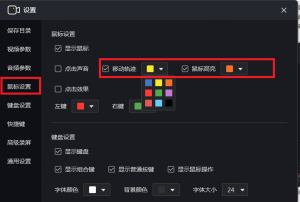
2. 鼠标特效增强:支持鼠标高亮、点击放大特效,讲课中引导学生视线,PPT 原生录屏无鼠标增强效果。
3. 画中画摄像头出镜:可以开启摄像头画中画,实现 PPT 课件画面 + 老师真人出镜同时录制,适合精品微课。
4. 视频参数自定义:自由调节分辨率、帧率、码率,解决 PPT 录屏画质模糊、分辨率固定的问题,输出高清教学视频,文件体积可控。
五、PPT 制作教学课件完整录课实操步骤
步骤 1:整理 PPT 课件,完善页面内容,提前调试电脑麦克风,确认人声录制正常。
步骤 2:如果使用 PPT 原生录屏:
选择【插入】‑【屏幕录制】,框选 PPT 放映区域,开启麦克风,开始录制;录制结束另存为 MP4,预览检查画质与人声。
步骤 3:如果使用专业录屏工具:
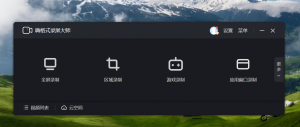
打开嗨格式录屏大师,选定录制区域为 PPT 放映窗口;按需开启麦克风、系统声音;需要真人出镜打开画中画摄像头;开启画笔标注、鼠标高亮特效。
步骤 4:简短试录十几秒,回放检查清晰度、人声大小、标注功能是否正常。
步骤 5:正式开始录课,讲课过程中使用画笔圈画重点,完成录制。
步骤 6:预览成片,确认画面、音频、标注效果无误,导出视频用于线上教学分享。
六、PPT 录屏常见问题排查步骤
1.PPT 录屏画质模糊:PPT 录屏输出参数固定,无法调高分辨率;改用专业录屏工具自定义高清参数。
2. 录屏没有讲课人声:确认录制面板麦克风选项勾选;Windows 系统设置开启 PPT 的麦克风权限。
3. 录制幻灯片演示没有保存上配音:录制完成需要等待音频写入完成再关闭 PPT,建议录制后保存 PPT 文件,再导出视频。
4. 想要录制的时候圈画 PPT 重点:PPT 自带录屏不支持录制过程实时批注;需要借助录屏软件画笔工具。
5. 导出视频体积过大:PPT 无法调节码率;专业录屏工具可调整码率与编码,平衡画质和文件大小,方便发给学生。
七、适配人群 & 使用场景
| 用户人群 | 录制配置建议 |
| 日常简易备课、临时课件分享 | PPT 屏幕录制可应急使用,适合简单无批注需求课程 |
| 网课录制、线上授课教学 | 专业录屏工具,开启画笔标注,重点实时圈画 |
| 微课参赛、评优精品课件 | 开启画中画 + 鼠标特效,自定义高清参数,提升成片质量 |
| 需要 PPT 搭配软件操作演示教学 | 使用专业录屏,同时捕获 PPT 和其他软件界面 |
八、常见问题 FAQ❓
Q1:「屏幕录制」和「录制幻灯片演示」我该选哪一个?
A:如果只录 PPT 页面、做配音计时,选【录制幻灯片演示】;如果需要录屏幕画面,包括其他软件、网页,选择【插入】-【屏幕录制】。
Q2:PPT 录出来的视频很模糊,可以修改分辨率吗?
A:PPT 自带录屏输出分辨率是固定,没有设置入口,不能调高清晰度,想要高清课件建议使用专业录屏软件。
Q3:PPT 放映时能用荧光笔,录屏为什么录不到笔迹?
A:PPT 放映的荧光笔是幻灯片播放的批注,屏幕录制模式下无法把笔迹录入视频,录制过程实时圈画需要录屏软件画笔。
Q4:画中画真人出镜效果 PPT 录屏可以实现吗?
A:PPT 自带录制功能不支持摄像头画中画,需要专业录屏工具开启摄像头叠加。
✅ 九、总结
PPT 自带的「屏幕录制」和「录制幻灯片演示」可以快速完成简单课件录制,但存在分辨率固定画质差、录制过程无法实时画笔标注、不支持画中画出镜等短板。普通应急可以用 PPT 录屏;想要制作精品网课、参赛微课,嗨格式录屏大师可实现画笔标注、鼠标特效、摄像头画中画,自定义高清视频参数,高效完成老师完整录课流程。
🎯 现在就行动:
👉 打开嗨格式录屏大师,框选 PPT 放映区域,开启画笔与画中画,录制高质量教学课件!





