




导语:2026年9月开学季与远程办公常态化,你的录屏工具选对了吗?
2026年秋季学期全面开启,网课录制、在线培训、远程汇报成为日常刚需。与此同时,远程办公已从”应急手段”演变为长期工作模式,第四季度项目冲刺期的屏幕录制需求将持续攀升。然而大量用户仍习惯按下Win+G调用Xbox Game Bar录屏,却频频遭遇”桌面录不了””超过4小时自动断””无法标注重点”等问题。核心矛盾不在于工具好不好,而在于你的需求和工具能力之间是否匹配。这篇文章从场景分析、决策依据、工具对比三个维度帮你彻底讲清:什么时候该将就,什么时候该换,换什么。

一、理解Xbox Game Bar的能力边界:免费不等于万能
Xbox Game Bar是Windows 10/11系统预装的录屏组件,通过Win+G快捷键唤起,无需额外安装、不花一分钱。这是它最大的优势,也是很多用户”不愿换”的核心原因。但必须明确一点:Xbox Game Bar的设计初衷是游戏场景辅助,不是通用型电脑录屏工具。
从系统机制层面看,Xbox Game Bar存在三条硬性约束,直接决定了它的能力天花板:
场景约束:仅能捕获游戏进程和独立应用窗口。 它无法原生录制Windows桌面、文件资源管理器以及部分系统界面。网上流传的”勾选’这是一个游戏'”绕过方案,本质是欺骗系统识别逻辑,稳定性无法保证。
时长约束:单次录制硬性上限4小时。 这一限制由系统服务直接控制,无法通过任何设置绕过。一旦超出,录制自动终止且无明确提示。此外,系统盘剩余空间低于500MB时,录制服务会静默退出,已录内容可能不完整。
功能约束:缺乏画笔标注、鼠标高亮、定时录制、画中画摄像头等实用能力。 对需要”边录边讲”的教学、演示场景,它几乎无法胜任。
一句话总结:Xbox Game Bar适合”偶尔录一段游戏高光”,不适合”认真做一次内容生产”。
二、Win+G录不到的3类画面:2026年高频需求场景全覆盖
结合当下在线教育、远程协作、内容创作三大核心场景,以下三类画面是Xbox Game Bar明确”失灵”的区域,也是2026年用户最常遇到的痛点。
第1类:纯桌面操作演示
网课教师录制PPT以外的桌面操作——演示软件安装流程、展示Excel公式实时计算、在多个窗口间切换对比讲解——这些都是2026年线上教学的标准动作。Xbox Game Bar的核心逻辑是捕获”活动窗口”,一旦切回桌面,录制大概率中断或弹出”不适用于桌面”提示。即便勉强绕过,画面稳定性也无法保障。
第2类:超过4小时的长时间会议与培训录制
2026年远程协作已成常态,线上研讨会动辄半天,企业内训经常持续3到5小时。Xbox Game Bar的4小时硬上限意味着必须手动分段录制,后期还要拼接处理。如果中途系统盘空间不足,已录制片段可能丢失,前功尽弃。对于需要完整留存的合规会议记录而言,这种风险不可接受。
第3类:需要实时标注与画中画的教学场景
录制微课、产品讲解、操作指南时,用户需要一边操作屏幕、一边真人出镜,还要用画笔圈重点、高亮鼠标轨迹。Xbox Game Bar不支持画笔标注、不支持画中画摄像头、不提供鼠标运动特效。对于追求”所见即所得”教学效果的内容创作者,这些缺失直接影响成品质量。
三、决策依据:5个维度判断你该”将就”还是”换工具”
很多用户的纠结不是”要不要换”,而是”不确定自己需不需要换”。以下判断框架帮你快速定位:
|
判断维度 |
可以继续用Win+G(将就) |
建议换用专业录屏工具 |
|
录制场景 |
仅限游戏片段、短视频临时截取 |
桌面演示、网课教学、会议记录、培训直播 |
|
单次时长 |
1小时以内的非关键录制 |
超过4小时或需定时自动录制 |
|
画质需求 |
1080P/60fps即可满足 |
需要4K、120fps或自定义编码参数 |
|
标注需求 |
不需要任何实时标注 |
需要画笔、箭头、鼠标高亮、按键显示 |
|
音频与画面来源 |
仅系统声音或仅麦克风 |
需要系统声+麦克风+摄像头同步录制 |
如果你的需求命中右侧任何一项,就需要认真评估一款更匹配的工具。
四、嗨格式录屏大师:围绕”录得清楚、录得稳定、录得好看”做深做透
在众多第三方电脑录屏软件中,嗨格式录屏大师的产品逻辑很清晰——不追求功能堆砌,而是围绕”高质量录制”这一核心做深做透。它的定位是让普通用户用最低的学习成本,获得接近专业级的录制效果。
核心能力:全场景覆盖,不限时长
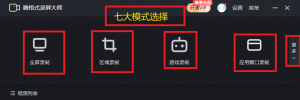
嗨格式录屏大师支持全屏录制、区域录制、摄像头录制、游戏录制等多种模式。画质提供原画、高清、标清三档可选,支持最高4K输出。单次录制不设时长上限,也不受系统盘空间硬性限制(需保证磁盘有可用空间即可)。这意味着无论是10分钟的操作演示还是连续数小时的在线课程,它都能稳定承接。
操作流程:三步启动,新手零门槛
很多用户对”换工具”最大的顾虑是学习成本。嗨格式录屏大师将操作压缩到三步:
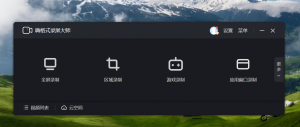
步骤一:选择录制模式。 打开软件后,根据需求选择全屏、区域或游戏录制。界面功能分区清晰,核心选项一目了然。
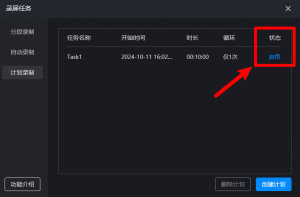
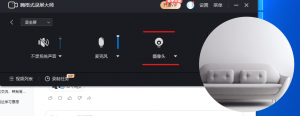
步骤二:设置参数。 按需开启或关闭系统声音、麦克风,需要出镜可开启画中画摄像头。支持设定定时录制、计划录制,实现无人值守自动开始。
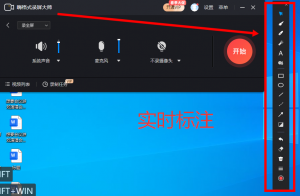
步骤三:一键启动录制。 点击开始后进入倒计时,自动捕获画面。录制过程中可通过悬浮工具栏调用画笔、箭头等标注工具,实时圈画重点。录制结束点击停止,即可预览并导出成片。
差异化亮点:鼠标运动特效与光标定制
这是嗨格式录屏大师区别于多数录屏工具的显著特征。它内置多种鼠标移动轨迹颜色和点击效果颜色,用户可自由选择和切换。在教学演示和产品讲解中,鼠标点击的视觉引导能有效帮助观众跟上操作节奏。这一能力是Xbox Game Bar完全不具备的,也是嗨格式录屏大师在教学场景中的核心竞争力之一。
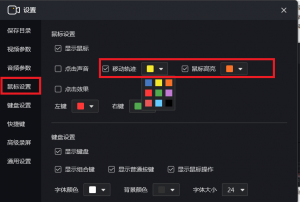
多源同步:音画对齐,系统声+麦克风+摄像头一轨录制
支持系统声音、麦克风、摄像头画面同时采集,且音画自动对齐。用户无需担心声音延迟或画面错位问题。对于录制课件讲解、在线会议、配音演示等场景,这一能力直接决定成品的专业度。
五、横向对比:嗨格式录屏大师与国际主流录屏工具
为了更直观呈现嗨格式录屏大师在行业中的位置,以下将其与三款国际知名或开源录屏工具进行多维度对比:
|
对比维度 |
嗨格式录屏大师 |
OBS Studio(开源) |
Bandicam(韩国) |
Xbox Game Bar(Win自带) |
|
🎯 系统支持 |
Windows/macOS |
Windows / macOS / Linux |
Windows |
仅Windows |
|
🎯 录制模式 |
全屏、区域、摄像头、游戏 |
全屏、窗口、选区、多场景 |
游戏、设备、普通屏幕 |
游戏和应用窗口 |
|
🎯 标注功能 |
画笔、箭头、鼠标高亮、光标特效 |
无内置标注,需插件 |
基础标注 |
无 |
|
🎯 音频录制 |
系统声+麦克风+摄像头 |
系统声+麦克风 |
系统声+麦克风 |
系统声+麦克风 |
|
🎯 画质输出 |
原画/高清/标清,最高4K |
取决于手动配置 |
高画质,压缩优秀 |
最高1080P/60fps |
|
🎯 上手难度 |
低,三步操作 |
高,需配置场景与编码 |
中等 |
低 |
|
🎯 定时录制 |
支持 |
支持 |
不支持 |
不支持 |
|
🎯 鼠标特效 |
内置多种轨迹与点击效果 |
需插件实现 |
基础支持 |
无 |
|
🎯 画中画摄像头 |
支持 |
支持(需手动添加源) |
支持 |
不支持 |
从对比可以看出几个关键结论:OBS Studio功能上限高但配置门槛也高,适合有技术基础的用户;Bandicam在游戏录制领域表现突出,但在教学标注场景有短板;Xbox Game Bar胜在免费快捷,但功能天花板明显。嗨格式录屏大师在”易用性”与”专业度”之间找到了平衡,尤其在教学演示、办公录制和内容创作场景中具备明确的适配优势。
六、常见问题解答
Q1:Windows自带录屏和嗨格式录屏大师可以同时安装吗?会冲突吗?
可以同时安装。两者运行在不同的系统层级,互不干扰。建议日常临时截取用Xbox Game Bar应急,正式的教学、会议、课程录制交给嗨格式录屏大师。
Q2:嗨格式录屏大师录制的文件体积大吗?如何控制?
支持MP4、AVI、FLV等多种格式。如果担心文件过大,可在设置中将分辨率从4K降至1080P、帧率从60fps降至30fps,优先选择H.264编码的MP4格式,在清晰度与文件大小之间取得平衡。
Q3:录制过程中电脑卡顿怎么办?
录制前建议关闭不必要的后台程序。嗨格式录屏大师本身对CPU和内存的占用控制较为合理,低配笔记本也能较流畅运行。若仍有卡顿,可适当降低录制画质参数。
Q4:录制完成后没有声音是什么原因?
首先检查软件内”系统声音”和”麦克风”开关是否开启;其次确认系统声音设置中对应设备未被静音或禁用;最后排查是否有安全软件拦截了音频采集权限。
Q5:Xbox Game Bar录到一半黑屏怎么回事?
可能是显卡驱动版本过低,建议进入设备管理器更新显示适配器驱动;也可能是录制了带有DRM版权保护的内容(如部分付费视频平台),这属于系统级限制,建议改用嗨格式录屏大师等第三方工具。
Q6:嗨格式录屏大师支持2026年最新的Windows系统吗?
支持。嗨格式录屏大师持续跟进Windows系统更新,适配Windows 10及Windows 11各版本,确保在最新系统环境下稳定运行。
七、结论:工具选对,效率翻倍
回到核心问题——该将就还是该换?
答案取决于你的场景。如果只是偶尔截取一段游戏画面,Xbox Game Bar够用,没必要折腾。但如果你的工作和学习涉及网课录制、软件演示、会议记录、在线培训、内容创作中的任何一项,Xbox Game Bar的能力缺口会让你反复踩坑。它不是不好,而是设计目标和你的需求不在同一条线上。
嗨格式录屏大师的价值,不在于堆砌你用不上的功能,而在于把”录得清楚、录得稳定、录得好看”三件事做到位。三步启动、原画输出、鼠标特效引导视线、画中画实时出镜、音画同步——这些能力精准对应了2026年内容创作者和教育者的真实需求。
九月开学季、第四季度项目冲刺、年度总结汇报季接踵而至,屏幕录制需求只会越来越高频。与其每次”录不了””录不好”时临时抱佛脚,不如现在就备好一款真正趁手的电脑录屏工具。
前往嗨格式录屏大师官网下载体验,三分钟上手,让每一次录制都达到专业水准。





