




📌导语
Mac用户制作网课、产品演示、软件教程或会议留档时,往往先用系统自带的QuickTime Player,或者直接按Shift+Cmd+5调出录屏工具栏。自带录屏能录屏幕、录麦克风,还能用数据线录iPhone与iPad设备画面,胜在零安装、零配置、上手即用。但它的能力边界同样清晰:无法内录系统声音、没有画中画与实时标注、不能定时录制,长时录制与输出格式也处处受限。

自带录屏只适合基础留档,一旦涉及录系统声音的课程、带人像的讲解、需要圈画重点的演示,就只能转投第三方工具。而不少Mac第三方录屏软件同样有短板:要么录不了系统声音,需额外安装虚拟声卡并手工配置多输出设备;要么窗口锁定不稳、长时录制掉帧崩溃。嗨格式录屏大师适配Mac专业录制场景,原生支持系统声音与麦克风同步内录,兼顾窗口精准锁定、人像画中画、实时标注、定时录制与长时稳录,一次成片直接归档。
🔍一、Mac自带录屏的常见痛点
Mac录屏、课程制作、演示留档过程中,仅依赖系统自带录屏与常规工具,普遍存在四类核心痛点:
1. 系统声音无法内录:QuickTime与Shift+Cmd+5仅能采集麦克风输入,课程音频、会议人声、网页播放声全部录不进去,补录只能靠虚拟声卡手工路由,配置繁琐且极易失败;
2. 画面元素单一,讲解不够直观:自带录屏不支持画中画,人像与屏幕无法同屏;也没有画笔、荧光笔、箭头、高亮框等标注工具,讲重点只能靠嘴描述,观众抓不住关键位置;
3. 长时录制与输出格式受限:长时录制文件体积庞大,既无分段缓存也无断点续录,中途中断整套素材作废;导出以MOV为主,兼容性差、体积大,还要再进剪辑软件转码压缩;
4. 缺少定时与自动化能力:没有定时开录、到点自动结束、无人值守录制,必须守着时间手动点开始,直播课、固定时段会议、周期性操作演示很难稳定留档。
想要在Mac上完整、高清地留存带系统声音与人像批注的专业素材,仅靠系统自带录屏远远不够,专业稳定的第三方录屏工具是刚需。
三种录制模式Mac专业录制场景对比简表
| 录制模式 | 声音与画面完整性 | 长时录制适配性 | 专业素材归档规范性 |
| 全屏录制 | 完整,但易录入桌面图标与通知弹窗 | 一般 | 低,画面杂乱,不符合课程与商单交付标准 |
| 自定义选区录制 | 差,窗口移动、分辨率切换易跑偏裁切 | 一般 | 中,需反复校准,细节容易丢失 |
| 应用窗口录制 | 极高,锁定单个应用,屏幕与系统声音同步收录 | 极高,适配数小时长时录制 | 极高,画面干净专一,可直接归档与分发 |
二、Mac专业录制核心优势
嗨格式录屏大师针对Mac专业录制、长时课程制作、会议与演示留档场景深度适配,精准匹配Mac用户的专业录制需求:
•系统声音原生内录,免装虚拟声卡:屏幕画面与系统内部声音、麦克风人声可同步采集,课程音频、会议人声、网页播放声一次收全,无需BlackHole、Loopback之类虚拟声卡与手工音频路由,音画同步不漂移;
•窗口精准锁定,切换应用不跑偏:可单独锁定某一个应用窗口,全屏演示、切换标签、变更分辨率时画面自动跟随适配,不录进桌面图标、通知弹窗与无关程序;
•人像画中画与实时标注,讲解一步到位:支持摄像头画中画录制,内置画笔、荧光笔、箭头、高亮框等标注工具,边圈画边讲解,重点难点直观可见,省去后期补画面的工序;
•硬件加速低负载,录制不卡机:依托硬件加速编码与后台静默录制,CPU、内存与显存占用极低,MacBook长时录制不发烫掉帧,屏幕操作与书写批注跟手不延迟;
•定时录制与长时稳录,无人值守也能留档:支持预约时间自动开录、到点自动结束,搭配分段缓存与断点续录机制,一两小时的直播课、周期性会议全程稳定,杜绝闪退与素材丢失;
•一站式导出,格式统一体积可控:录制后可在软件内完成裁剪、分段与转码压缩,统一导出MP4高清格式,兼容主流剪辑软件,直接上传课程平台、社群与网盘分发。
三、嗨格式录屏大师 —— Mac专业录制标准步骤
完整流程:启动软件→选择窗口锁定录制→锁定目标应用窗口→配置声音与画面参数→全程录制→导出归档素材
步骤 1:启动软件,选择窗口锁定录制模式
打开嗨格式录屏大师Mac版,直接选择【应用窗口录制】,从源头补上系统声音、画中画与实时标注的能力缺口。
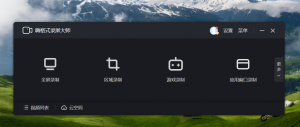
步骤 2:锁定目标应用窗口
在窗口列表选中需要录制的主体应用,如课件播放器、浏览器演示页、设计软件或会议客户端,完成窗口锁定,桌面图标、通知横幅与聊天弹窗不会被录入。
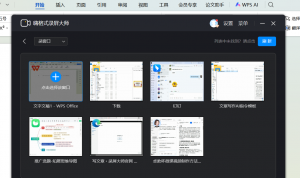
步骤 3:配置声音与画面专属参数
在声音设置中同时勾选【系统声音】与【麦克风】实现同步内录;画质选择高清模式,保障界面小字与图表细节清晰;按需开启摄像头画中画与鼠标点击高亮。
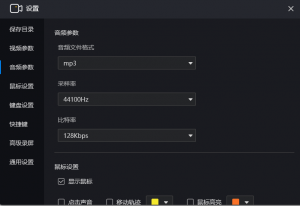
步骤 4:设置定时与标注,全程录制
确认参数无误后启动录制,需要无人值守时预约开录与自动结束时间;讲解过程中随时调出画笔、荧光笔、箭头等工具逐项圈画重点。
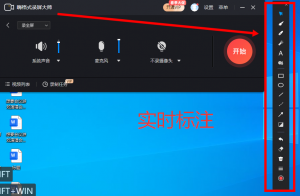
步骤 5:结束录制,导出归档素材
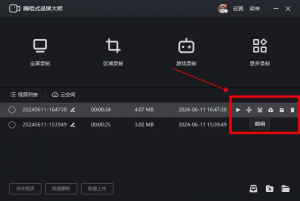
录制完成后停止录制,预览确认画面完整、声音同步,在软件内完成裁剪与转码,一键导出MP4高清视频,按课程、项目、日期分类归档。
四、适配人群 & 应用场景
| 人群分类 | 具体使用场景 |
| Mac 网课讲师 | 带系统声音的课程视频制作、人像与课件同屏讲解、长时直播课回放留档 |
| Mac 自媒体创作者 | 软件教程与开箱测评录制、系统音效素材采集、成片快速裁剪导出 |
| Mac 职场办公人群 | 线上会议留档、操作流程演示、远程协作说明视频制作 |
| 产品测试与设计人员 | 产品功能演示录制、缺陷复现过程留档、设计稿评审批注讲解 |
五、常见问题 FAQ❓
Q1:Mac自带的QuickTime和Shift+Cmd+5,为什么录不进系统声音?
A:macOS自带录屏只允许采集麦克风输入,不提供系统内部音频的捕获通道,课程音频、会议人声、网页播放声因此全部缺失。嗨格式录屏大师原生支持系统声音与麦克风同步内录,无需虚拟声卡与额外插件,开箱即可音画同步。
Q2:带人像画中画和实时标注的讲解视频,需要换软件再后期合成吗?
A:不需要。软件内置摄像头画中画与画笔、荧光笔、箭头、高亮框等实时标注工具,录制时人像与屏幕同屏,讲解中直接圈画重点,一次成片,省去后期补画面的返工环节。
Q3:MacBook长时间录制会发烫掉帧、中途崩溃吗?能定时无人值守录制吗?
A:不会。软件采用硬件加速编码与低负载静默运行,长时录制资源占用极低,配合分段缓存与断点续录机制,数小时录制稳定完成,不发烫、不掉帧、不损坏文件;同时支持定时开录与自动结束,可无人值守留档。
✅ 六、总结
Mac用户做专业录制,最先想到的往往是系统自带的QuickTime与Shift+Cmd+5,但二者能力边界相当清晰:只录麦克风、不支持系统声音内录、没有画中画与实时标注、不能定时录制、输出格式受限。一旦涉及录系统声音的课程、带人像的讲解、需要圈画重点的演示、动辄一两小时的长时录制,自带工具就完全接不住。Clipchamp、Ezvid、Capture、ShareX、Fraps这些常见工具,要么是网页端剪辑、要么是Windows专属,在Mac上普遍存在平台缺失、系统声音采集困难、标注与画中画缺失、长时不稳的问题。嗨格式录屏大师深耕Mac专业录制场景,以系统声音原生内录、窗口精准锁定、人像画中画与实时标注、定时与长时稳录四大优势,把自带录屏的能力缺口一次性补齐,让课程制作、演示留档、素材归档更高效、更规范。
🎯 现在就行动:
👉 下载嗨格式录屏大师Mac版,突破系统自带录屏的能力边界,让每一次录制都完整、专业、可直接交付!
补齐能力短板、留住专业画质,嗨格式录屏大师,为每一份Mac录制素材保驾护航!





