




导语
2026年,远程办公、在线课堂与AI辅助内容创作已深度融入日常工作流。每逢开学季、年终汇报、项目复盘,Mac用户总会被同一个问题困扰:苹果电脑有录音功能吗?苹果电脑怎么录音才最省事?答案是——macOS原生就配备了语音备忘录与QuickTime Player,基础录音完全够用。但真正的痛点在于:原生工具只能录人声,无法同步录制电脑内部声音与屏幕画面。如果你正在寻找苹果最简单录音方法,同时希望一键完成”录屏+收音+系统内声”的完整录制,那么本文将从系统原生方案讲到专业工具,为你给出最实用的2026电脑声音录制解决路径,并重点介绍嗨格式录屏大师如何让这件事变得极简。

一、苹果电脑有录音功能吗?自带工具能用,但同步录屏收音需专业方案
有,Mac自带语音备忘录和QuickTime Player,但如果你想要苹果最简单录音方法,并同步录屏,可用嗨格式录屏大师一键声音录制。
这是本文要解决的核心问题,我们开门见山给出结论。
macOS系统从早期版本起就内置了两款音频录制工具,足以应对”苹果电脑有录音功能吗”和”苹果最简单录音方法”这类基础需求:
1.1 语音备忘录——Mac上最快的一键录音入口
语音备忘录是macOS原生应用,无需任何安装。操作路径:点击Dock栏的语音备忘录图标,或按Command+空格输入”语音备忘录”回车启动。主界面右下角有一个红色圆形录制按钮,点击即开始录音,再次点击暂停或停止。录音过程中实时显示波形与计时,结束后文件自动保存至iCloud,支持iPhone、iPad多设备同步。
它确实是苹果最简单录音方法——零学习成本、零配置、一键启动。适合会议口述、课堂速记、灵感捕捉等场景。
但它的天花板也很明显:只能收录麦克风输入的外部人声,无法录制系统内部声音(如网页音频、软件提示音、视频背景乐),更无法与屏幕录制同步。
1.2 QuickTime Player——可控性更强的进阶选项
QuickTime Player是另一款系统预装工具。操作路径:打开应用→文件→新建音频录制,点击右侧下拉箭头选择麦克风来源(内建或外接),在质量选项中选择”高(44100 Hz AAC)”或”最佳(未压缩)”,调整输入音量滑块使电平指示条峰值稳定在黄色区域,点击红色按钮录制。
QuickTime同样支持”新建屏幕录制”,可同时录屏与麦克风声音。但关键问题在于:它无法独立录制macOS系统内部声音。要实现内录,需要额外安装虚拟音频驱动(如BlackHole),配置过程对普通用户并不友好。
1.3 小结:原生工具够用,但不够全
| 功能需求 | 语音备忘录 | QuickTime Player |
|---|---|---|
| 一键录音 | 支持 | 需多步菜单 |
| 录制系统内声 | 不支持 | 需额外配置 |
| 录屏与人声同步 | 不支持 | 部分支持 |
| 麦克风降噪 | 无 | 无 |
| 多格式输出 | 仅m4a | mov/m4a |
结论清晰:如果你只需要”苹果电脑怎么录音”的基础答案,系统自带工具已经足够。但如果你的需求是”电脑录音+电脑声音录制+录屏同步收音”三合一,就需要借助专业第三方工具——这正是嗨格式录屏大师的核心价值所在。
二、2026年电脑声音录制的四大高频场景与真实痛点
在介绍具体工具之前,有必要梳理当下用户面临的真实需求。2026年,随着AI大模型驱动的内容生产爆发、远程协作常态化、在线教育精品化,”电脑录音”和”电脑声音录制”早已超越”录一段话”的范畴。
场景一:在线会议与网课录制
教师录制网课、员工录制会议纪要,核心需求是”系统声音+讲解人声+屏幕画面”三轨同步。痛点在于原生工具做不到内录,而市面上部分工具虽然能做到,却需要复杂的音源配置。
场景二:软件教程与操作演示
制作软件使用教程、产品演示视频,需要鼠标轨迹、点击效果、语音解说与屏幕画面精准对应。痛点在于音画不同步、录制后文件过大、缺乏基础剪辑能力。
场景三:创意灵感与语音笔记
写作者、设计师随时需要快速录下灵感。痛点在于录音文件与创作上下文脱节,无法与对应画面或文档关联。
场景四:游戏实况与娱乐直播
高帧率、低延迟、双音源独立调控是刚需。痛点在于性能占用高,老款Mac容易卡顿掉帧。
四大场景指向同一个结论:用户需要的不是单一录音工具,而是一套”录屏+录音+系统内声+后期处理”的完整工作流。
三、嗨格式录屏大师:Mac电脑录音与录屏同步的极简实践
嗨格式录屏大师是苏州开心盒子软件有限公司研发的专业屏幕录制软件,支持Windows与macOS双平台。它的产品定位非常明确——让电脑声音录制和录屏变得像按下一个按钮那样简单。
3.1 七种录制模式,覆盖全场景需求
软件主界面提供七种录制模式:全屏录制、区域录制、游戏录制、跟随鼠标录制、应用窗口录制、声音录制、摄像头录制。
针对”苹果最简单录音方法”这一诉求,操作路径极为直观:
第一步:启动软件,选择模式。 打开嗨格式录屏大师,根据目标选择”声音录制”(纯录音)或”全屏录制/区域录制”(录屏同步收音)。
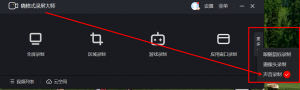
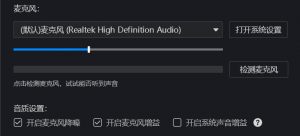
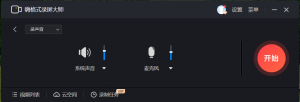
第二步:配置音频源。 在录制设置面板中,独立开启或关闭”系统声音”与”麦克风”两个音源通道。需要只录人声就关掉系统声音,需要内录就打开系统声音——两个开关互不干扰,音量滑块可分别调节。软件内置麦克风降噪,开启后可自动过滤键盘声、风扇声等环境噪音。
第三步:一键录制。 点击”开始录制”,软件即时进入工作状态。录制中可通过快捷键暂停、继续或终止,也可使用实时涂鸦功能在画面上标注重点。
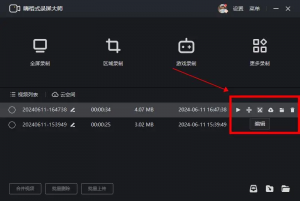
第四步:导出与管理。 录制完成后点击”打开文件夹”查看文件,软件支持mp4、avi、flv、gif等多种格式输出,标清到原画多档清晰度可选,帧率最高支持120fps。内置基础剪辑工具可直接裁剪片段、转换格式,无需跳转第三方软件。
此外,软件还支持摄像头画中画、计划任务定时录制等进阶功能,满足从日常记录到专业产出的不同层级需求。
3.2 与Mac原生工具及主流竞品的功能对比
为帮助用户快速判断,以下从操作难度、核心功能、平台适配等维度进行横向对比:
| 对比项 | 嗨格式录屏大师 | Mac语音备忘录 | Mac QuickTime | OBS Studio | Aiseesoft Screen Recorder |
|---|---|---|---|---|---|
| 操作难度 | 低,界面直观 | 极低 | 中等 | 高,需手动配置 | 中低 |
| 纯录音 | 支持 | 支持 | 支持 | 支持 | 支持 |
| 录屏同步收音 | 原生支持 | 不支持 | 部分支持 | 需手动添加音源 | 支持 |
| 系统内声录制 | 原生支持 | 不支持 | 需额外配置 | 需虚拟驱动 | 支持 |
| 内置降噪 | 有 | 无 | 无 | 需添加滤镜 | 有 |
| 后期剪辑 | 内置基础剪辑 | 基础编辑 | 无 | 无,需第三方 | 基础剪辑 |
| 画中画 | 支持 | 不支持 | 不支持 | 支持 | 支持 |
| 计划录制 | 支持 | 不支持 | 不支持 | 不支持 | 不支持 |
| macOS适配 | 完美适配 | 原生 | 原生 | 完美适配 | 完美适配 |
| 开源/免费 | 商业软件 | 免费 | 免费 | 开源免费 | 付费 |
从对比中可以看出,嗨格式录屏大师并非要替代Mac原生录音工具,而是精准补齐了”录屏+系统内声+人声同步”这一能力缺口,同时将操作门槛压到接近原生工具的水平。对于不想折腾配置、又需要完整录制能力的用户来说,它是一个务实的平衡点。
四、提升Mac录音质量的四个实用技巧
无论使用原生工具还是嗨格式录屏大师,以下系统级优化都能让你的电脑声音录制效果更上一层:
技巧一:开启系统级环境噪音降低
进入苹果菜单→系统设置→声音→输入,确认当前麦克风已选中,勾选”使用环境噪音降低”。该功能可抑制键盘敲击、空调运转等稳态噪声,显著提升信噪比。
技巧二:校准输入电平至合理区间
在同一页面观察输入电平条。峰值频繁冲入红色代表过载,需降低增益;长期徘徊在绿色底部则代表增益不足。建议将峰值稳定在-6 dB至-3 dB之间,保证动态余量。
技巧三:外接麦克风是性价比最高的音质升级
Mac音频接口兼容性优秀,插入USB或3.5mm外接麦克风后,在录制软件中将输入源切换至该设备即可。相比内建麦克风,外接方案在人声还原度和底噪控制上有质的提升。
技巧四:录制前务必做一次10秒测试
正式录制前用目标工具录10秒相同内容,回放对比底噪、齿音与整体通透度。根据测试结果微调输入源和音量,避免正式录制时才发现问题。
五、常见问题解答(FAQ)
Q1:苹果电脑有录音功能吗?必须下载第三方软件吗?
A:有。Mac自带语音备忘录和QuickTime Player,无需任何下载即可完成基础录音。但如果需要录制系统内部声音或实现录屏与收音同步,则需借助第三方工具,如嗨格式录屏大师。
Q2:苹果最简单录音方法是什么?
A:使用语音备忘录——打开应用,点击红色录制按钮即开始,零配置零门槛。如需更高音质控制,可选择QuickTime Player的”新建音频录制”功能。
Q3:苹果电脑怎么录音并同步录制屏幕?
A:Mac原生QuickTime可录屏加麦克风,但无法单独录制系统内声。如需”内声+人声+画面”三轨同步,推荐使用嗨格式录屏大师,可一键开启双音源录制。
Q4:电脑声音录制时怎么减少环境噪音?
A:系统层面可在声音设置中开启”环境噪音降低”;工具层面,嗨格式录屏大师内置麦克风降噪功能,可进一步过滤杂音,无需额外配置。
Q5:嗨格式录屏大师支持哪些输出格式和清晰度?
A:支持mp4、avi、flv、gif等格式,清晰度覆盖标清、高清、原画,帧率最高120fps,满足不同场景需求。
Q6:录制完成后文件保存在哪里?如何分享?
A:录制结束后软件会提示”打开文件夹”,文件默认保存在指定目录。可直接拖拽至邮件、即时通讯或云盘分享,也可使用内置剪辑工具修剪后导出。
六、结论与行动号召
回到标题提出的问题:苹果电脑有录音功能吗?答案清晰而肯定——有,系统原生就提供了语音备忘录和QuickTime Player两条路径。对于”苹果最简单录音方法”,语音备忘录一键启动的体验确实难以超越。
但现实是,2026年的内容生产早已不满足于”只录一段音”。当你需要电脑声音录制与录屏同步完成、需要系统内声与人声双轨并存、需要录制后快速剪辑导出时,原生工具的能力边界就显现出来了。
嗨格式录屏大师的产品逻辑正是围绕这一缺口展开:七种录制模式覆盖从纯录音到全场景录屏,双音源独立调控让”录什么声音”完全由你决定,内置降噪和剪辑将后期负担降到最低,macOS原生适配保证流畅体验。它不是要取代系统工具,而是让”苹果电脑怎么录音”这个问题的答案从”能录”升级为”录得全、录得好、录得快”。
如果你正在寻找2026年最实用的电脑录屏软件推荐方案,不妨现在访问嗨格式录屏大师官方网站,下载macOS版本,亲自体验一次”一键声音录制”的完整流程。好内容值得被高效产出,好工具值得被立刻试用——从今天开始,让每一次录制都清晰可听、画面完整。





