




📌导语
网课讲解、产品演示、游戏解说三大场景,老师、设计师、主播都希望屏幕上同时露出自己的脸:摄像头画面叠在屏幕一角,鼠标操作和表情同步呈现,观众既看得清内容也看得见人。Win11自带的Xbox Game Bar和Mac自带的Shift+Cmd+5都没有画中画叠加能力,只能后期用剪辑软件把人像和屏幕合成,效率低、画面错位、画质损失。
Win10/11的Game Bar不支持摄像头叠加,只能录纯屏幕;钉钉会议的录制能录到画面但不支持自定义人像位置;Mac自带的录屏工具至今也没加入画中画功能。嗨格式录屏大师适配画中画讲解场景,原生支持摄像头叠加、位置大小形状自由调、AI人像抠图无需绿幕,一次录出专业讲解视频。

🔍一、画中画录制的使用场景
画中画录制已成为屏幕讲解的主流形式,三类典型场景使用频率最高:
1. 网课讲解:老师边讲PPT边出镜,学生能看到老师表情与讲解同步进行;
2. 产品演示:客户远程提案时,操作演示叠加主持人头像,显得专业可信;
3. 游戏解说:主播玩游戏时露脸讲解,观众能看到操作也看得见解说表情。
三类场景都需要屏幕与人像同屏,但自带工具普遍无法满足,催生专业画中画录屏需求。
画中画录屏方案能力对比简表
| 能力维度 | Game Bar / Mac自带 | 普通免费录屏 | 专业画中画录屏 |
| 摄像头叠加 | 不支持 | 极少支持 | 原生支持,自由调位置大小 |
| 人像背景处理 | 无 | 无 | AI抠图,虚拟背景无需绿幕 |
| 形状自定义 | 无 | 无 | 圆形/方形/异形可选 |
| 画面参数调节 | 无 | 无 | 亮度对比度饱和度可调 |
二、自带工具不支持画中画的问题
Win11自带的Game Bar、Mac自带的录屏、网页端录屏等常见自带工具,画中画场景下普遍存在四类核心痛点:
1. 完全无法叠加摄像头:Game Bar、Mac自带录屏均无画中画功能,录出来只有纯屏幕画面,人像只能靠后期合成拼回去;
2. 摄像头画面无法调整:即便部分工具能录到摄像头,画中画位置、大小、形状全部写死固定在角落,无法避开PPT重点内容或实操关键操作;
3. 背景杂乱拉低专业感:家用电脑摄像头直接拍,背景里有床铺、衣柜、家人在场,专业讲解直接变成生活记录;
4. 后期合成成本高:先录纯屏幕、再录纯摄像头、再到剪辑软件手动对齐时间轴,画面错位、画质损失、操作复杂。
想要专业高效的画中画讲解效果,仅靠自带工具远远不够,原生支持叠加+可自定义+AI抠图的定向录屏工具才是刚需。
三种录屏模式画中画场景对比简表
| 录制模式 | 画中画支持 | 人像处理能力 | 讲解专业性 |
| 全屏录制(自带) | 不支持 | 无 | 低,纯屏幕无讲解感 |
| 自定义选区录制(免费工具) | 部分支持 | 无 | 中,画面位置固定无法调 |
| 应用窗口+摄像头录制(专业) | 原生支持 | AI抠图,虚拟背景 | 极高,画面位置大小形状可调 |
三、嗨格式录屏大师 —— 画中画录制核心优势
嗨格式录屏大师针对网课讲解、产品演示、游戏解说等画中画场景深度适配,区别于系统自带录屏与普通工具,精准匹配画中画讲解的专业录制需求:
•原生摄像头叠加,人像与屏幕同屏:支持全屏/区域/应用窗口录制时同步开启摄像头,人像画面直接叠加在屏幕上,无需后期合成,一次成片即专业讲解视频;
•画面位置大小形状自由调:摄像头画面可拖到屏幕任意角落,避开PPT重点、实操关键区;大小可自由缩放;形状支持圆形、方形等自定义,告别固定位置尴尬;
•AI人像抠图,无需绿幕背景:内置AI抠图算法,一键开启虚拟背景,可选择纯色背景、模糊背景,或导入图片当背景,家里背景杂乱也能录出专业片头;
•摄像头参数精细可调:摄像头亮度、对比度、饱和度可自由调节,适当提高亮度肤色更自然、提高对比度五官更清晰,画面质感告别灰蒙蒙的廉价感;
•超低资源占用,实时叠加不掉帧:硬件加速编码与后台静默录制,画面叠加摄像头时几乎不增加CPU占用,长时讲解录制不发烫不卡顿;
•一站式录制剪辑导出:内置视频剪辑、压缩、转码,画中画讲解完成后可直接裁剪分段、添加字幕水印,统一导出MP4高清格式,适配平台分发。
四、嗨格式录屏大师 —— 画中画录制标准步骤
完整流程:启动软件→选择录制模式→开启摄像头与AI抠图→调整位置大小形状→设置画质声音→开始录制→导出讲解视频
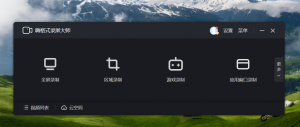
步骤 1:启动软件,选择带摄像头的录制模式
打开嗨格式录屏大师,放弃纯屏幕的全屏录制,选择【全屏录制+画中画】或【摄像头录制】模式,从源头补齐画中画能力。
步骤 2:开启摄像头与AI抠图功能
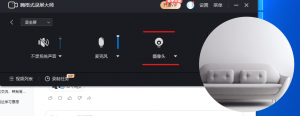
在摄像头设置中勾选开启摄像头,同时开启AI抠图(虚拟背景),选择纯色/模糊背景,或导入本地图片当背景,彻底告别背景杂乱。
步骤 3:调整摄像头画面位置、大小、形状
把摄像头画面拖到屏幕任意位置,避开PPT重点与实操关键区;大小自由缩放;形状按需选择圆形或方形,让讲解更自然更专业。
步骤 4:配置画质与声音参数
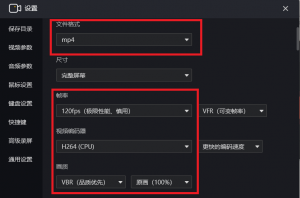
画质选择高清模式,确保人像与屏幕细节清晰;声音勾选系统声音与麦克风,需要讲解时同步录入人声;摄像头参数可微调亮度对比度,让肤色更自然。
步骤 5:开始录制,导出讲解视频
确认参数无误后启动录制,正式讲解过程同时展现屏幕与人像;录完后停止录制,预览确认效果,直接在软件内完成剪辑分段、添加字幕,统一导出MP4高清格式分发。
五、适配人群 & 应用场景
| 人群分类 | 具体使用场景 |
| 网课老师与讲师 | 网课讲解出镜、录播课叠加人像、培训课程画面呈现 |
| 产品经理与设计师 | 产品演示出镜讲解、客户远程提案、UI设计评审带人像 |
| 游戏主播与解说 | 游戏解说叠加人像、电竞赛事解说、攻略教程讲解 |
| 自媒体创作者 | 口播视频讲解、知识博主录屏、课程类内容创作 |
六、常见问题 FAQ❓
Q1:Win11 Game Bar录屏能开画中画吗?
A:不能。Game Bar只支持纯屏幕画面录制,没有任何画中画与摄像头叠加能力;想要人像与屏幕同屏,必须使用嗨格式这类原生支持画中画叠加的定向录屏工具。
Q2:家里背景杂乱,没有绿幕能抠人像换背景吗?
A:能。嗨格式内置AI人像抠图算法,无需绿幕背景、无需专业设备,一键开启虚拟背景,可选择纯色、模糊背景或导入图片当背景,杂乱环境也能录出专业讲解画面。
Q3:摄像头画面挡住PPT重点内容怎么办?
A:摄像头画面支持位置、大小、形状自由调整:可拖到屏幕任意角落避开关键内容,大小自由缩放,形状可选圆形或方形,按PPT布局自由摆放,告别遮挡尴尬。
✅ 七、总结
网课讲解、产品演示、游戏解说三类场景,画中画已成标配:屏幕与人像同屏,观众既看得清内容也看得见讲解者表情。Game Bar、Mac自带录屏、网页端Clipchamp等常见工具,要么完全没有画中画,要么只能在剪辑阶段手动合成,普遍存在功能缺失、效率低下、成本浪费的问题。嗨格式录屏大师深耕画中画讲解场景,以原生摄像头叠加、位置大小形状自由调、AI抠图无需绿幕、参数精细可调四大核心优势,把讲解专业感拉到新高度,让网课制作、产品演示、游戏解说更高效、更专业。
🎯 现在就行动:
👉 下载嗨格式录屏大师,开启画中画录制,让讲解既看得清内容也看得见人!
摄像头叠加、AI抠图无需绿幕,嗨格式录屏大师,为每一次专业讲解保驾护航!





