




导语
年底汇报要交录屏、网课要做课件、游戏精彩操作想存下来——这些场景你一定不陌生。可真正打开电脑准备录的时候,问题就来了:笔记本Fn键锁定导致快捷键按了没反应,台式机和笔记本操作完全两套逻辑,网上搜”电脑怎么录屏”跳出几十款软件不知道选哪个,好不容易装好一打开又卡顿黑屏。2026年了,录屏这件事不该还这么折腾。本文先帮你把笔记本特有的Fn键冲突彻底解决,再给出4个从零门槛到专业级的录屏方法,涵盖台式电脑录屏和笔记本电脑录屏的通用流程。不管你是第一次录屏的新手,还是找电脑录屏软件的老手,照着做都能在十分钟内出成品。

一、笔记本录屏第一步就卡?先把Fn键问题彻底解决
很多人照着教程按Win+G或者Shift+Command+5,结果屏幕毫无反应。问题不在录屏软件,而在笔记本键盘的Fn功能锁定。笔记本为了省键位,把F1-F12默认映射成了亮度、音量等硬件功能,导致组合快捷键失效。这是笔记本电脑录屏和台式电脑录屏最大的体验差异,也是绝大多数人”第一步就卡住”的根源。
解锁Fn键锁定的三种办法:
① 按住Fn键不松,同时按下Esc键,观察键盘上Fn指示灯是否熄灭,熄灭即代表Fn锁定已关闭,快捷键恢复正常触发。
② 重启电脑进入BIOS(开机时反复按F2或Del键),在”Function Key Behavior”选项中将默认的”Multimedia Key”改为”Function Key”,从系统底层永久关闭Fn锁定,适合长期录屏的用户。
③ 直接外接一把标准全尺寸键盘使用,彻底绕开内置键盘的Fn映射冲突,台式机用户或高频录屏场景推荐此法。
完成以上操作后,再确认你的电脑录屏快捷键是否生效。Windows系统默认Win+G调出Xbox Game Bar、Win+Alt+R直接开始录制;Mac系统默认Shift+Command+5调出录屏面板、Shift+Command+R启停录制。如果仍无反应,检查是否有多款录屏软件抢占了同一快捷键,在各软件设置中统一分配即可。
二、4个方法搞定台式电脑录屏与笔记本电脑录屏
以下方法按上手难度从低到高排列,每一种都经过2026年最新系统环境验证,Windows与macOS均可操作。
方法一:系统自带录屏工具——零安装、即开即用
这是最轻量的方案,适合临时录一段操作演示或游戏片段,不想装任何额外电脑录屏软件的用户。
Windows操作路径:
① 按下Win+G调出Xbox Game Bar面板(如果没反应,回到第一部分检查Fn键)。
② 在弹出的捕获窗口中选择”开始录制”,或者直接按Win+Alt+R快捷键启停。
③ 录制完成后再次按Win+Alt+R停止,视频默认保存到”此电脑/视频/捕获”文件夹。
Mac操作路径:
① 按Shift+Command+5调出录屏控制条。
② 在控制条中选择”录制全屏幕”或”录制选定区域”,并确认麦克风是否开启。
③ 点击”录制”按钮开始,完成后点击菜单栏的停止图标,文件保存到桌面。
需要注意的局限: 系统工具只能录制当前活动窗口或全屏,无法录制桌面本身,长时间录制容易产生大体积临时文件,也不支持画中画人像、后期剪辑等进阶功能。对画质和功能有要求的用户,建议看后面三个方法。
方法二:OBS Studio——免费开源的进阶方案
OBS Studio是目前全球用户量最大的开源录屏与直播软件之一,支持Windows、macOS和Linux三大平台,完全免费且可深度定制。
操作路径:
① 从OBS官网下载对应系统版本安装,首次打开会弹出自动配置向导,选择”优化仅用于录制”即可。
② 在主界面”来源”区域点击”+”号,选择”显示器采集”(全屏录制)或”窗口采集”(指定某个窗口录制),也可添加”视频采集设备”实现画中画人像。
③ 点击右下角”设置”进入”输出”选项卡,选择录制格式(推荐MP4)、编码器(推荐x264或NVENC硬件加速)、分辨率和帧率,确认后点击”开始录制”。
④ 录制过程中可通过”场景”切换不同画面布局,结束后在”文件”菜单中停止录制,文件保存在你预设的路径下。
适用与不适用: OBS Studio功能强大且免费,但界面参数多、上手有一定门槛,新手可能需要花半小时以上熟悉配置。如果你主要做直播推流或需要极高自定义度,OBS是好选择;如果你只是想快速稳定地录一段高质量教学或办公视频,它的学习成本偏高。
方法三:嗨格式录屏大师——专业录制与剪辑一步到位
如果你在找一款台式电脑录屏和笔记本电脑录屏都能用、不用折腾快捷键冲突、画质稳定还自带剪辑的电脑录屏软件,嗨格式录屏大师是2026年录屏软件推荐榜单上被反复提及的专业级方案。它同时适配Windows 10/11和macOS最新版,一套操作逻辑横跨两大系统,长时间录制实测连续12小时不卡顿不黑屏,低配笔记本也能流畅运行。
五步完成一次完整录制:
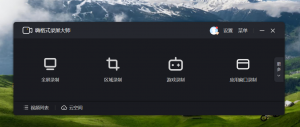
① 访问嗨格式录屏大师官网下载对应系统版本,安装完成后打开软件,进入主界面后根据需求选择录制模式——全屏录制适合演示全景操作,区域录制适合锁定特定窗口避免黑屏,游戏录制则针对高帧率场景做了专项优化。
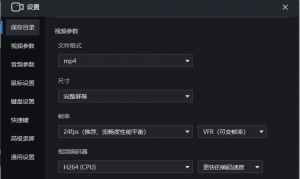
② 在设置栏配置画质参数,日常推荐选择1080P加24帧的组合以平衡画质与文件大小,长时间录制建议开启硬件加速编码并关闭动态水印和实时预览以降低系统负担。
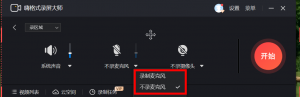
③ 配置音频来源,勾选”系统声音”捕获屏幕原声,勾选”麦克风”添加人声讲解,两项可同时开启实现音画同步的讲解型录屏,同时在设置中确认快捷键为Alt+1启停,避免与系统或其他软件冲突。
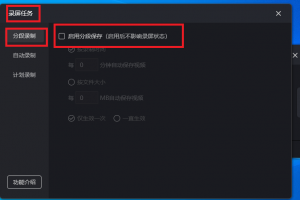
④ 点击”开始录制”后软件进入录制状态,过程中顶部会浮现悬浮工具栏,可随时使用画笔标注、箭头指向、键盘按键显示等教学辅助功能,也可开启智能分段让软件每隔设定时间自动保存一段,防止意外中断丢失全部内容。
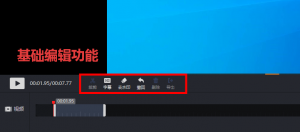
⑤ 录制结束后在软件内的视频列表中找到成片,使用内置剪辑功能裁剪多余片段、合并多段视频、添加转场和字幕,确认无误后导出为MP4或GIF等常用格式即可分享。
为什么它值得优先考虑: 相比系统工具它功能完整得多,相比OBS Studio它上手几乎零门槛,相比Bandicam或Camtasia等海外工具它在跨平台兼容性和内置剪辑方面做了更针对中文用户的适配。对于大多数需要做教学课件、产品演示、会议记录、游戏集锦的用户来说,嗨格式录屏大师是兼顾易用性和专业性的均衡之选。
方法四:Camtasia——海外老牌教学录屏工具
Camtasia是TechSmith公司推出的经典录屏与视频编辑软件,在海外教育和企业培训领域占有率很高,支持Windows和macOS双平台。
操作路径:
① 打开Camtasia后在主界面选择”录制”进入录制模式,可选择全屏、区域或摄像头加屏幕的组合录制方式。
② 点击红色录制按钮开始,过程中可使用标注工具在画面上添加文字和图形,也可在录制前后分别添加片头片尾。
③ 录制完成后自动进入编辑时间线,可在这里进行裁剪、拼接、添加字幕和转场等操作,编辑完成后导出为MP4、WMV等格式。
适用场景: Camtasia的优势在录后编辑,它的时间线剪辑和特效能力很强,适合需要产出精美教学视频的用户。但软件本身售价较高,且录制功能对硬件有一定要求,老旧电脑可能出现卡顿。如果你的核心需求是录制而非重度后期,性价比不如前述方案。
三、四种录屏方案核心维度对比
| 对比维度 | 嗨格式录屏大师 | OBS Studio | Camtasia | 系统自带工具 |
|---|---|---|---|---|
| 系统兼容 | Windows + macOS | Windows + macOS + Linux | Windows + macOS | 仅对应自有系统 |
| 上手难度 | 低 | 高 | 中 | 极低 |
| 长时间录制稳定性 | 优秀 | 需手动优化 | 良好 | 一般 |
| 最高画质 | 4K | 4K | 4K | 1080P |
| 内置剪辑 | 有 | 无 | 有 | 无 |
| 画中画人像 | 支持 | 需配置 | 支持 | 不支持 |
| 快捷键冲突处理 | 支持自定义 | 支持自定义 | 支持自定义 | 不可自定义 |
| 适合人群 | 教学/办公/创作通用 | 直播推流/技术用户 | 企业培训/精品课件 | 临时快速录制 |
从表格可以直观看出,如果你需要一款同时覆盖台式电脑录屏和笔记本电脑录屏、上手快且功能完整的电脑录屏软件,嗨格式录屏大师在综合维度上表现最为均衡。
四、常见问题解答
Q1:台式电脑录屏和笔记本电脑录屏操作上有什么不同?
核心录制逻辑完全一致,主要差异在第一步。笔记本需要先解决Fn键锁定问题,台式机一般无需此步骤。其余选择录制模式、设置参数、开始录制、导出成片的流程,在嗨格式录屏大师中两类电脑完全通用。
Q2:电脑录屏快捷键按了没反应还有哪些原因?
除了Fn键锁定,常见原因还有:后台多款软件抢占了同一快捷键,建议在各软件设置中统一分配;系统权限不足导致软件无响应,以管理员身份运行即可解决;部分品牌笔记本有独立的”游戏模式”开关,需在品牌管家中开启才能触发Win+G。
Q3:录屏时画面和声音不同步怎么解决?
优先更新声卡驱动到最新版本;适当降低录制分辨率和帧率以减轻系统负载;在软件内固定选择音频输入设备,避免系统自动切换造成延迟;使用有线耳机或外接麦克风通常比内置麦克风延迟更低。
Q4:录屏文件体积太大怎么压缩?
将分辨率从4K降至1080P、帧率从60fps调为30fps;输出格式选择H.265编码的MP4;在嗨格式录屏大师的设置中将码率控制在6000至8000kbps区间,可在肉眼几乎看不出画质损失的情况下将文件缩小一半以上。
Q5:笔记本电脑录屏用哪款软件最稳?
如果追求稳定且不想折腾,嗨格式录屏大师在低配笔记本上的表现经过大量用户验证,硬件加速编码有效降低CPU占用。OBS Studio虽然免费但需要手动优化参数,对新手不够友好。
Q6:2026年有没有免费又好用的电脑录屏软件?
OBS Studio是目前最主流的免费开源选择,功能强大但学习成本高。系统自带工具完全免费但功能有限。嗨格式录屏大师提供免费试用版本,可先体验完整功能再决定是否长期使用。
五、结论与行动号召
录屏这件事在2026年已经是职场、教学、创作的基础技能。本文从解决笔记本Fn键冲突这个”第一步卡点”入手,给出了从系统工具到专业软件的4种方案。如果你追求零门槛快速出片,系统工具够用;如果你愿意花时间钻研且需要直播推流,OBS Studio值得投入;如果你希望台式电脑录屏和笔记本电脑录屏用同一套流程、画质稳定还能顺便剪辑,嗨格式录屏大师是目前录屏软件推荐中综合表现最均衡的选择。
现在就打开嗨格式录屏大师官网,下载你对应系统的版本,按照本文方法三的五步流程完成第一次录制。如果你正在被Fn键困扰,先回到第一部分用①②③三种办法解锁——第一步通了,后面一切顺理成章。