




导语:录屏卡顿、录不了桌面、画质拉胯——你的Windows自带工具该换了
你是否也遇到过这样的情况:急着录一段操作教程,按下Win+G却发现Xbox Game Bar根本录不了桌面;好不容易录完一段视频,导出后音画不同步、文件大到传不上平台;想加个字幕或者裁掉多余片段,还得另开剪辑软件反复导入导出。这些问题在Windows电脑录屏场景中几乎人人中招。尤其是win10录屏、win11录屏需求越来越细的今天,系统自带工具的功能天花板早已暴露无遗。如果你正在寻找一款真正好用的Windows录屏软件,希望录得清、剪得快、导得出,这篇2026录屏软件推荐指南会帮你理清思路,找到适合自己的专业方案。哪怕你是第一次接触电脑录屏的新手,读完也能直接上手。

一、Windows自带录屏工具到底差在哪?先搞懂再选不踩坑
很多用户第一次录屏的习惯动作就是按快捷键调出系统工具,但用过几次之后就会发现——它真的不够用。搞清楚差在哪里,才能明白专业录屏软件的存在价值。
1. Xbox Game Bar:能录,但限制太多
Win10录屏和win11录屏的默认工具就是Xbox Game Bar(快捷键Win+G)。它能快速录制单个应用窗口,但有三个硬伤:第一,无法录制桌面、资源管理器、任务栏等系统级画面;第二,没有任何内置剪辑功能,录完就是原始文件;第三,仅输出MP4一种格式,想导GIF、WMV、FLV根本做不到。它的定位是”游戏内录”,不是”全能录屏”。
2. Snipping Tool录屏:Win11新增,但依然轻量
Win11的截图工具新增了Win+Shift+R快捷录制,支持框选区域。比Game Bar多了选区能力,但仍不具备后期编辑、多音频轨、画中画等进阶功能。本质上还是”零安装应急方案”,扛不住专业需求。
3. 自带工具核心痛点汇总
| 痛点维度 | Windows自带工具实际表现 | 用户高频抱怨 |
|---|---|---|
| 录制范围 | 仅应用窗口或简单框选 | 桌面、多屏、自定义区域录不了 |
| 画质与帧率 | 基础画质,无高帧率选项 | 4K教学、游戏慢动作无法实现 |
| 后期编辑 | 几乎为零 | 录40分钟还得导入第三方软件剪 |
| 音频处理 | 基础开关,无降噪 | 杂音大、音画不同步频发 |
| 导出格式 | 仅MP4 | B站、抖音、企业平台格式不适配 |
| 画中画 | 不支持 | 真人讲解类视频无法实现 |
当以上痛点超过两项命中你的使用场景,就该认真考虑一款专业的Windows录屏软件了。
二、2026年选录屏软件,盯住这四个关键维度
市面上录屏工具几十款,选错了比不录还糟。从大量用户实测反馈和专业测评来看,2026年挑选电脑录屏软件应重点考量四个维度:
维度一:录制模式是否全面
全屏、区域、窗口、游戏、摄像头、纯录音——模式越全,场景覆盖越广。尤其要确认能否录制桌面和多显示器画面,这是区分”够用”和”好用”的分水岭。
维度二:是否内置剪辑能力
录完直接裁切、加字幕、调音量、压缩导出,意味着你不用在录屏软件和剪辑软件之间反复切换。对效率党来说,这一项权重极高。
维度三:画质与性能能否兼顾
支持4K、60fps甚至更高规格的同时,不能让低配电脑录制时卡顿、死机。硬件加速编码和低资源占用是核心指标。
维度四:导出格式是否丰富
MP4、GIF、WMV、FLV等主流格式是否一站式覆盖,直接决定成品能否直接上传各平台,省去二次转换的麻烦。
带着这四把尺子,下面进入具体产品层面的分析。
三、2026年主流电脑录屏软件全景盘点
按定位和用户群,当前市场上被广泛使用的录屏工具可分为以下几类:
专业一站式工具:嗨格式录屏大师、Camtasia
开源免费标杆:OBS Studio、ShareX
轻量高效型:Snagit、野葱录屏大师
高性能游戏向:Bandicam
系统原生应急:Xbox Game Bar、Snipping Tool、QQ录屏
没有”绝对最好”,只有”最适合你的场景”。如果你的核心诉求是”录屏+剪辑+导出一条龙,上手不难,出片够快”,那接下来这款工具值得你重点了解。
四、嗨格式录屏大师:录剪导一体的Windows专业录屏方案
1. 产品定位
嗨格式录屏大师是面向Windows电脑录屏需求的专业级工具,核心设计理念是”让录屏这件事不折腾”。它把屏幕录制、实时标注、内置剪辑、多格式导出整合在一个界面里,从打开软件到输出成品,工作流不中断。兼容Windows 10/11全版本,同时提供macOS适配版本,对电脑配置要求低,低配笔记本也能稳定运行。
2. 核心功能一览
| 功能模块 | 具体能力 |
|---|---|
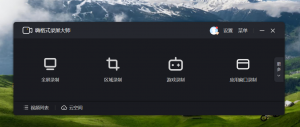
| 录制模式 | 全屏模式、区域模式、游戏模式、摄像头模式、录音模式,五种模式覆盖主流场景 |
| 画质参数 | 最高支持4K/60fps输出,支持自定义分辨率与帧率 |
| 音频采集 | 系统声音与麦克风同步录制,2026版新增AI智能降噪与人声增强 |
| 实时标注 | 录制中支持画笔批注、鼠标轨迹特效、文字箭头高亮 |
| 画中画录制 | 摄像头画面叠加,适合真人讲解、网课、会议 |
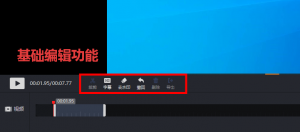
| 内置剪辑 | 时间轴裁剪、字幕添加、片段分割、视频压缩,录完直接编辑 |
| 导出格式 | MP4、GIF、WMV、FLV等主流格式,适配各视频平台与企业场景 |
3. 操作步骤:四步完成从录制到出片
嗨格式录屏大师在交互设计上做了大量简化,即便从未用过录屏软件的用户也能快速上手:
第一步:选择录制模式。 打开软件后首页直观展示五种模式。在线教学选全屏或区域,游戏高光选游戏模式,真人出镜讲解开启摄像头画中画。
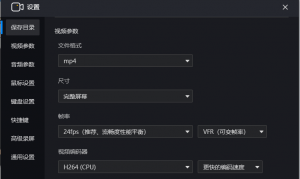
第二步:设置录制参数。 选定输出格式、画质清晰度、帧率,按需开关摄像头、系统声音、麦克风。实时标注、鼠标高亮等功能可一键开启。
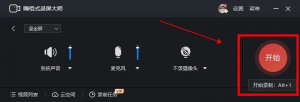
第三步:点击开始录制。 按下录制键即可启动。录制中途支持暂停、添加标注;结束后自动跳转内置剪辑页面。
第四步:剪辑并导出。 在剪辑界面裁掉多余片段、加字幕、去水印等,选好格式和保存路径,直接导出成品。
熟练用户从开软件到出片可控制在15分钟以内。过去需要”录制—导出—导入剪辑软件—再导出”的多步流程,现在一站搞定。
4. 典型适用场景
- 在线教学与网课录制:4K画质配合AI降噪,录课清晰度高,录完加字幕即可发布
- 游戏高光与慢动作素材:高帧率稳定录制,游戏精彩瞬间不丢帧
- 产品演示与企业培训:画中画+实时标注,讲解专业感强,导出格式直接嵌入培训系统
- 自媒体教程与操作演示:区域录制精准框选软件界面,成品直发B站、抖音等平台
5. 与主流工具的核心对比
为了更直观呈现差异,以下将嗨格式录屏大师与三款国际知名或开源工具在关键维度上进行对比(不涉及价格因素):
| 对比维度 | 嗨格式录屏大师 | OBS Studio | Camtasia | ShareX |
|---|---|---|---|---|
| 录剪一体化 | ✅ 内置时间轴剪辑 | ❌ 需搭配第三方剪辑工具 | ✅ 深度剪辑编辑器 | ❌ 仅基础剪辑能力 |
| 操作门槛 | 极低,新手友好 | 较高,需手动配置编码器 | 中等,功能丰富但有学习曲线 | 中高,面板设置较复杂 |
| 最高画质 | 4K/60fps | 取决于编码器配置 | 4K/60fps | 取决于编码器配置 |
| AI智能功能 | ✅ AI降噪+人声增强 | ❌ 无原生AI模块 | ✅ AI语音转字幕+智能静音 | ❌ 无原生AI模块 |
| 画中画录制 | ✅ 支持 | ✅ 支持 | ✅ 支持 | ✅ 支持 |
| 导出格式丰富度 | MP4/GIF/WMV/FLV | 依赖录制配置 | MP4/MOV/GIF/WMV | MP4/GIF等 |
| 平台覆盖 | Windows/macOS | Windows/macOS/Linux | Windows/macOS | Windows |
| 适合人群 | 新手到专业,追求高效出片 | 专业直播与技术用户 | 高质量视频深度制作 | 效率极客与自动化用户 |
从表格可以看出,嗨格式录屏大师在”易用性”和”功能完整性”之间找到了平衡点——不像OBS需要深厚技术功底去配置,也不像Camtasia偏向重度后期制作,而是精准定位在”录完就能剪、剪完就能发”的高效区间,对大多数Windows用户来说上手成本最低。
五、电脑录屏常见问题解答
Q1:Windows自带的Xbox Game Bar为什么录不了桌面?
Xbox Game Bar设计初衷是录制单个应用窗口和游戏画面,系统层面限制了它对桌面、资源管理器等界面的捕获。需要录制桌面操作的场景,必须借助第三方录屏软件。
Q2:录屏时音画不同步怎么办?
这通常出现在低配电脑或未开启音频降噪时。建议在录屏软件中开启降噪功能,同时确认麦克风和系统声音选项均已正确开启。嗨格式录屏大师2026版的AI智能降噪与人声增强可有效缓解此问题。
Q3:录屏文件太大,上传平台受限怎么处理?
两个方向:录制时适当降低分辨率和帧率;或选择支持高压缩比编码的工具。嗨格式录屏大师在保证高清画质的同时内置视频压缩功能,后期可进一步控制文件体积。
Q4:完全不懂参数设置,新手能直接用吗?
可以。软件首页设有默认推荐参数,覆盖常见录制场景。选模式、点录制、出片,三步即可完成,不需要手动调任何参数。
Q5:录制时电脑会变卡吗?
取决于软件的资源占用策略。嗨格式录屏大师支持硬件加速编码,对电脑配置要求低,低配笔记本也能流畅录制,不会出现录制过程中系统卡顿的情况。
Q6:录屏软件支持win10和win11吗?
支持。嗨格式录屏大师兼容Windows 10和Windows 11全版本,安装后即可正常使用全部功能。
六、总结与行动建议
2026年的电脑录屏需求早已不是”按一个快捷键”就能满足的。当你需要录制桌面、制作教程、产出游戏素材或完成企业培训视频时,Windows自带工具的功能局限会让你反复返工。选对一款专业的Windows录屏软件,本质上是在为自己的时间和作品质量做投资。
嗨格式录屏大师以”录屏+剪辑+导出”全链路打通为核心能力,兼顾专业深度与操作简便度。无论你是第一次接触电脑录屏的纯新手,还是每天都要出片的内容创作者,都能快速上手、高效出片。
如果你正在寻找一款真正解决Windows录屏痛点的工具,建议前往嗨格式录屏大师官网下载体验。从打开软件到输出第一条视频,你会发现——专业录屏,其实没有想象中那么难。